Slack
Slack ist eine Plattform für die Zusammenarbeit im Team, die für Messaging und Workflow-Automatisierung verwendet wird. Durch die Integration von Slack kann Ihre Anwendung Benachrichtigungen, Warnungen oder interaktive Nachrichten direkt an die Kanäle Ihres Teams senden.
Konfigurationsschritte
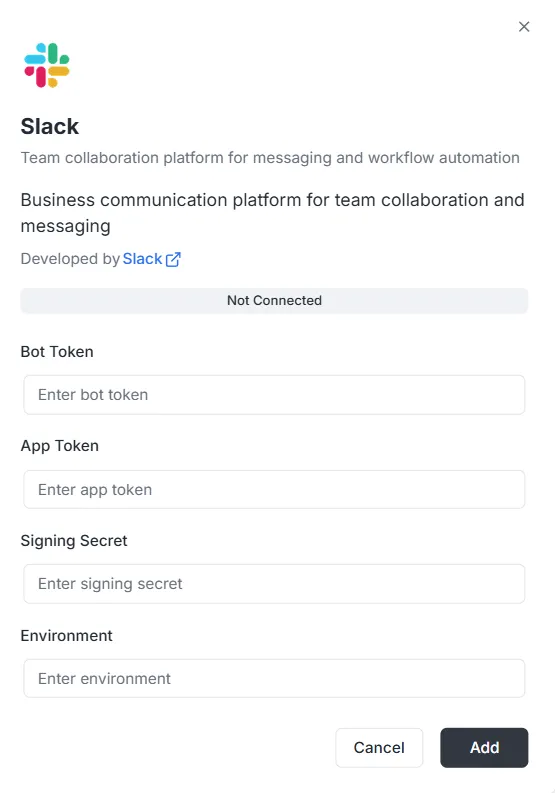
Abschnitt betitelt „Konfigurationsschritte“Nachdem Sie Slack aus der Integrationsliste ausgewählt haben, erscheint ein Konfigurationsmodal. Sie müssen die folgenden Anmeldeinformationen aus Ihren Slack-App-Einstellungen angeben, um die Verbindung herzustellen:
1. Bot-Token (Bot Token)
Abschnitt betitelt „1. Bot-Token (Bot Token)“- Eingabe: Geben Sie Ihr Bot User OAuth Token (beginnt normalerweise mit
xoxb-) in das Feld Bot Token ein.
2. App-Token (App Token)
Abschnitt betitelt „2. App-Token (App Token)“- Eingabe: Geben Sie Ihr App-Level Token (beginnt normalerweise mit
xapp-) in das Feld App Token ein. Dies wird häufig für den Socket-Modus oder Ereignisabonnements verwendet.
3. Signaturschlüssel (Signing Secret)
Abschnitt betitelt „3. Signaturschlüssel (Signing Secret)“- Eingabe: Geben Sie den Signing Secret ein, der im Abschnitt “Basic Information” (Grundlegende Informationen) Ihrer Slack-App zu finden ist. Dies stellt sicher, dass Anfragen, die an Ihre App gesendet werden, authentisch von Slack stammen.
4. Umgebung (Environment)
Abschnitt betitelt „4. Umgebung (Environment)“- Eingabe: Geben Sie die Zielumgebung (z. B.
ProduktionoderEntwicklung) im Feld Environment an, um zu verwalten, wo diese Integration angewendet wird.
Abschließen der Verbindung
Abschnitt betitelt „Abschließen der Verbindung“Sobald alle Anmeldeinformationen eingegeben wurden:
- Überprüfen Sie die Statusleiste (zeigt derzeit Nicht verbunden an).
- Klicken Sie unten rechts auf die schwarze Schaltfläche Hinzufügen, um die Konfiguration zu speichern und die Integration zu aktivieren.