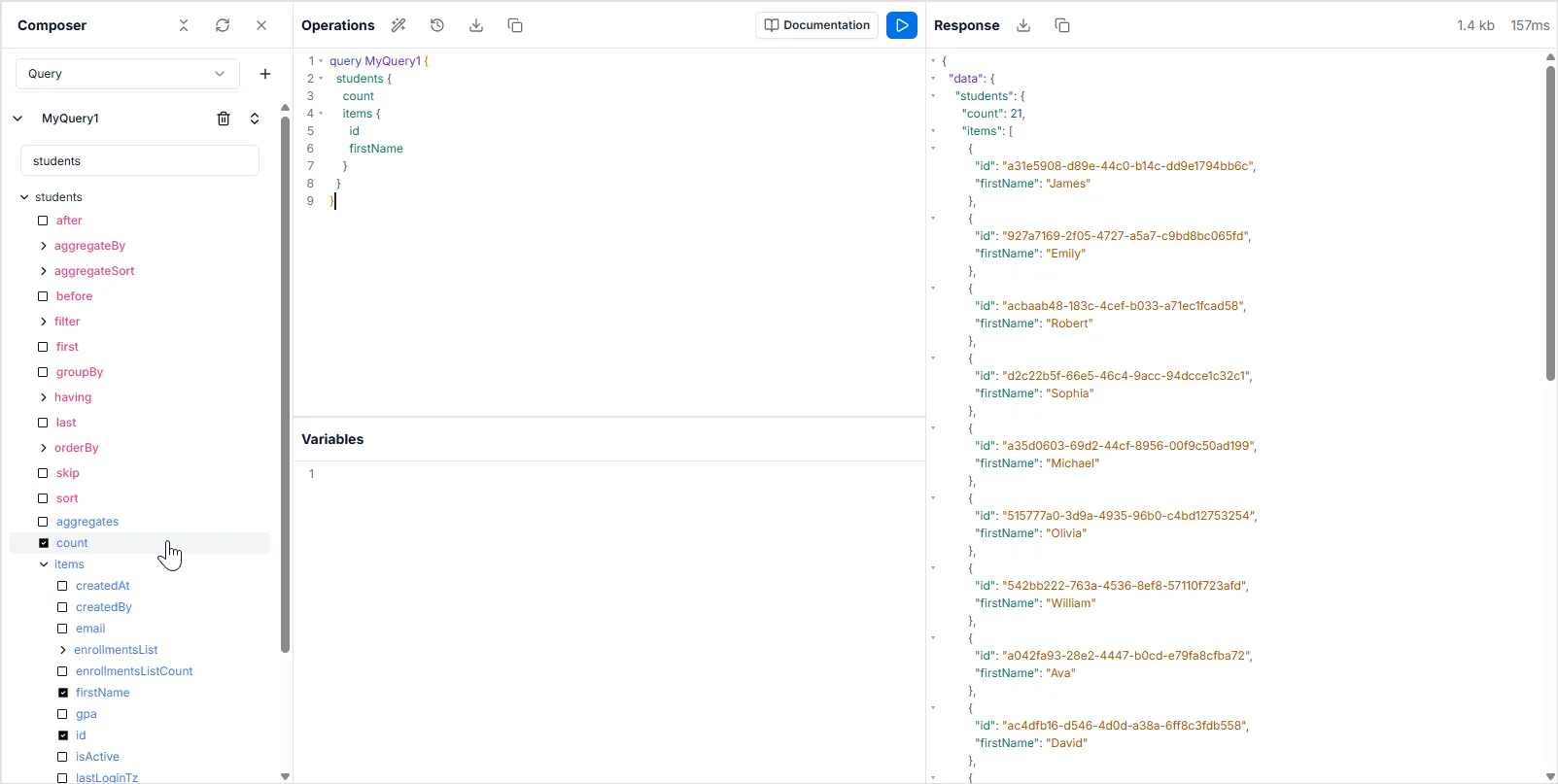
Explorateur API
L’Explorateur API est un IDE intégré au navigateur pour explorer l’API GraphQL d’un projet. Il permet aux développeurs Archie Core de créer et d’exécuter facilement des requêtes GraphQL depuis l’espace de travail.
L’Explorateur API utilise vos données de production réelles en direct.
Introspection
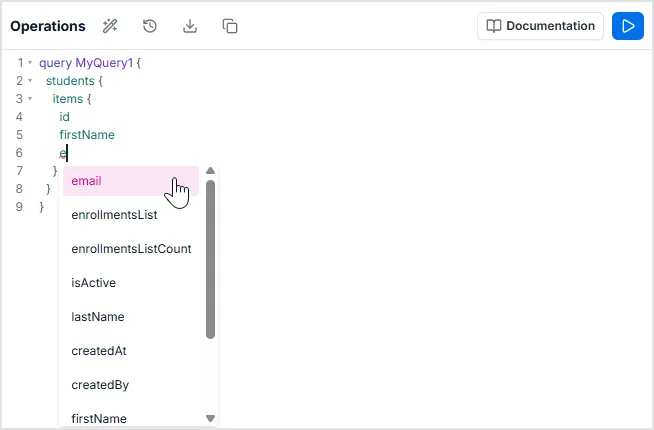
Section intitulée « Introspection »Un schéma GraphQL dispose d’un système d’introspection intégré qui publie la structure du schéma. Cela permet à l’Explorateur API d’offrir des fonctionnalités puissantes d’auto-complétion lors de l’écriture de requêtes GraphQL.
Une fois à l’intérieur du bloc items, tapez “em”. À partir de là, il est facile de voir et de sélectionner le champ email parmi les opérations disponibles dans l’API. L’auto-complétion est contextuelle selon l’endroit où vous vous trouvez dans la requête en cours de construction, et filtre les options en fonction de ce que vous tapez.
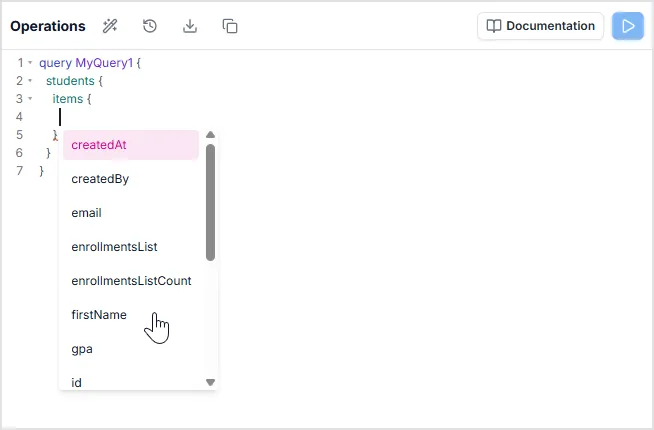
Pour activer manuellement le menu d’auto-complétion et afficher les options disponibles, appuyez sur la combinaison de touches [Shift] + [Espace]. Cette action affiche le menu contextuel, vous permettant de sélectionner le champ souhaité, tel que items, dans la liste.
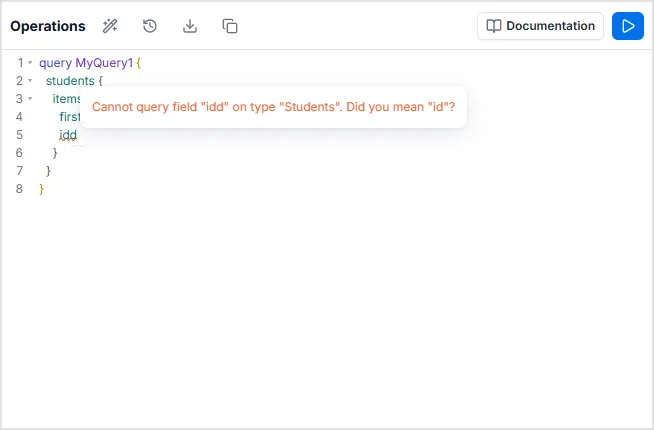
De plus, l’introspection nous aide à détecter les erreurs dans les requêtes. Le système reconnaît lorsque les types ne sont pas disponibles ou sont mal configurés — par exemple, Number devrait être String, champ non disponible dans la table, ainsi que les validations. Par conséquent, lors de l’utilisation de l’Explorateur API, survolez les lignes ondulées rouges pour afficher les conseils d’erreur.
Accéder à la documentation de l’API
Section intitulée « Accéder à la documentation de l’API »L’Explorateur API inclut une référence de schéma intégrée pour vous aider à comprendre votre modèle de données lors de l’écriture de requêtes. Il existe deux façons d’y accéder :
1. Le panneau de documentation
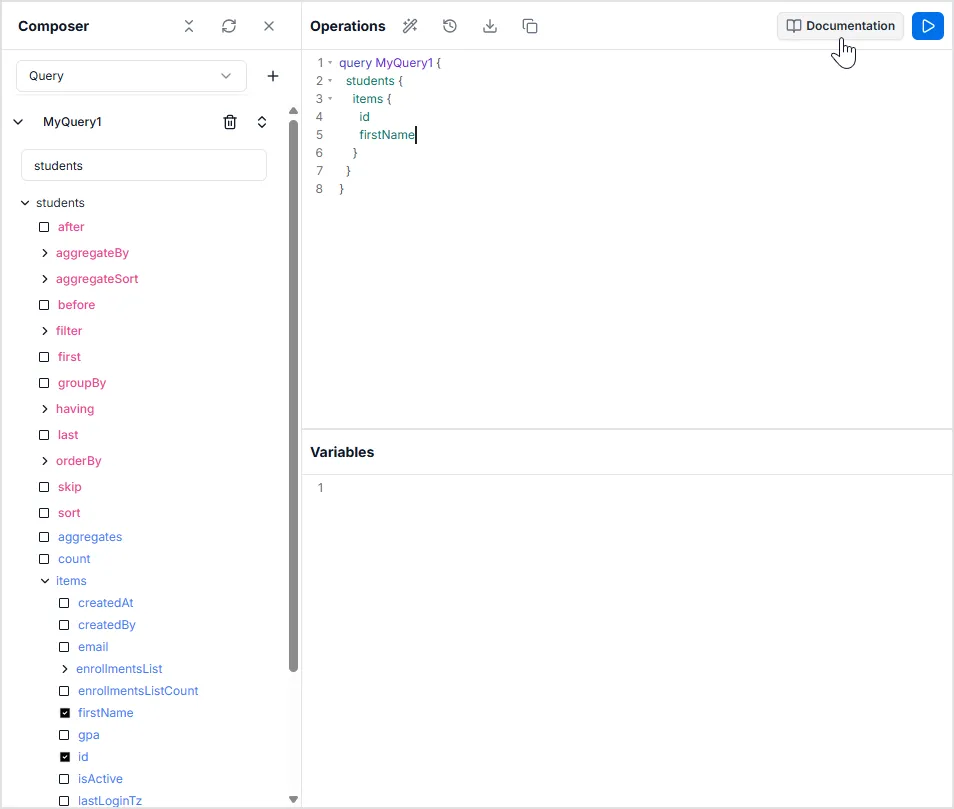
Section intitulée « 1. Le panneau de documentation »Cliquez sur le bouton Documentation situé dans la barre d’outils en haut à droite. Cela active un panneau latéral à gauche où vous pouvez parcourir et rechercher toutes les Queries, Mutations et Types disponibles.
2. Navigation rapide contextuelle
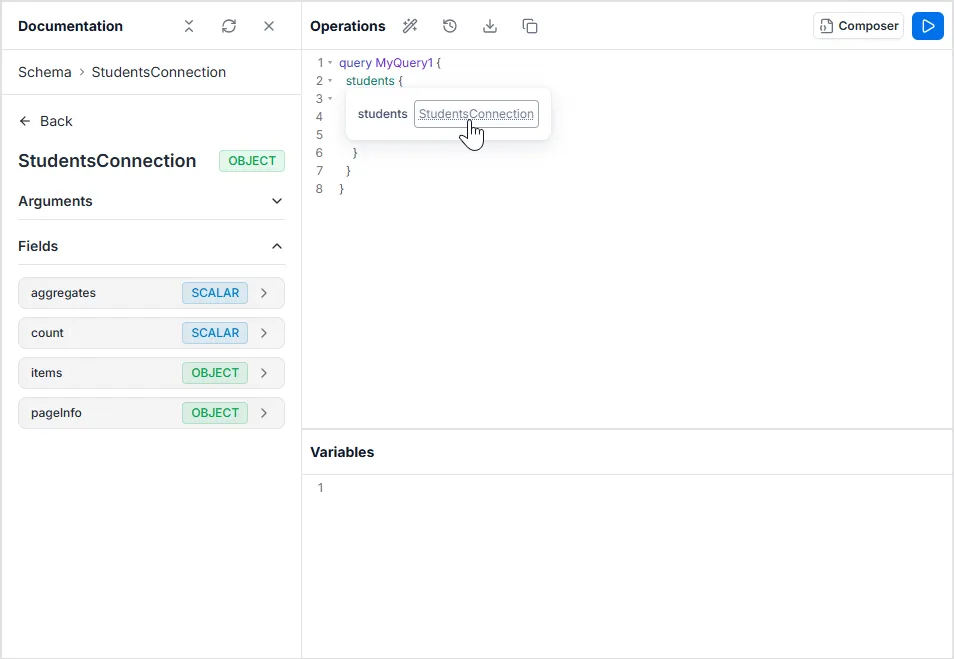
Section intitulée « 2. Navigation rapide contextuelle »Comme le montre l’image, vous pouvez accéder directement à la documentation d’un champ spécifique que vous êtes en train de taper :
- Survolez un nom de champ (par ex.
cities) dans l’éditeur. Une info-bulle apparaîtra affichant son type de retour (par ex.CitiesConnection). - Cliquez sur le nom du type dans l’info-bulle.
- Le panneau latéral Documentation s’ouvrira automatiquement et naviguera directement vers cette définition de type spécifique, vous montrant tous les sous-champs disponibles (comme
items,count,aggregates) et leurs descriptions.
Composer
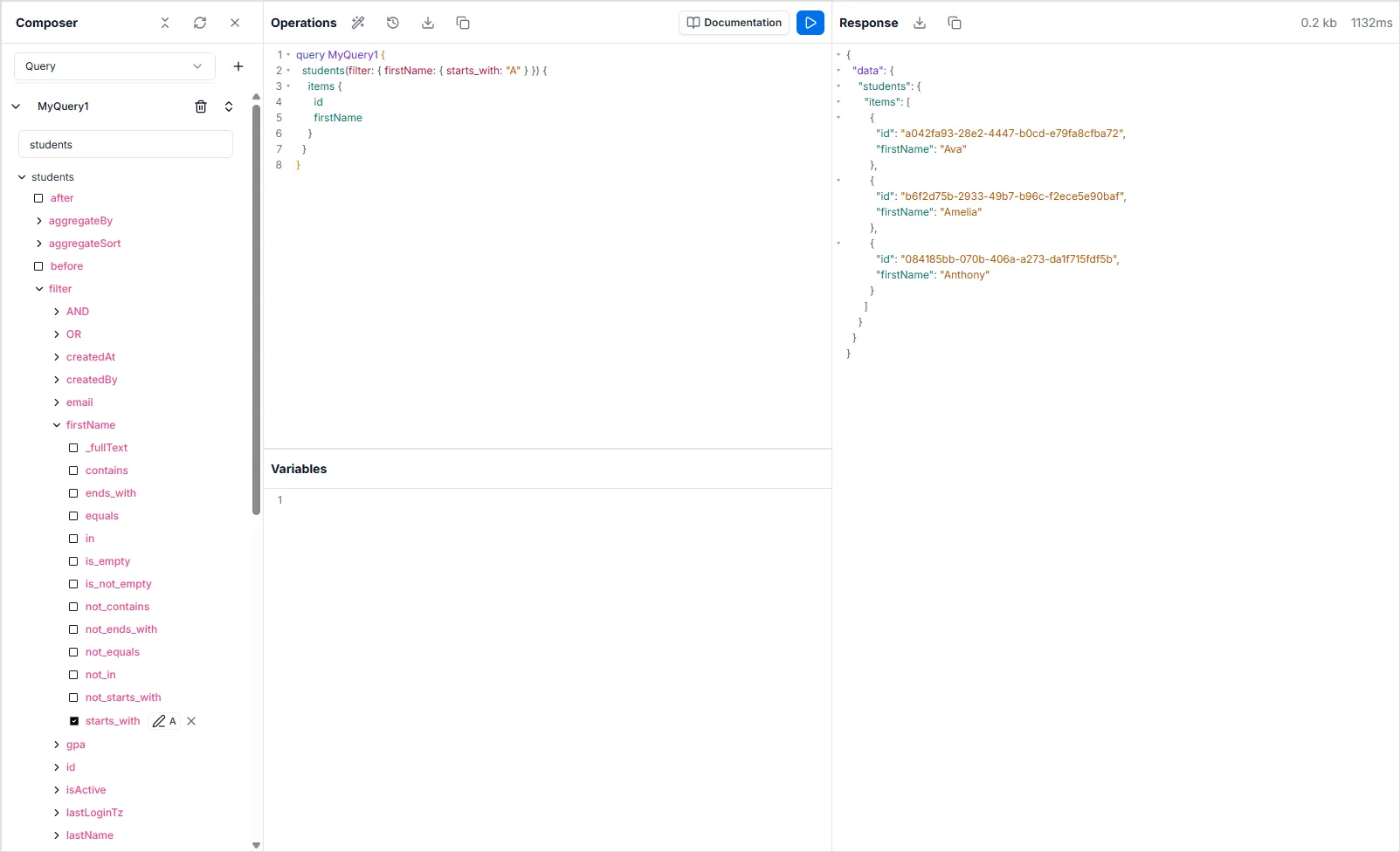
Section intitulée « Composer »Le Composer est un outil visuel de construction de requêtes qui est généralement ouvert par défaut sur le côté gauche de l’Explorateur API. Il vous permet de sélectionner des champs et des arguments pour générer automatiquement une syntaxe GraphQL valide.
Si vous avez fermé le panneau ou ne le voyez pas, vous pouvez facilement le rouvrir :
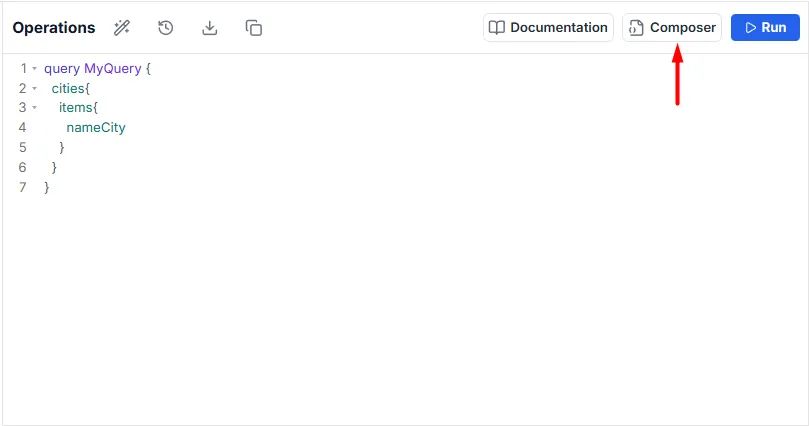
- Recherchez le bouton Composer situé dans la barre d’outils en haut à droite.
- Il est positionné directement à côté du bouton Documentation.
- Un clic sur ce bouton activera le panneau latéral Composer, ramenant l’éditeur visuel dans la vue.
Essayez d’ouvrir cities et de cocher l’option count. La requête suivante remplira la zone de texte, qui peut être exécutée pour vérifier combien de villes il y a.
query MyQuery { cities { items { nameCity } }}