SQL Playground
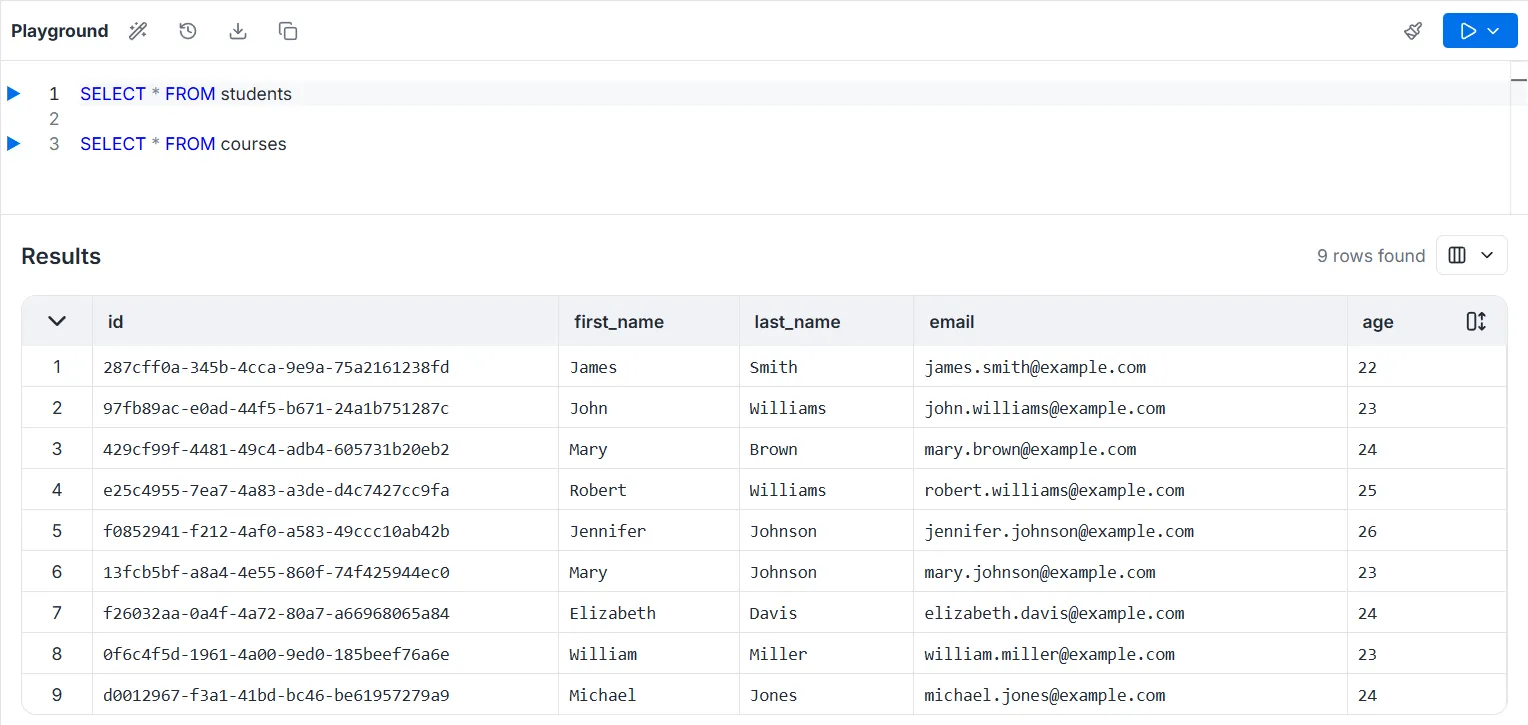
SQL Playground הוא סביבה ייעודית לכתיבה והרצת שאילתות SQL גולמיות ישירות מול טבלאות מסד הנתונים שלך.
כדי לגשת לכלי זה, בחר SQL Playground מתפריט הסרגל הצדדי השמאלי.
עורך השאילתות
Section titled “עורך השאילתות”אזור “Playground” הראשי מאפשר לך לכתוב משפטי SQL סטנדרטיים. ניתן לבצע שאילתות SELECT פשוטות או פעולות JOIN מורכבות (כמו חיבור students ל-cities).
דרכי הרצה
Section titled “דרכי הרצה”קיימות מספר דרכים להרצת הקוד שלך, המעניקות גמישות לפי זרימת העבודה שלך:
-
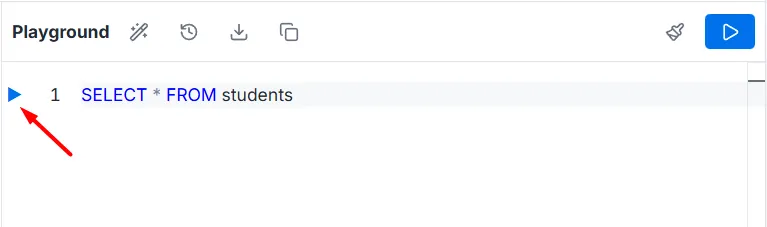
הרצת שורה: לחץ על משולש ההרצה הכחול (▶) בגוטר ליד מספר שורה ספציפי כדי להריץ רק את המשפט הזה.
-
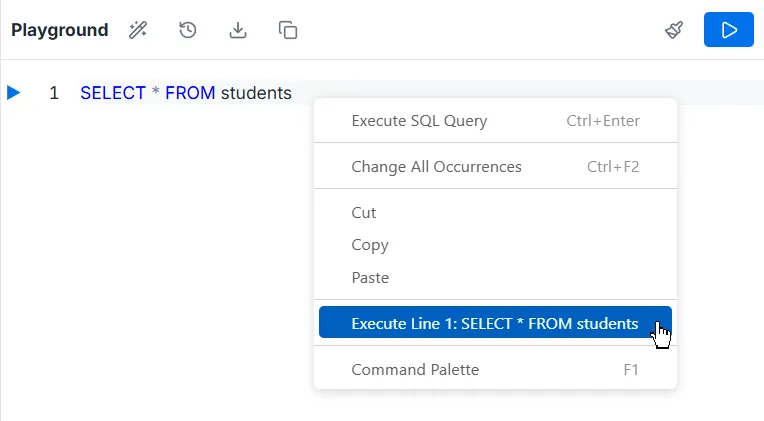
תפריט הקשר (לחיצה ימנית): לחץ לחיצה ימנית בכל מקום בעורך כדי לפתוח תפריט שבו ניתן לבחור Execute SQL Query או להריץ שורה ספציפית (למשל “Execute Line 1”).
-
קיצור מקלדת: לחץ על
Ctrl + Enterכדי להריץ את השאילתה מיד ללא שימוש בעכבר. -
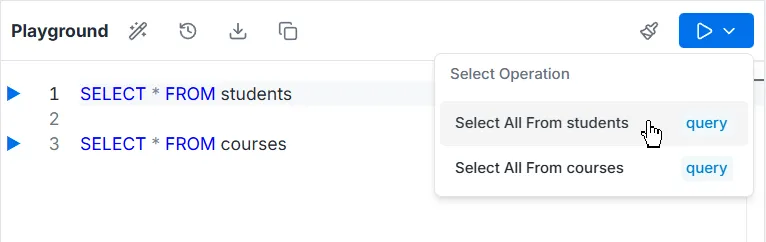
לוח פעולות: לחץ על כפתור Run (▶) הגדול בפינה הימנית העליונה, ולוח “Select Operation” מציג שאילתות מוצעות או מזוהות לפי הקשר (למשל “Select All From students”).
פעולות סרגל הכלים
Section titled “פעולות סרגל הכלים”סרגל הכלים מעל העורך מספק כלים לניהול הקוד שלך:
-
Format: השתמש באייקון המטה הקסומה כדי לעצב ולהזיח את קוד ה-SQL שלך אוטומטית לקריאה טובה יותר.

-
History: גישה להיסטוריית השאילתות שהורצו בעבר.

-
Download: הורד את השאילתות הנוכחיות למחשב המקומי שלך.

-
Copy: השתמש באייקון העתק כדי להעתיק את תוכן העורך ללוח.

-
Clear: השתמש באייקון המטאטא כדי לנקות או למחוק את כל השאילתות מהעורך.

לוח תוצאות
Section titled “לוח תוצאות”קטע Results בתחתית מציג את פלט ההרצה שלך.
- Data Grid: הנתונים מוצגים בפורמט טבלאי עם עמודות התואמות לשאילתה שלך (למשל
first_name,age,name_city). - Row Count: מספר הרשומות הכולל שהוחזר מוצג בפינה הימנית העליונה (למשל “9 rows found”).
- Column Visibility: ניתן להתאים אישית את התצוגה על ידי לחיצה על אייקון בורר העמודות בכותרת התוצאות כדי להפעיל או לכבות עמודות ספציפיות.