Datamodel
De sectie Datamodel van Archie Core is de interface waar u uw database ontwerpt, configureert en beheert.
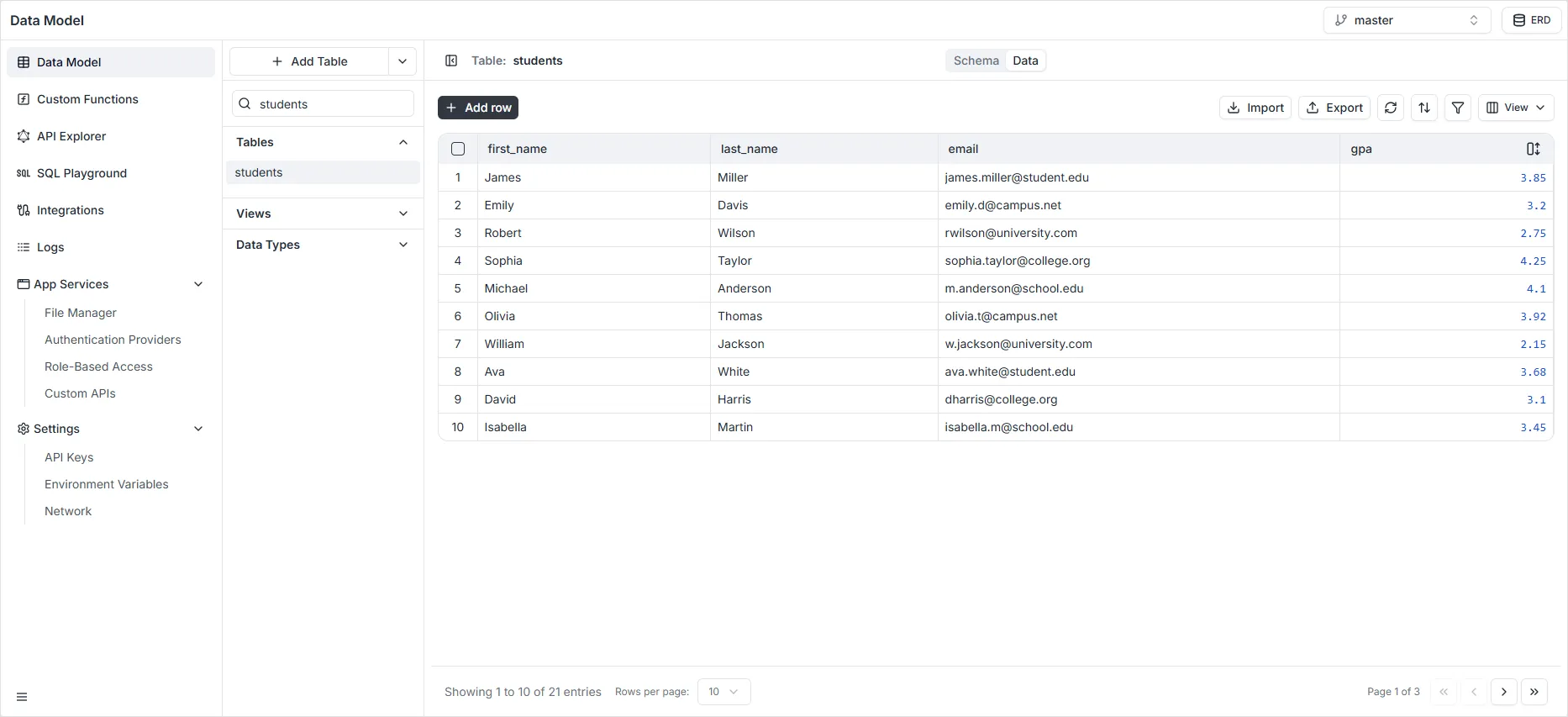
- De Data Builder is een visuele ontwerper voor databaseschema’s. U opent hem via het tabblad Schema. Hier voegt u velden toe of verwijdert u ze en stelt u gegevensvalidatie in.
In deze weergave kunt u het volgende doen:
- Tabelnaam wijzigen: Klik bovenaan direct op de tabelnaam (bijv.
students) om de entiteit te hernoemen. - Tabelbeschrijving wijzigen: Klik op de tekst direct onder de tabelnaam om de beschrijving te bewerken en het doel van de tabel voor uw teamdocumentatie vast te leggen.
- Velden wijzigen of verwijderen: Gebruik rechts aan elke veldrij het configuratiepictogram (schuifregelaars) om veldinstellingen te bewerken, of het pictogram «X» om het veld volledig te verwijderen.
- Velden toevoegen: Klik onder de veldenlijst op + Add Field om een nieuwe kolom in uw tabel aan te maken.
- Relaties bekijken: Scroll naar de sectie Relationships om alle foreign key-verbindingen van deze tabel met andere entiteiten te bekijken.
- Indexen bekijken: In de sectie Indexes staan alle geconfigureerde database-indexen, met namen, doelvelden en of uniciteit wordt afgedwongen.
- Indexen aanmaken: Klik onderaan op + Add Index om een nieuwe index te definiëren en queryprestaties te optimaliseren.
- Tabel verwijderen: Klik rechtsboven op het prullenbak-pictogram om de huidige tabel permanent uit uw datamodel te verwijderen.
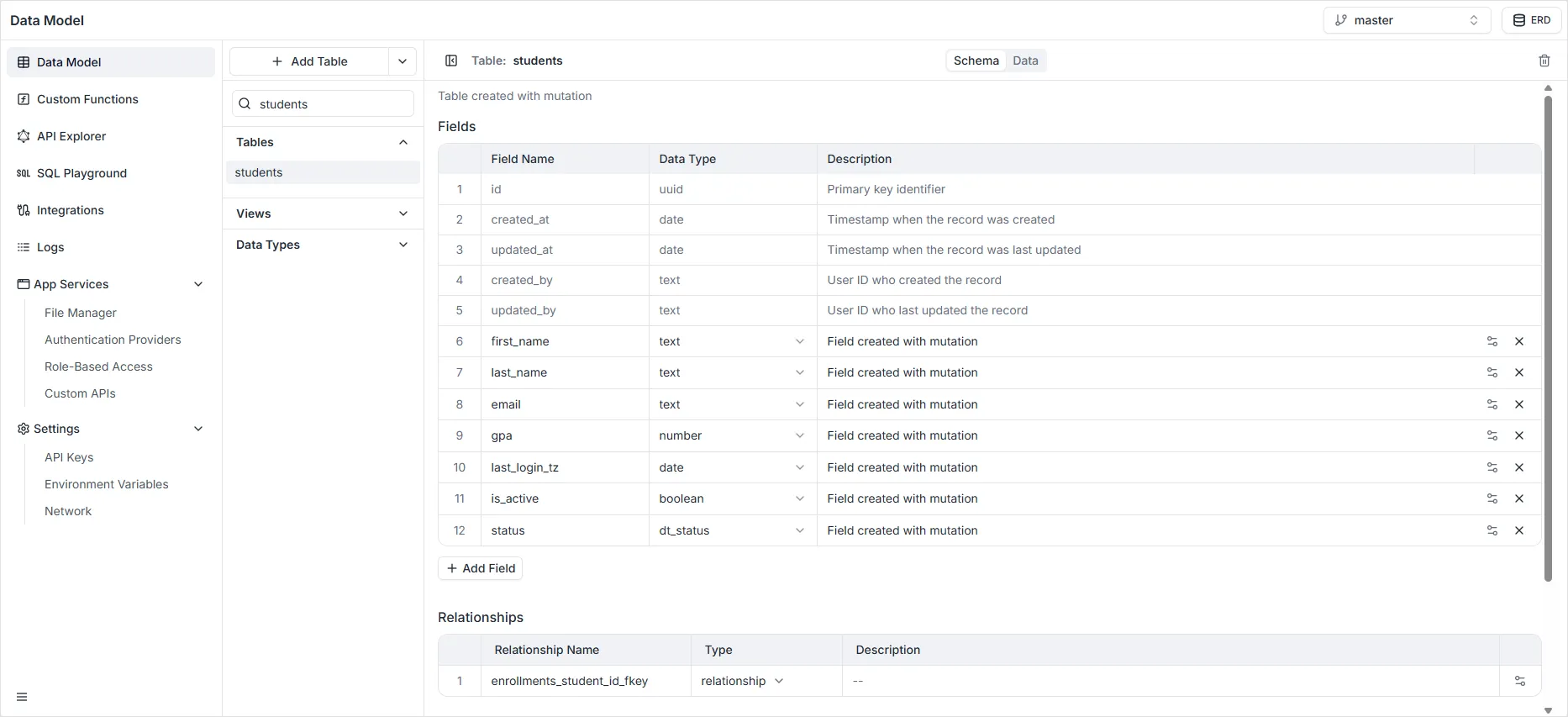
- De Data Viewer is een spreadsheetachtige gegevensweergave en beheerinterface. U opent hem via het tabblad Data. U kunt tabelrecords maken en bewerken, gegevens sorteren en gegevens uit CSV-bestanden importeren. Handig voor beheerders die gegevens moeten doorbladeren en wijzigen of voorbeeldinhoud tijdens ontwikkeling willen invoeren.
In deze weergave kunt u het volgende doen:
- Nieuw record toevoegen: Klik linksboven op de zwarte knop + Add row om een nieuwe rij in de tabel toe te voegen.
- Record verwijderen: Selecteer en verwijder ongewenste records rechtstreeks in de database.
- Record wijzigen: Bewerk bestaande waarden direct in de tabelcellen.
- Gegevens importeren: Gebruik de importtool om records in bulk op te laden in uw tabel.
- Gegevens exporteren: Klik op het downloadpictogram om records te exporteren die overeenkomen met de actieve filters en geselecteerde kolommen.
- Records sorteren: Klik op het sorteerpictogram (pijlen omhoog/omlaag) om gegevens op specifieke kolommen te ordenen.
- Records filteren: Klik op het Filter-pictogram (trechter) om zichtbare records met aangepaste criteria te beperken.
- Velden in-/uitschakelen: Gebruik het View-menu om kolommen in het raster te tonen of te verbergen.