Slack
Slack to platforma współpracy zespołowej używana do przesyłania wiadomości i automatyzacji przepływu pracy. Integracja Slacka umożliwia aplikacji wysyłanie powiadomień, alertów lub interaktywnych wiadomości bezpośrednio do kanałów Twojego zespołu.
Kroki Konfiguracji
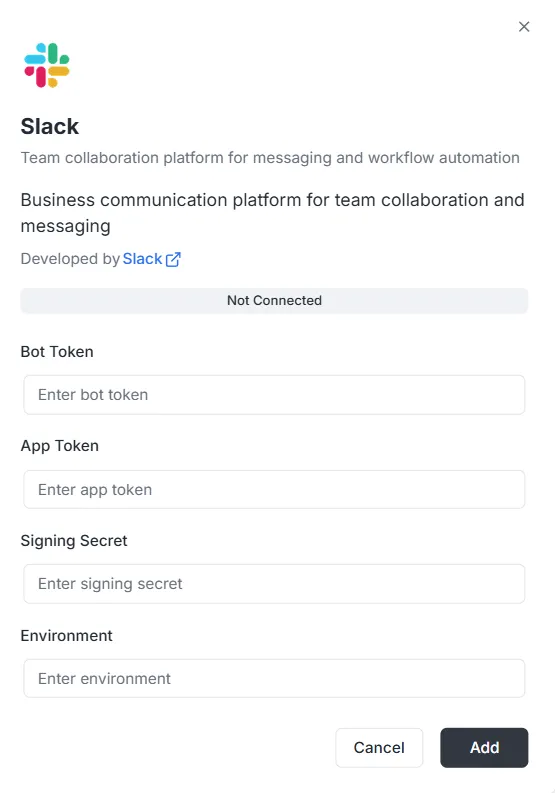
Dział zatytułowany „Kroki Konfiguracji”Po wybraniu Slack z listy integracji pojawi się okno modalne konfiguracji. Aby nawiązać połączenie, musisz podać następujące dane uwierzytelniające z ustawień aplikacji Slack:
1. Token Bota (Bot Token)
Dział zatytułowany „1. Token Bota (Bot Token)”- Dane wejściowe: Wpisz Bot User OAuth Token (zwykle zaczynający się od
xoxb-) w polu Bot Token.
2. Token Aplikacji (App Token)
Dział zatytułowany „2. Token Aplikacji (App Token)”- Dane wejściowe: Wpisz App-Level Token (zwykle zaczynający się od
xapp-) w polu App Token. Jest to często używane w trybie gniazda lub subskrypcjach zdarzeń.
3. Sekret Podpisywania (Signing Secret)
Dział zatytułowany „3. Sekret Podpisywania (Signing Secret)”- Dane wejściowe: Wpisz Signing Secret znajdujący się w sekcji „Basic Information” (Informacje podstawowe) aplikacji Slack. Gwarantuje to, że żądania wysyłane do Twojej aplikacji pochodzą autentycznie od Slacka.
4. Środowisko (Environment)
Dział zatytułowany „4. Środowisko (Environment)”- Dane wejściowe: Określ środowisko docelowe (np.
ProdukcjalubRozwój) w polu Environment, aby zarządzać zastosowaniem tej integracji.
Finalizowanie Połączenia
Dział zatytułowany „Finalizowanie Połączenia”Po wprowadzeniu wszystkich danych uwierzytelniających:
- Sprawdź pasek stanu (obecnie pokazuje Niepołączone).
- Kliknij czarny przycisk Dodaj w prawym dolnym rogu, aby zapisać konfigurację i aktywować integrację.