SQL Playground
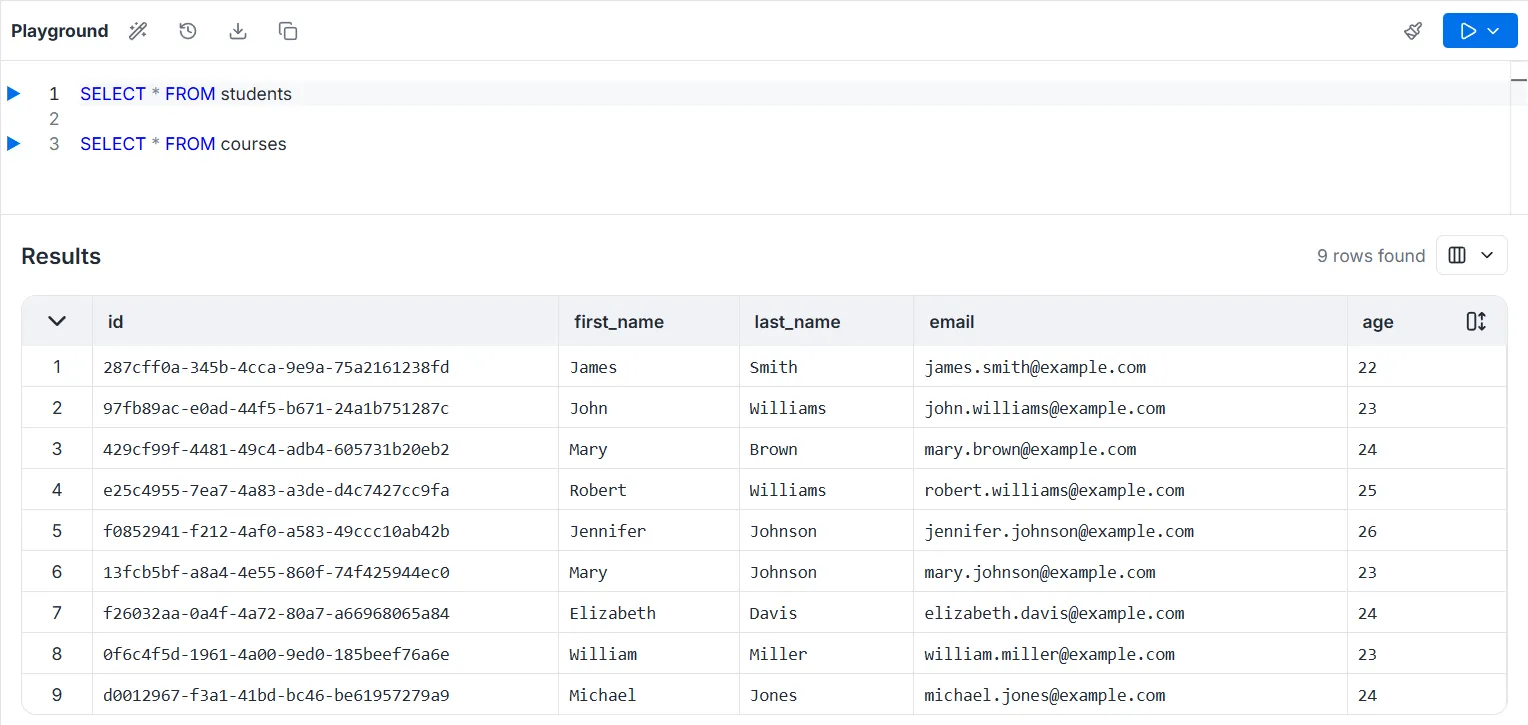
SQL Playground to dedykowane środowisko do pisania i wykonywania surowych zapytań SQL bezpośrednio na tabelach bazy danych.
Aby uzyskać dostęp do tego narzędzia, wybierz SQL Playground z menu na lewym pasku bocznym.
Edytor Zapytań
Dział zatytułowany „Edytor Zapytań”Główny obszar “Playground” pozwala na pisanie standardowych instrukcji SQL. Możesz wykonywać proste zapytania SELECT lub złożone operacje JOIN (np. łączenie students z cities).
Metody Wykonywania
Dział zatytułowany „Metody Wykonywania”Istnieje wiele sposobów na wykonanie kodu, co daje elastyczność w zależności od przepływu pracy:
-
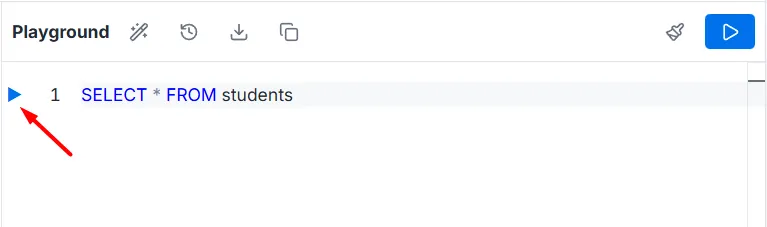
Line Execution: Kliknij Niebieski Trójkąt Odtwarzania (▶) znajdujący się na marginesie obok konkretnego numeru linii, aby wykonać tylko tę instrukcję.
-
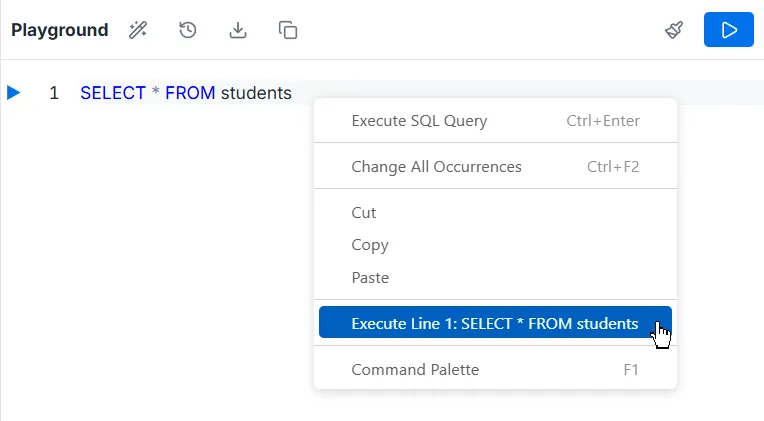
Context Menu (Right-Click): Kliknij prawym przyciskiem myszy w dowolnym miejscu edytora, aby otworzyć menu, w którym możesz wybrać Execute SQL Query lub wykonać konkretną linię (np. “Execute Line 1”).
-
Keyboard Shortcut: Naciśnij
Ctrl + Enter, aby wykonać zapytanie natychmiast bez użycia myszy. -
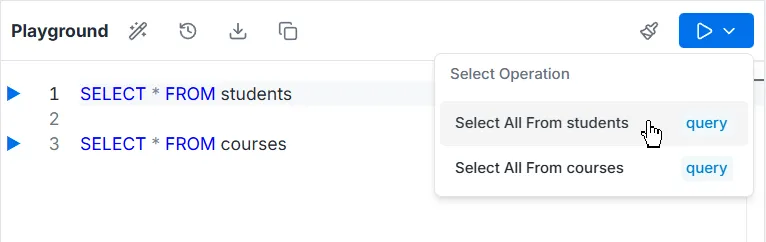
Operations Panel: Kliknij duży przycisk Run (▶) w prawym górnym rogu; panel “Select Operation” wyświetli sugerowane lub kontekstowe zapytania (np. “Select All From students”).
Akcje Paska Narzędzi
Dział zatytułowany „Akcje Paska Narzędzi”Pasek narzędzi u góry edytora zapewnia narzędzia do zarządzania kodem:
-
Format: Użyj ikony Magicznej Różdżki, aby automatycznie sformatować i wciąć kod SQL dla lepszej czytelności.

-
History: Dostęp do dziennika wcześniej wykonanych zapytań.

-
Download: Pobierz bieżące zapytania na lokalną maszynę.

-
Copy: Użyj ikony Kopiuj, aby skopiować zawartość edytora do schowka.

-
Clear: Użyj ikony Miotły, aby wyczyścić lub usunąć wszystkie zapytania z edytora.

Panel Wyników
Dział zatytułowany „Panel Wyników”Sekcja Results na dole wyświetla wynik wykonania.
- Data Grid: Dane są przedstawiane w formacie tabeli z kolumnami odpowiadającymi zapytaniu (np.
first_name,age,name_city). - Row Count: Całkowita liczba zwróconych rekordów jest wyświetlana w prawym górnym rogu (np. “9 rows found”).
- Column Visibility: Możesz dostosować widok, klikając ikonę selektora kolumn w nagłówku wyników, aby włączyć lub wyłączyć określone kolumny.