Importar dados
A plataforma permite importar grandes conjuntos de dados diretamente nas suas tabelas usando arquivos CSV. Este processo inclui validação automática do esquema e mapeamento flexível de colunas.
Validação de dados
Seção intitulada “Validação de dados”O importador CSV aplica todas as validações definidas no esquema. Por exemplo:
- Restrições de unicidade: Se um campo estiver definido como único, as linhas com valores duplicados serão rejeitadas.
- Tipos de dados: O importador garante que os valores correspondam ao tipo de dados do campo (ex.: strings não vão para campos numéricos).
- Campos obrigatórios: Todos os campos obrigatórios devem estar presentes no CSV ou mapeados corretamente.
Guia de importação passo a passo
Seção intitulada “Guia de importação passo a passo”Siga estes passos para importar seus registros:
1. Enviar seu arquivo CSV
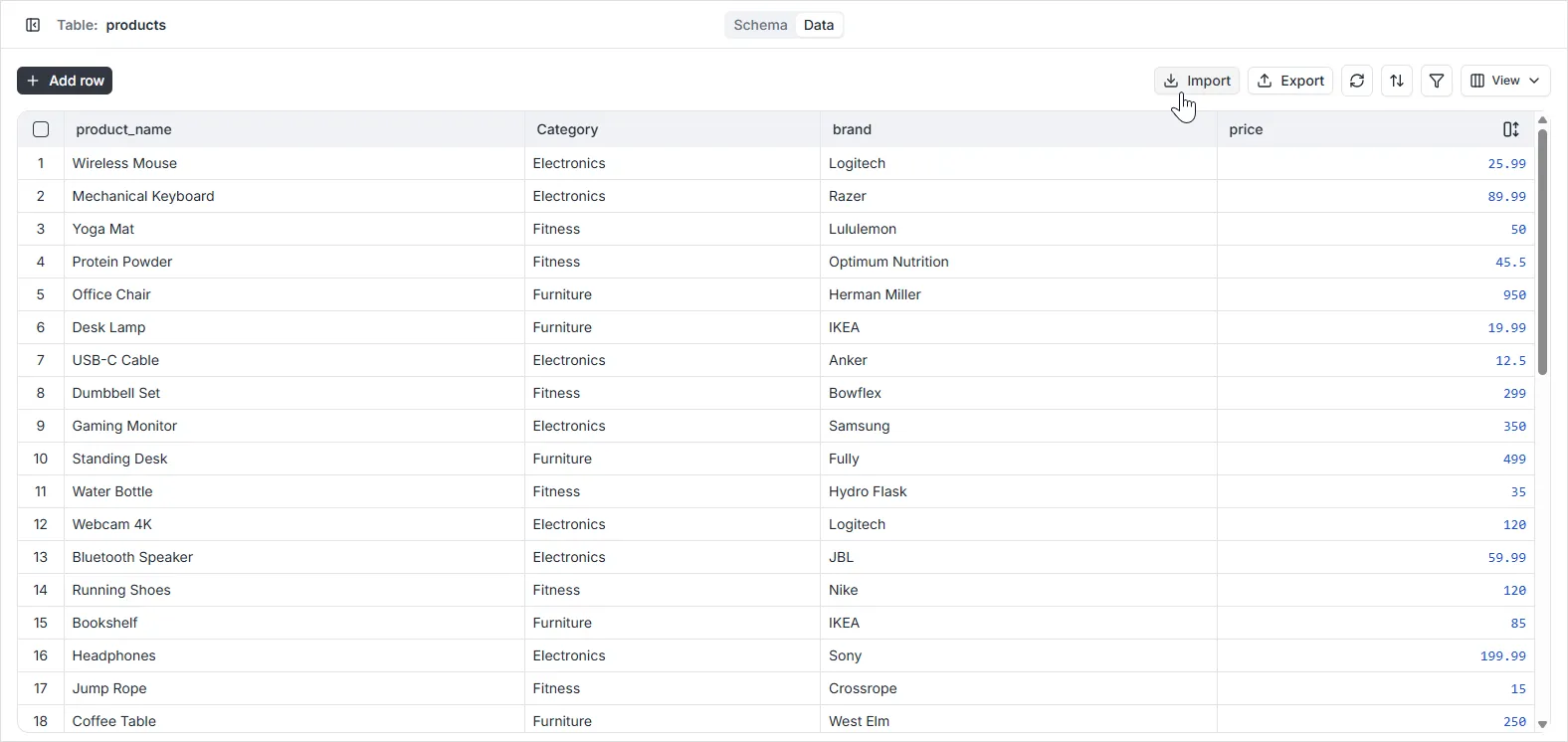
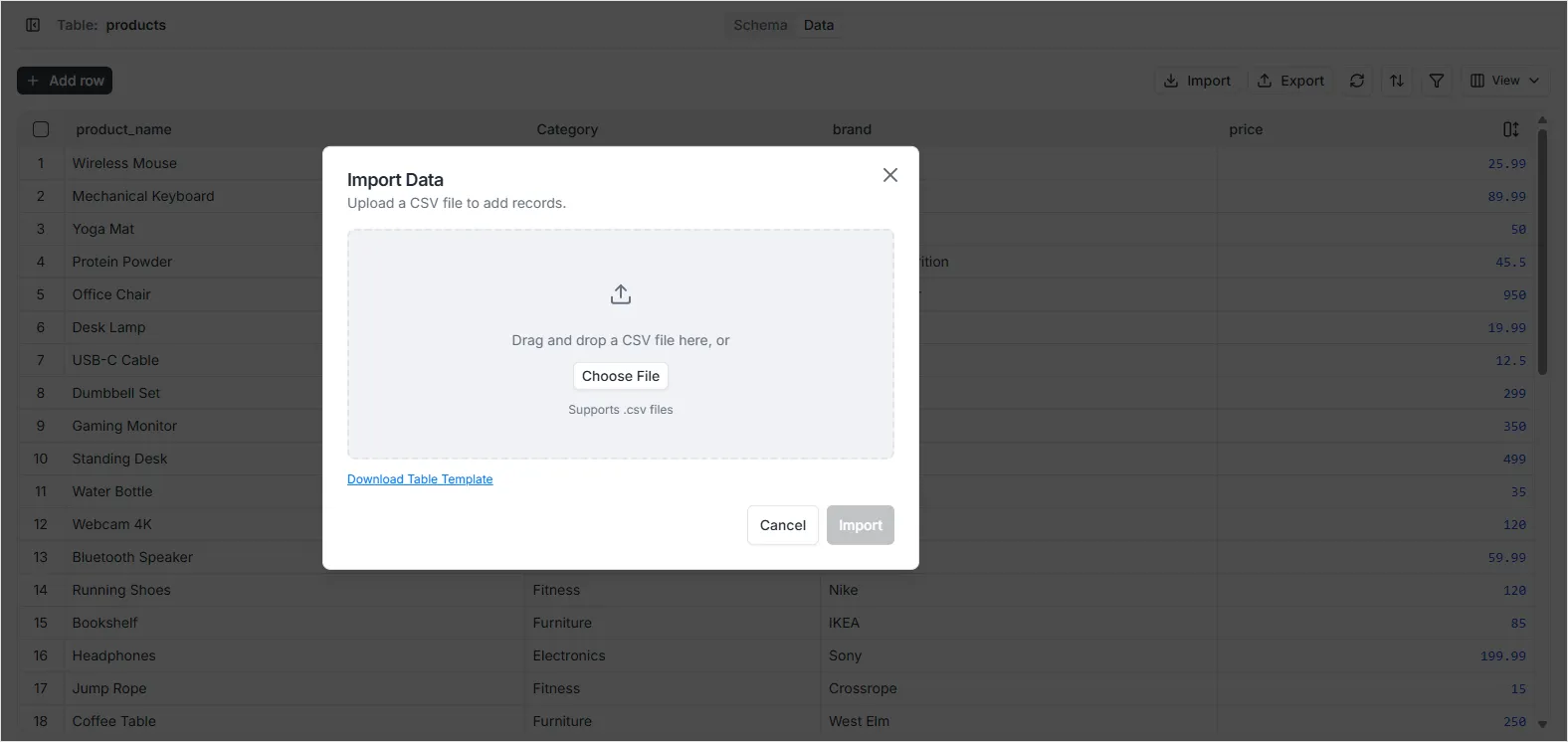
Seção intitulada “1. Enviar seu arquivo CSV”Navegue até o Data Viewer da tabela desejada e clique no ícone Import CSV na barra de ferramentas. Na janela modal que aparece, selecione o arquivo que deseja enviar.
2. Configurar definições de importação
Seção intitulada “2. Configurar definições de importação”Depois de enviar o arquivo, você pode escolher importar na tabela atual ou selecionar uma diferente. Você também deve verificar as definições de formato CSV:
- Delimitador: Suporta vírgula (
,) e ponto e vírgula (;). - Caractere de aspas: Geralmente aspas duplas (
"). - Linha de cabeçalho: O arquivo CSV deve incluir uma linha de cabeçalho na primeira linha, contendo os nomes dos campos a importar.
- Validação rigorosa: Garante que os dados aderem rigorosamente às regras do esquema.
3. Mapear colunas
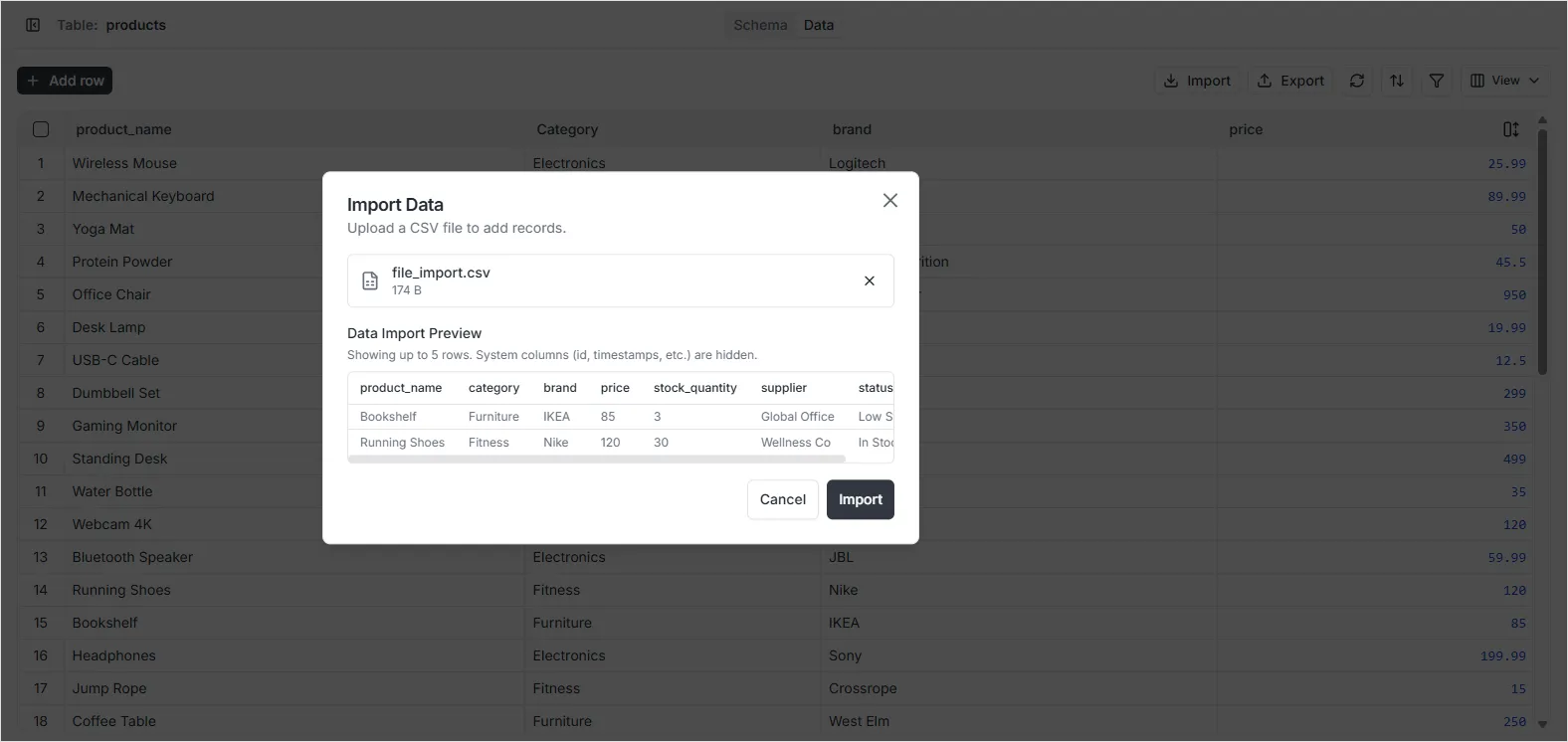
Seção intitulada “3. Mapear colunas”Mapeie as colunas do seu arquivo CSV para os campos correspondentes na tabela do banco de dados. O sistema tentará fazer a correspondência automática das colunas com base nos nomes, mas você pode ajustá-las manualmente se necessário.
4. Finalizar importação
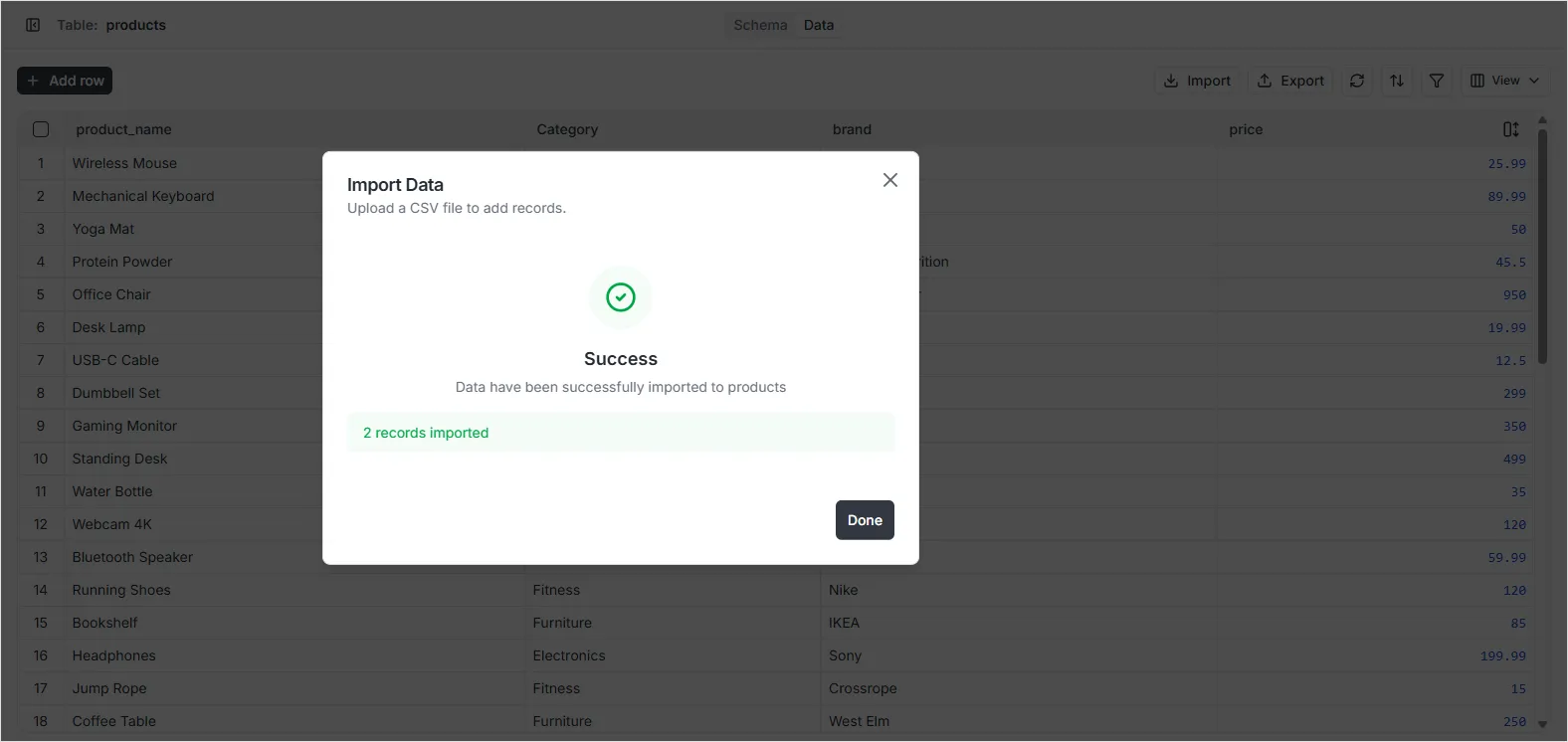
Seção intitulada “4. Finalizar importação”Revise o mapeamento e clique em Import Data. Quando o processo estiver concluído, uma mensagem de sucesso mostrará o número de registros importados corretamente para a sua tabela.