Modelo de Dados
A secção Modelo de Dados do Archie Core é a interface onde projeta, configura e gere a sua base de dados.
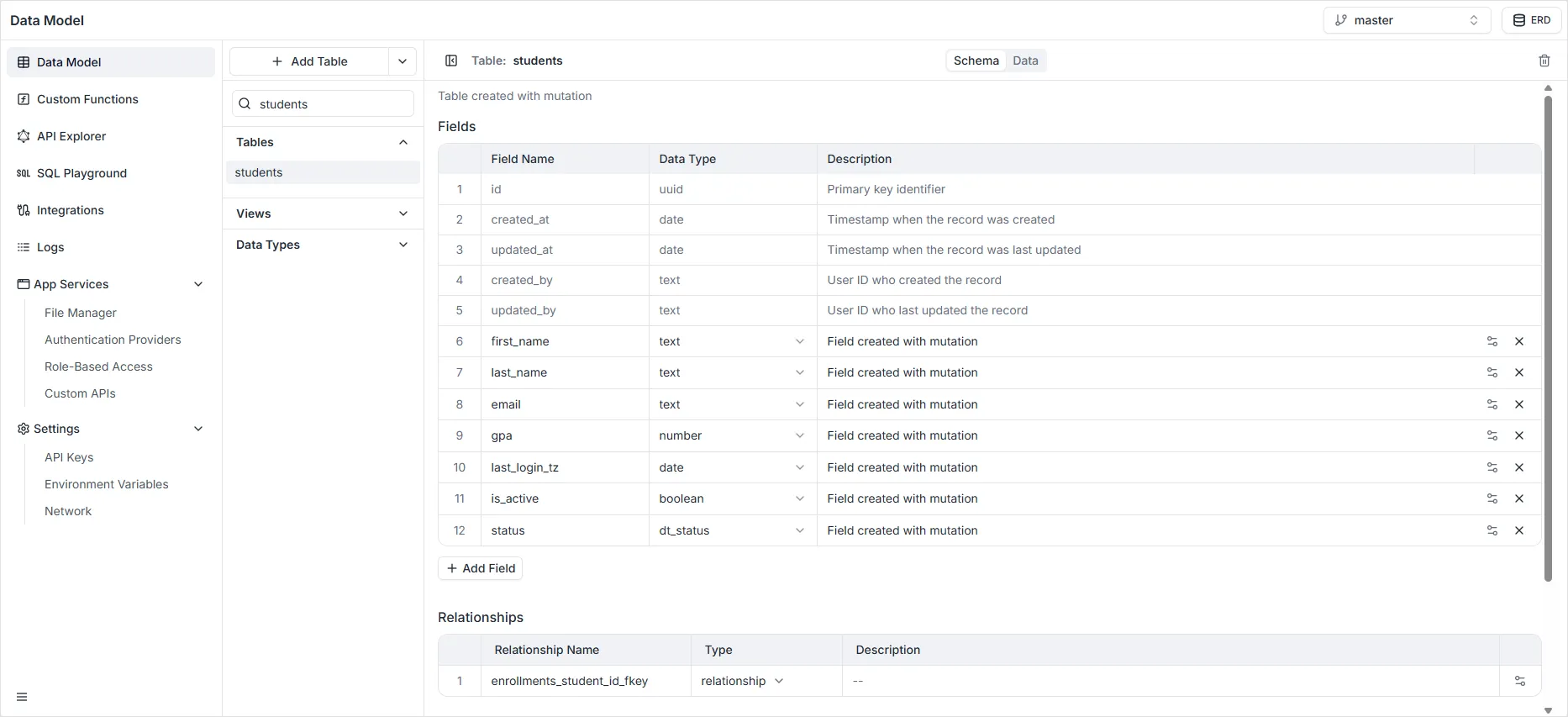
- O Data Builder é um desenhador visual de esquemas de base de dados. Pode aceder-lhe no separador Schema. É aqui que pode adicionar ou remover campos e definir a validação de dados.
Nesta vista pode realizar as seguintes ações:
- Alterar o nome da tabela: Clique diretamente no nome da tabela no topo da vista (por exemplo,
students) para renomear a entidade. - Alterar a descrição da tabela: Clique no texto logo abaixo do nome da tabela para editar a descrição e documentar o propósito da tabela para a sua equipa.
- Modificar ou eliminar campos: À direita de cada linha de campo, use o ícone de configuração (reguladores) para editar as definições do campo, ou o ícone «X» para eliminar o campo por completo.
- Adicionar campos: Clique no botão + Add Field abaixo da lista de campos para criar uma nova coluna na tabela.
- Ver relações: Desloque-se até à secção Relationships para inspecionar todas as ligações de chave estrangeira desta tabela a outras entidades na base de dados.
- Ver índices: A secção Indexes lista todos os índices configurados, com os respetivos nomes, campos alvo e se impõem unicidade.
- Criar índices: Clique no botão + Add Index na parte inferior do ecrã para definir um novo índice e otimizar o desempenho das consultas.
- Eliminar tabela: Clique no ícone de caixote do lixo no canto superior direito para eliminar permanentemente a tabela atual do modelo de dados.
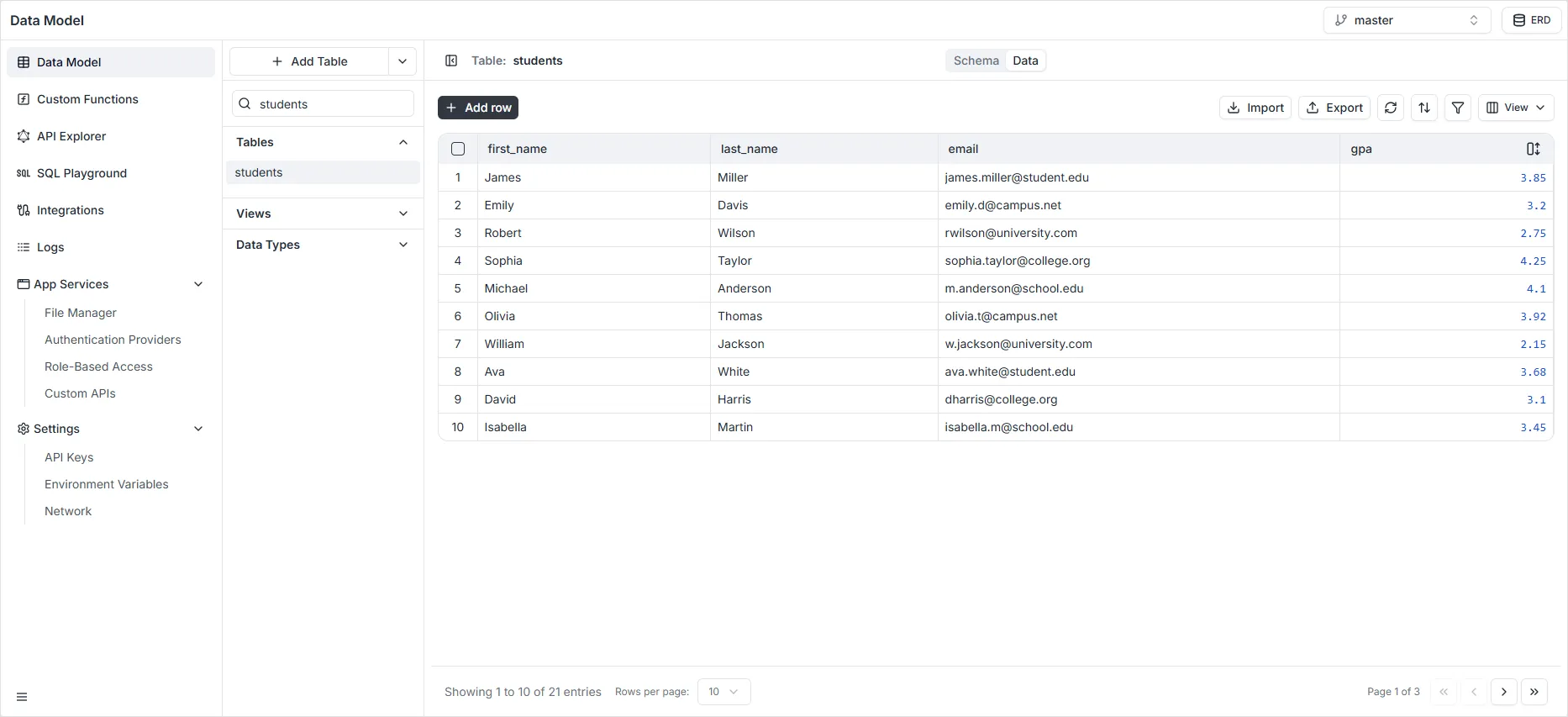
- O Data Viewer é uma interface de visualização e gestão de dados semelhante a uma folha de cálculo. Pode aceder-lhe no separador Data. Pode criar e editar registos de tabela, ordenar dados e importar dados a partir de ficheiros CSV. É útil para administradores que precisam de consultar e modificar dados ou introduzir conteúdo de exemplo durante o desenvolvimento.
Nesta vista pode realizar as seguintes ações:
- Adicionar um novo registo: Clique no botão preto + Add row no canto superior esquerdo para inserir uma nova linha na tabela.
- Eliminar um registo: Selecione e remova registos indesejados diretamente na base de dados.
- Modificar um registo: Edite os valores existentes diretamente nas células da tabela.
- Importar dados: Utilize a ferramenta de importação para carregar registos em massa para a sua tabela.
- Exportar dados: Clique no ícone de transferência para exportar os registos que correspondem aos filtros ativos e às colunas selecionadas.
- Ordenar registos: Clique no ícone de ordenação (setas para cima e para baixo) para ordenar os dados por colunas específicas.
- Filtrar registos: Clique no ícone Filter (funil) para filtrar os registos visíveis com critérios personalizados.
- Mostrar ou ocultar campos: Utilize o menu pendente View para mostrar ou ocultar colunas na grelha.