نموذج البيانات
قسم نموذج البيانات في Archie Core هو الواجهة التي تصمّم وتضبط وتدير فيها قاعدة البيانات.
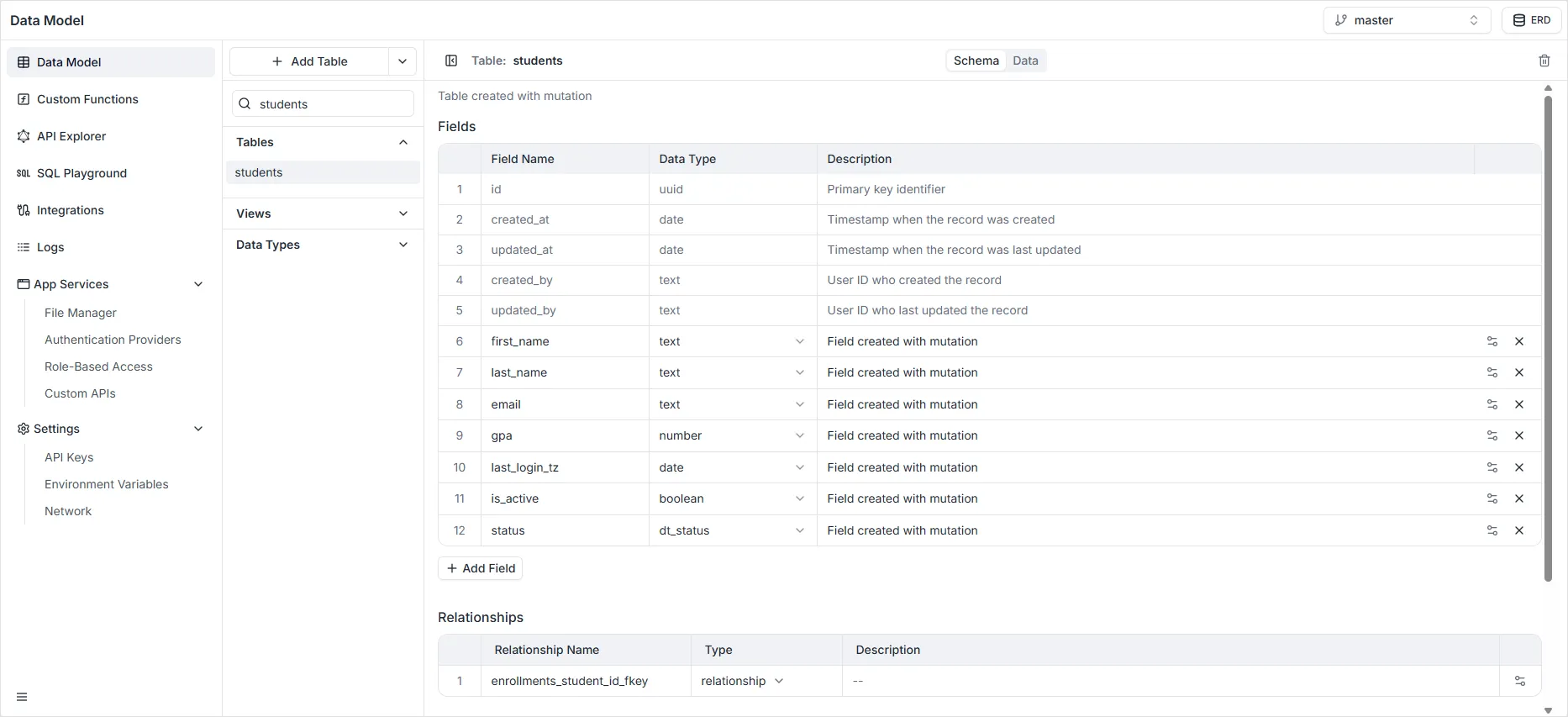
- منشئ البيانات (Data Builder) أداة تصميم مرئية لمخطط قاعدة البيانات. يمكنك فتحه من علامة التبويب Schema. هنا تضيف الحقول أو تزيلها وتضبط التحقق من صحة البيانات.
من هذا العرض يمكنك تنفيذ الإجراءات التالية:
- تعديل اسم الجدول: انقر مباشرةً على اسم الجدول أعلى العرض (مثل
students) لإعادة تسمية الكيان. - تعديل وصف الجدول: انقر على النص أسفل اسم الجدول مباشرةً لتحرير الوصف وتوثيق غرض الجدول لفريقك.
- تعديل الحقول أو حذفها: في يمين كل صف حقل، استخدم أيقونة الإعدادات (المزلاجات) لتحرير إعدادات الحقل، أو أيقونة «X» لحذف الحقل بالكامل.
- إضافة حقول: انقر على زر + Add Field أسفل قائمة الحقول لإنشاء عمود جديد في الجدول.
- عرض العلاقات: مرّر إلى قسم Relationships لفحص جميع روابط المفتاح الخارجي التي تربط هذا الجدول بكيانات أخرى في قاعدة البيانات.
- عرض الفهارس: يعرض قسم Indexes جميع فهارس قاعدة البيانات المُعدّة مع أسمائها والحقول المستهدفة وما إذا كانت تفرض التفرد.
- إنشاء فهارس: انقر على زر + Add Index أسفل الشاشة لتعريف فهرس جديد وتحسين أداء الاستعلامات.
- حذف الجدول: انقر على أيقونة سلة المهملات في الزاوية اليمنى العليا لحذف الجدول الحالي نهائيًا من نموذج البيانات.
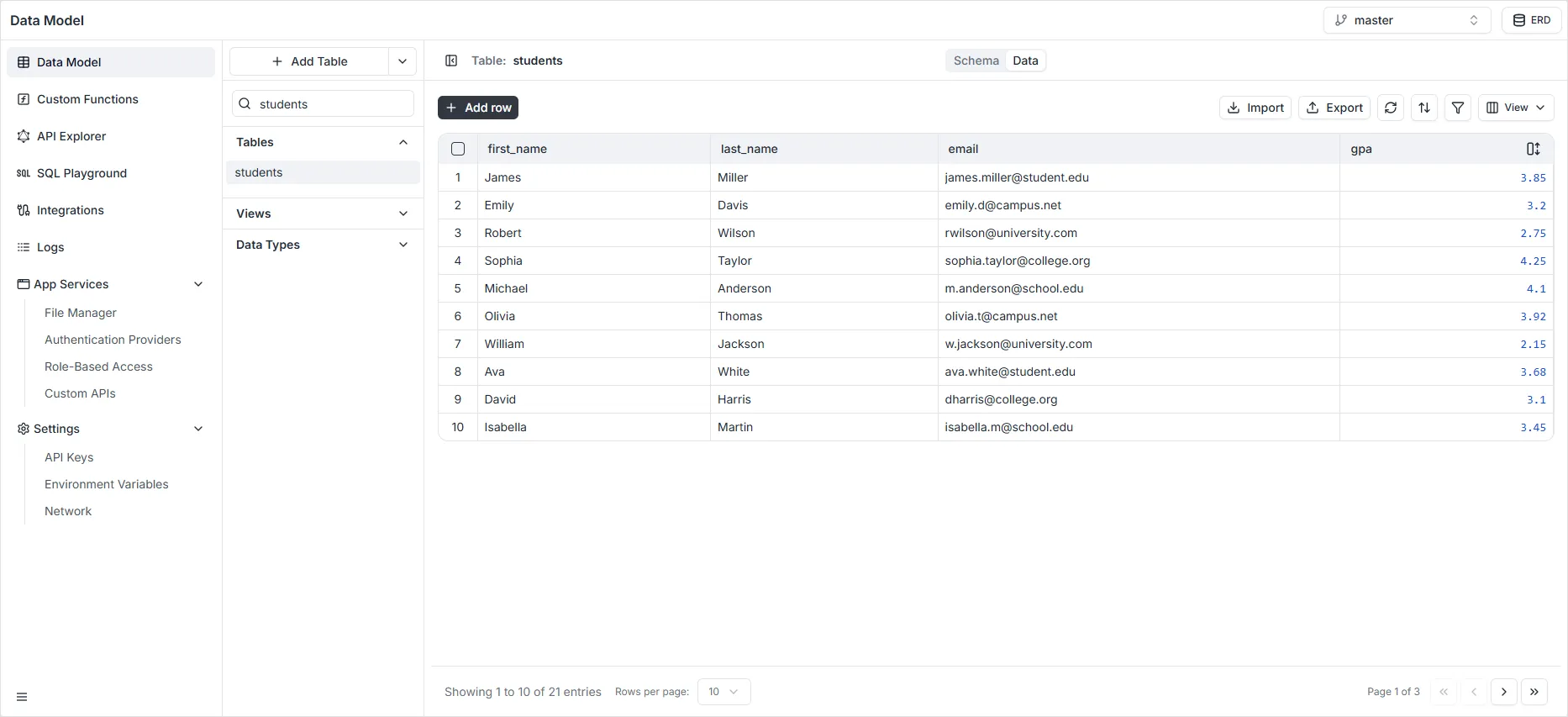
- عارض البيانات (Data Viewer) واجهة عرض وإدارة تشبه جدول البيانات. يمكنك فتحه من علامة التبويب Data. يمكنك إنشاء سجلات الجدول وتحريرها وفرز بيانات الجدول واستيراد البيانات من ملفات CSV. يفيد المسؤولين الذين يحتاجون إلى تصفح البيانات وتعديلها أو إدخال محتوى نموذجي أثناء التطوير.
من هذا العرض يمكنك تنفيذ الإجراءات التالية:
- إضافة سجل جديد: انقر على الزر الأسود + Add row أعلى اليسار لإدراج صف جديد في الجدول.
- حذف سجل: حدد وأزل السجلات غير المرغوب فيها مباشرةً من قاعدة البيانات.
- تعديل سجل: عدّل القيم الموجودة مباشرةً في خلايا الجدول.
- استيراد البيانات: استخدم أداة الاستيراد لتحميل السجلات دفعة واحدة إلى جدولك.
- تصدير البيانات: انقر على أيقونة التنزيل لتصدير السجلات المطابقة للمرشحات النشطة والأعمدة المحددة.
- فرز السجلات: انقر على أيقونة الفرز (أسهم لأعلى ولأسفل) لترتيب البيانات حسب أعمدة محددة.
- تصفية السجلات: انقر على أيقونة Filter (قمع) لتضييق السجلات الظاهرة بمعايير مخصصة.
- إظهار الحقول أو إخفاؤها: استخدم القائمة المنسدلة View لإظهار أعمدة معيّنة في الشبكة أو إخفائها.