استيراد البيانات
تتيح لك المنصة استيراد مجموعات البيانات الكبيرة مباشرة إلى جداولك باستخدام ملفات CSV. تتضمن هذه العملية التحقق التلقائي من المخطط وتعيين الأعمدة المرن.
التحقق من صحة البيانات
Section titled “التحقق من صحة البيانات”يفرض مستورد CSV جميع عمليات التحقق المحددة في المخطط. على سبيل المثال:
- قيود التفرد: إذا تم تعيين حقل ليكون فريدًا، سيتم رفض الصفوف ذات القيم المكررة.
- أنواع البيانات: يضمن المستورد أن القيم تطابق نوع بيانات الحقل (مثلًا، لا تدخل السلاسل النصية في حقول الأرقام).
- الحقول الإلزامية: يجب أن تكون جميع الحقول المطلوبة موجودة في ملف CSV أو معينة بشكل صحيح.
دليل الاستيراد خطوة بخطوة
Section titled “دليل الاستيراد خطوة بخطوة”اتبع هذه الخطوات لاستيراد سجلاتك:
1. تحميل ملف CSV
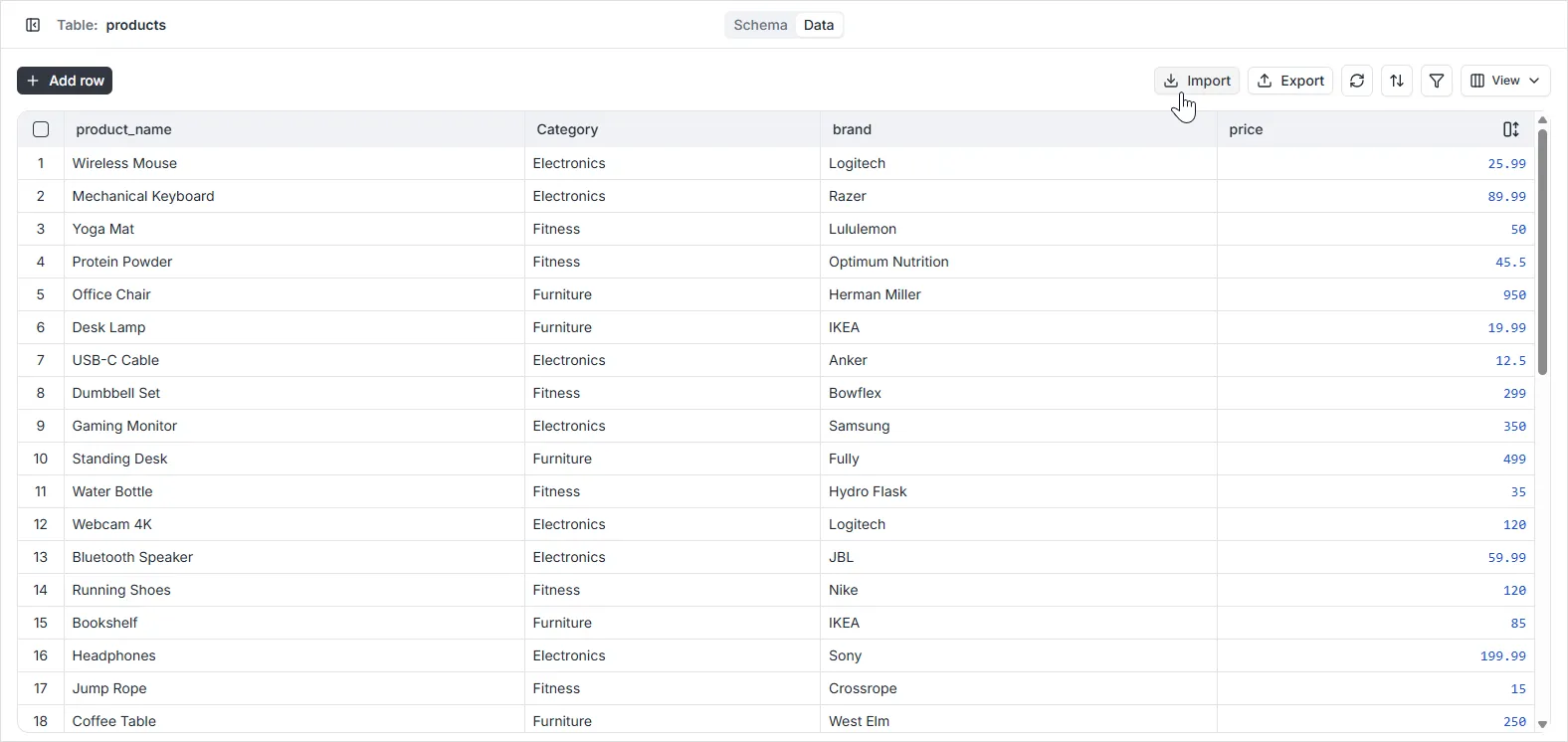
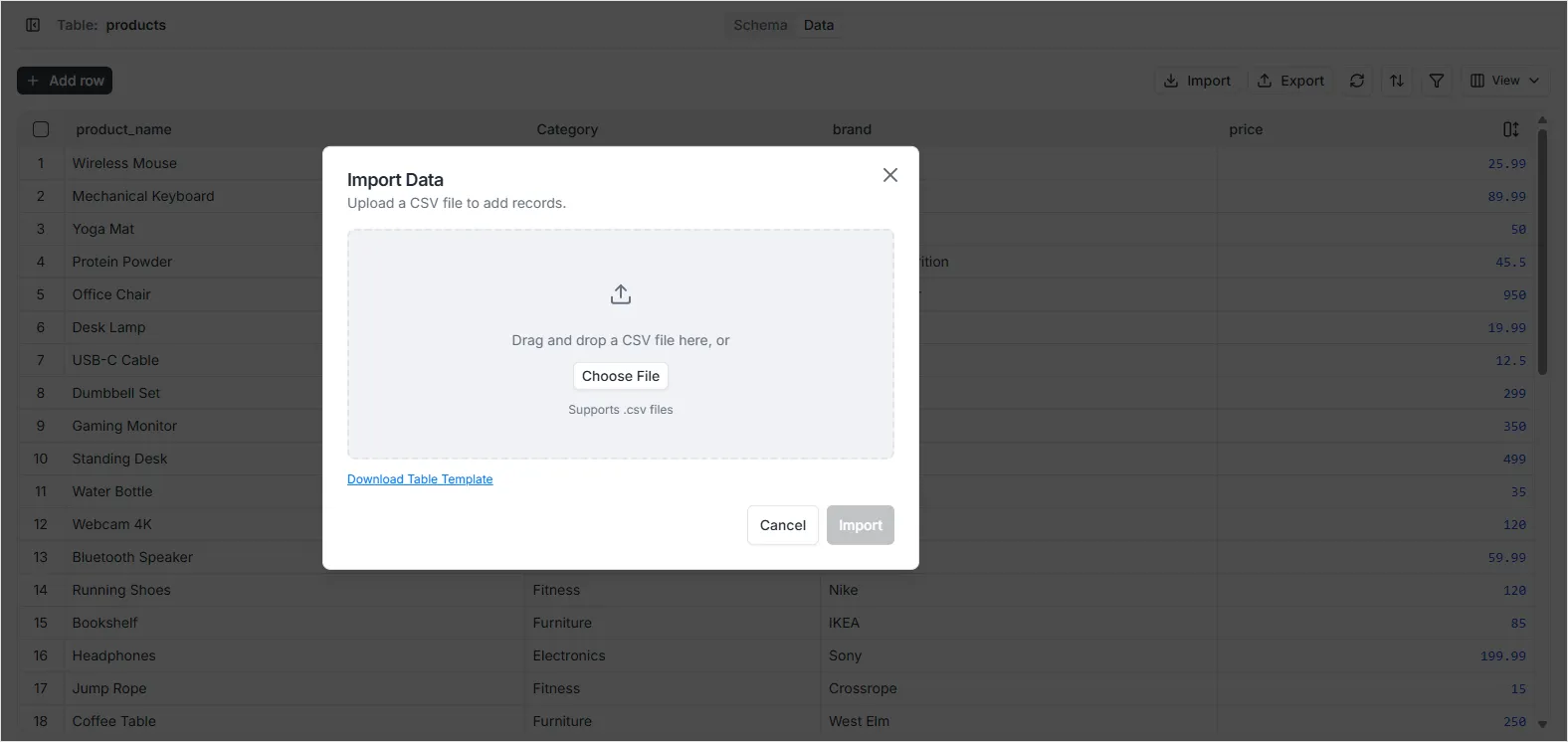
Section titled “1. تحميل ملف CSV”انتقل إلى عارض البيانات للجدول المطلوب وانقر على أيقونة Import CSV في شريط الأدوات. في النافذة المنبثقة التي تظهر، حدد الملف الذي ترغب في تحميله.
2. تكوين إعدادات الاستيراد
Section titled “2. تكوين إعدادات الاستيراد”بعد تحميل الملف، يمكنك اختيار الاستيراد إلى الجدول الحالي أو تحديد جدول مختلف. يجب عليك أيضًا التحقق من إعدادات تنسيق CSV:
- الفاصل: يدعم الفاصلة (
,) والفاصلة المنقوطة (;). - حرف الاقتباس: عادةً علامات الاقتباس المزدوجة (
"). - صف الرأس: يجب أن يتضمن ملف CSV صف رأس في السطر الأول يحتوي على أسماء الحقول المراد استيرادها.
- التحقق الصارم: يضمن التزام البيانات الصارم بقواعد المخطط.
3. تعيين الأعمدة
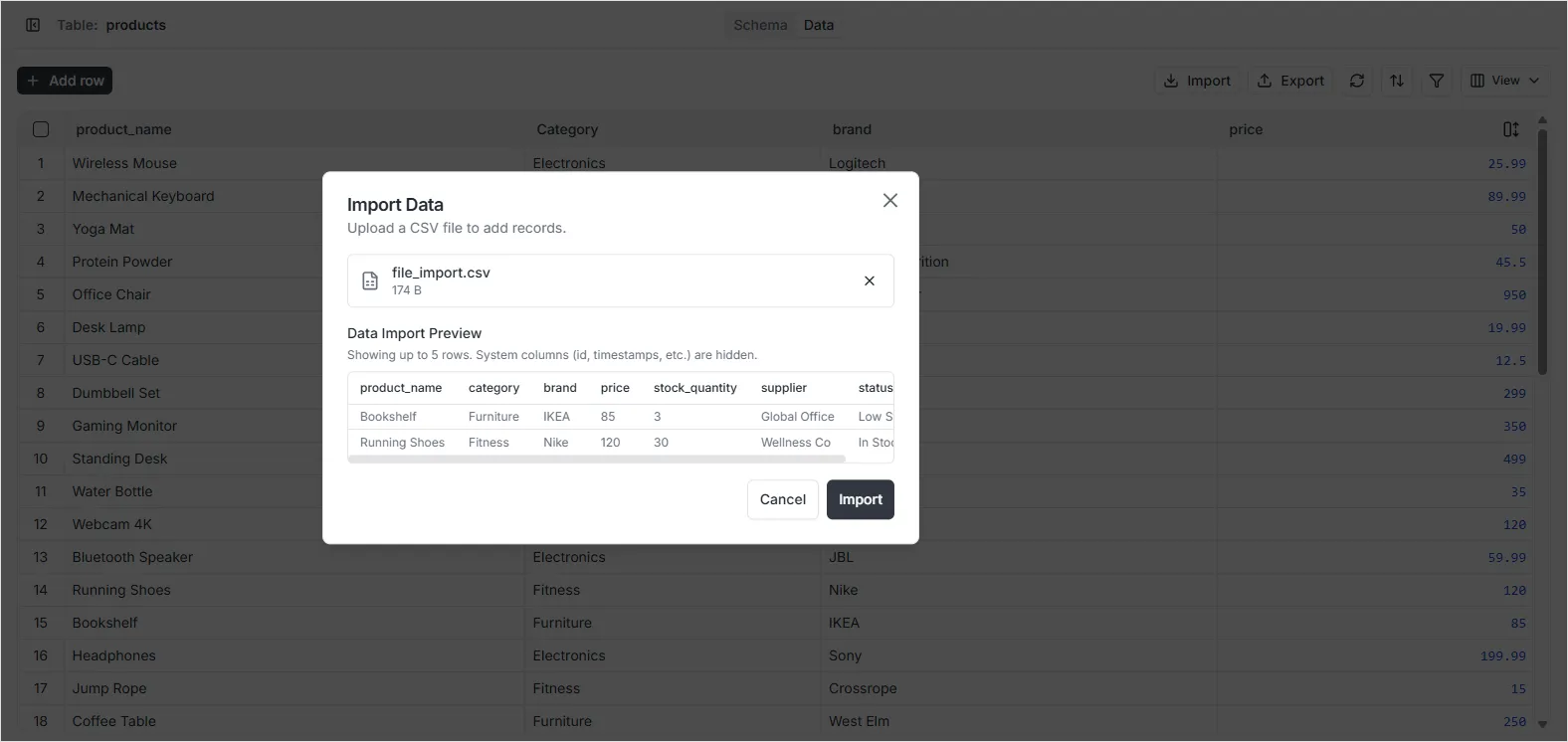
Section titled “3. تعيين الأعمدة”قم بتعيين أعمدة ملف CSV إلى الحقول المقابلة في جدول قاعدة البيانات. سيحاول النظام المطابقة التلقائية للأعمدة بناءً على الأسماء، ولكن يمكنك تعديلها يدويًا حسب الحاجة.
4. إنهاء الاستيراد
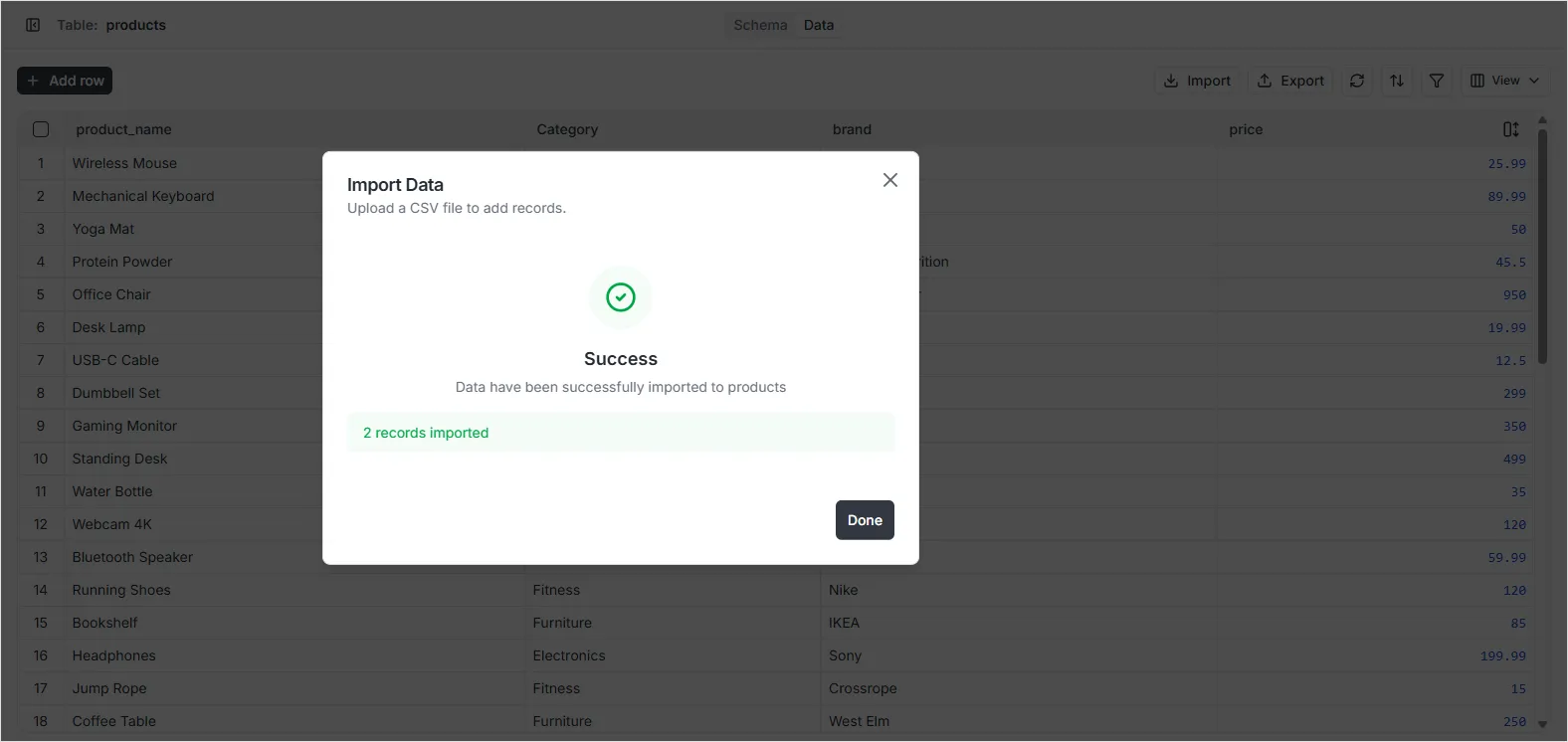
Section titled “4. إنهاء الاستيراد”راجع التعيين وانقر على Import Data. بمجرد اكتمال العملية، ستظهر رسالة نجاح تعرض عدد السجلات المستوردة بشكل صحيح إلى جدولك.