Modèle de Données
La section Modèle de Données d’Archie Core est l’interface où vous concevez, configurez et gérez votre base de données.
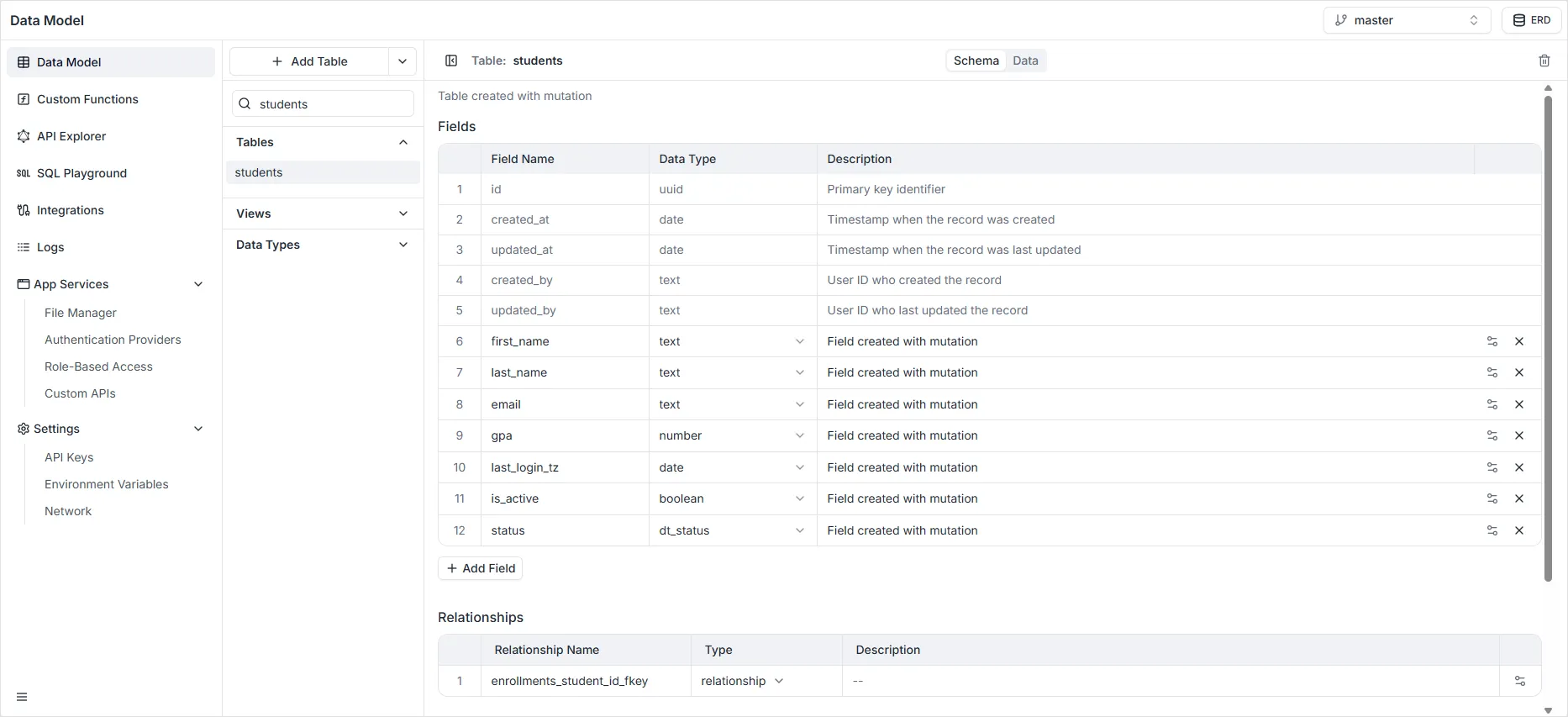
- Le Data Builder est un concepteur visuel de schéma de base de données. Vous pouvez y accéder dans l’onglet Schéma. C’est ici que vous pouvez ajouter ou supprimer des champs et définir la validation des données.
Depuis cette vue, vous pouvez effectuer les actions suivantes :
- Modifier le nom de la table : Cliquez directement sur le nom de la table en haut de la vue (par ex.
students) pour renommer l’entité. - Modifier la description de la table : Cliquez sur le texte juste sous le nom de la table pour modifier sa description et documenter l’usage de la table pour votre équipe.
- Modifier ou supprimer des champs : À droite de chaque ligne de champ, utilisez l’icône de configuration (curseurs) pour modifier les paramètres du champ, ou l’icône « X » pour supprimer complètement le champ.
- Ajouter des champs : Cliquez sur le bouton + Add Field sous la liste des champs pour créer une nouvelle colonne dans votre table.
- Voir les relations : Faites défiler jusqu’à la section Relationships pour inspecter toutes les clés étrangères reliant cette table aux autres entités de votre base.
- Voir les index : La section Indexes liste tous les index configurés, avec leurs noms, les champs ciblés et le fait qu’ils imposent ou non l’unicité.
- Créer des index : Cliquez sur le bouton + Add Index en bas de l’écran pour définir un nouvel index et optimiser les performances des requêtes.
- Supprimer la table : Cliquez sur l’icône Corbeille en haut à droite pour supprimer définitivement la table active de votre modèle de données.
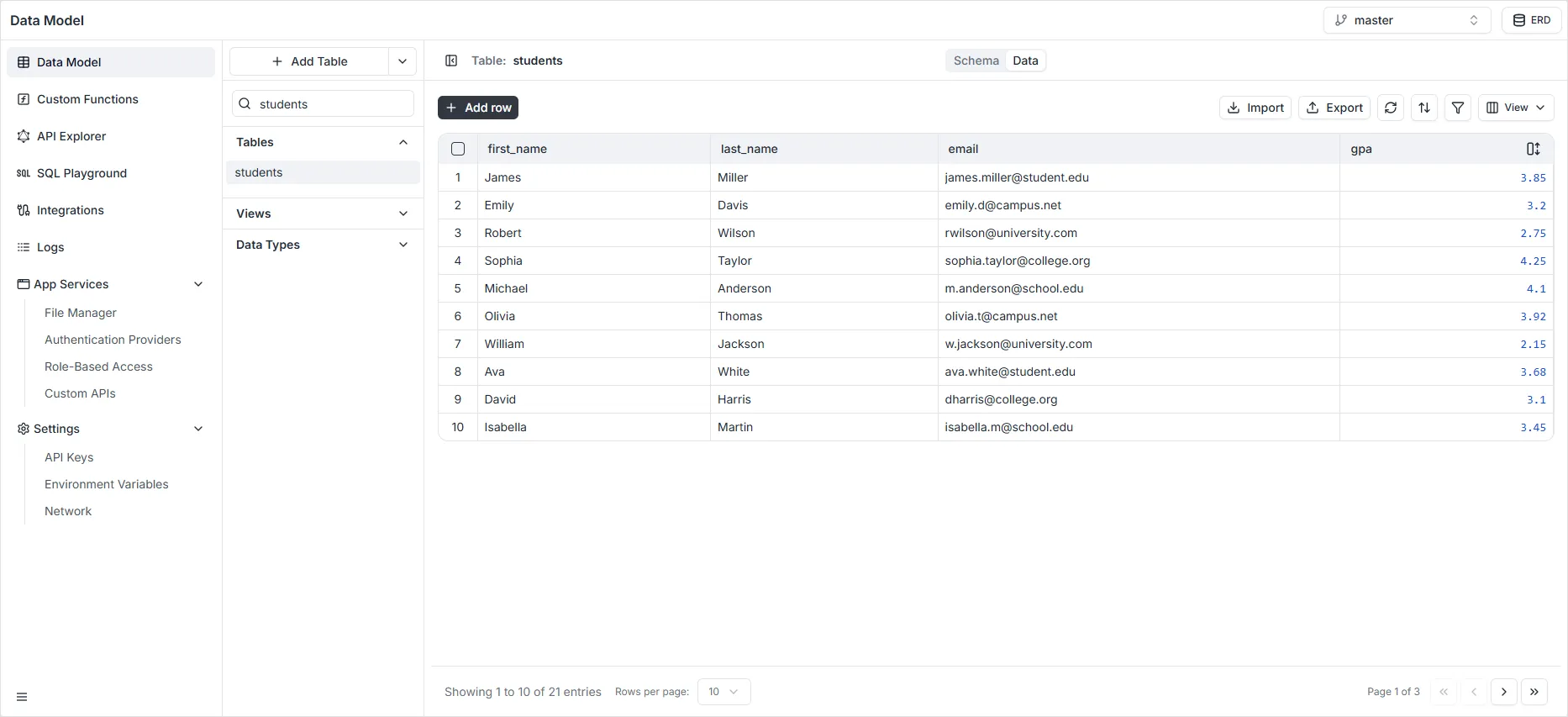
- Le Data Viewer est une interface de visualisation et de gestion des données de type tableur. Vous pouvez y accéder dans l’onglet Données. Vous pouvez créer et modifier des enregistrements, trier les données de la table et importer des données depuis des fichiers CSV. C’est utile pour les administrateurs qui doivent parcourir et modifier les données ou saisir des exemples pendant le développement.
Depuis cette vue, vous pouvez effectuer les actions suivantes :
- Ajouter un enregistrement : Cliquez sur le bouton noir + Add row en haut à gauche pour insérer une nouvelle ligne dans la table.
- Supprimer un enregistrement : Sélectionnez et supprimez les enregistrements indésirables directement dans la base.
- Modifier un enregistrement : Modifiez les valeurs existantes directement dans les cellules du tableau.
- Importer des données : Utilisez l’outil d’import pour charger des enregistrements en masse dans votre table.
- Exporter des données : Cliquez sur l’icône de téléchargement pour exporter les enregistrements correspondant aux filtres actifs et aux colonnes sélectionnées.
- Trier les enregistrements : Cliquez sur l’icône de tri (flèches haut/bas) pour ordonner les données selon des colonnes précises.
- Filtrer les enregistrements : Cliquez sur l’icône Filter (entonnoir) pour restreindre les enregistrements visibles avec des critères personnalisés.
- Afficher ou masquer des champs : Utilisez le menu déroulant View pour afficher ou masquer des colonnes dans la grille et garder un espace de travail clair.