Importation de données
La plateforme vous permet d’importer de grands ensembles de données directement dans vos tableaux à l’aide de fichiers CSV. Ce processus inclut une validation automatique du schéma et un mappage flexible des colonnes.
Validation des données
Section intitulée « Validation des données »L’importateur CSV applique toutes les validations définies dans le schéma. Par exemple :
- Contraintes d’unicité : Si un champ est défini comme unique, les lignes contenant des valeurs en double seront rejetées.
- Types de données : L’importateur garantit que les valeurs correspondent au type de données du champ (par ex., pas de chaînes dans les champs numériques).
- Champs obligatoires : Tous les champs requis doivent être présents dans le CSV ou correctement mappés.
Guide d’import étape par étape
Section intitulée « Guide d’import étape par étape »Suivez ces étapes pour importer vos enregistrements :
1. Télécharger votre fichier CSV
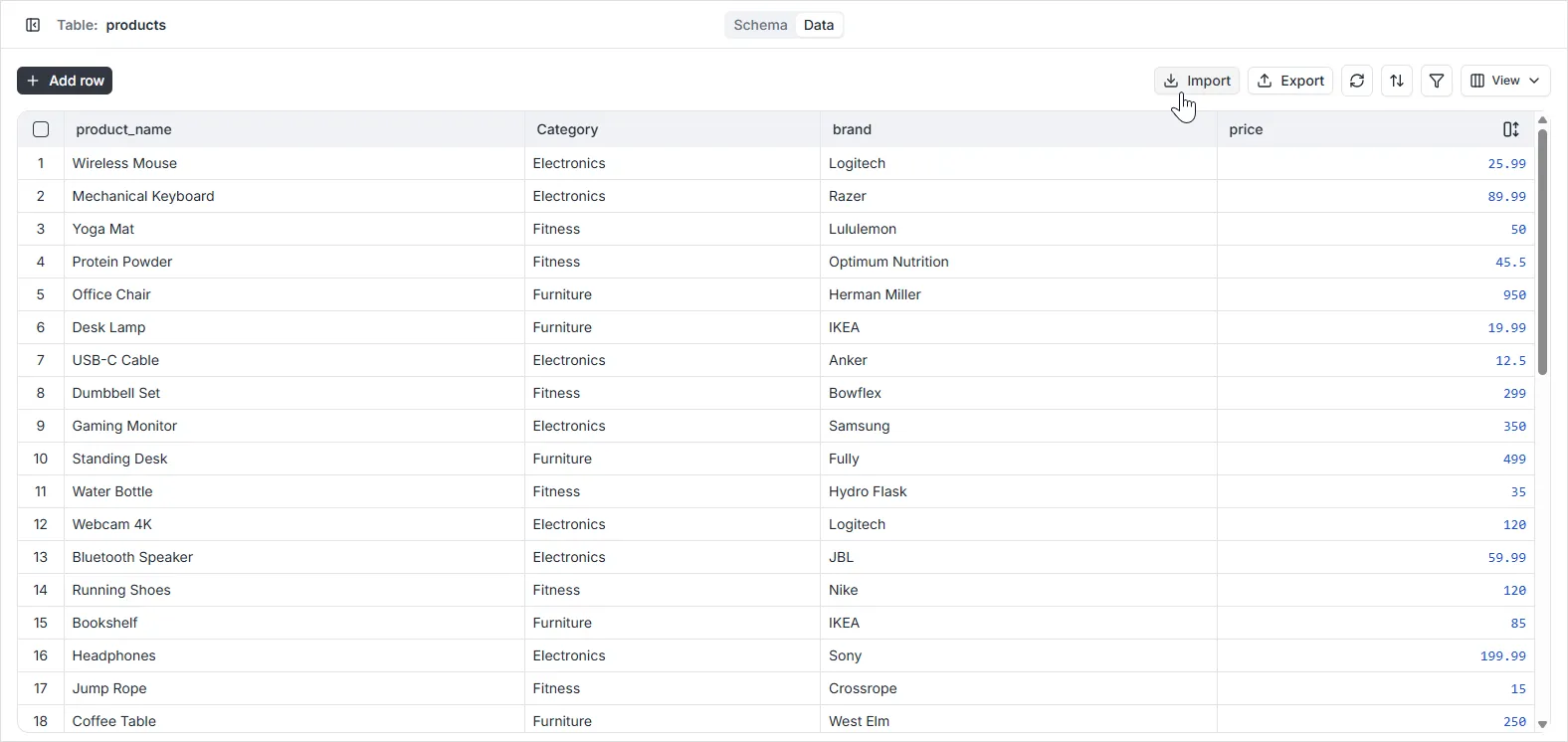
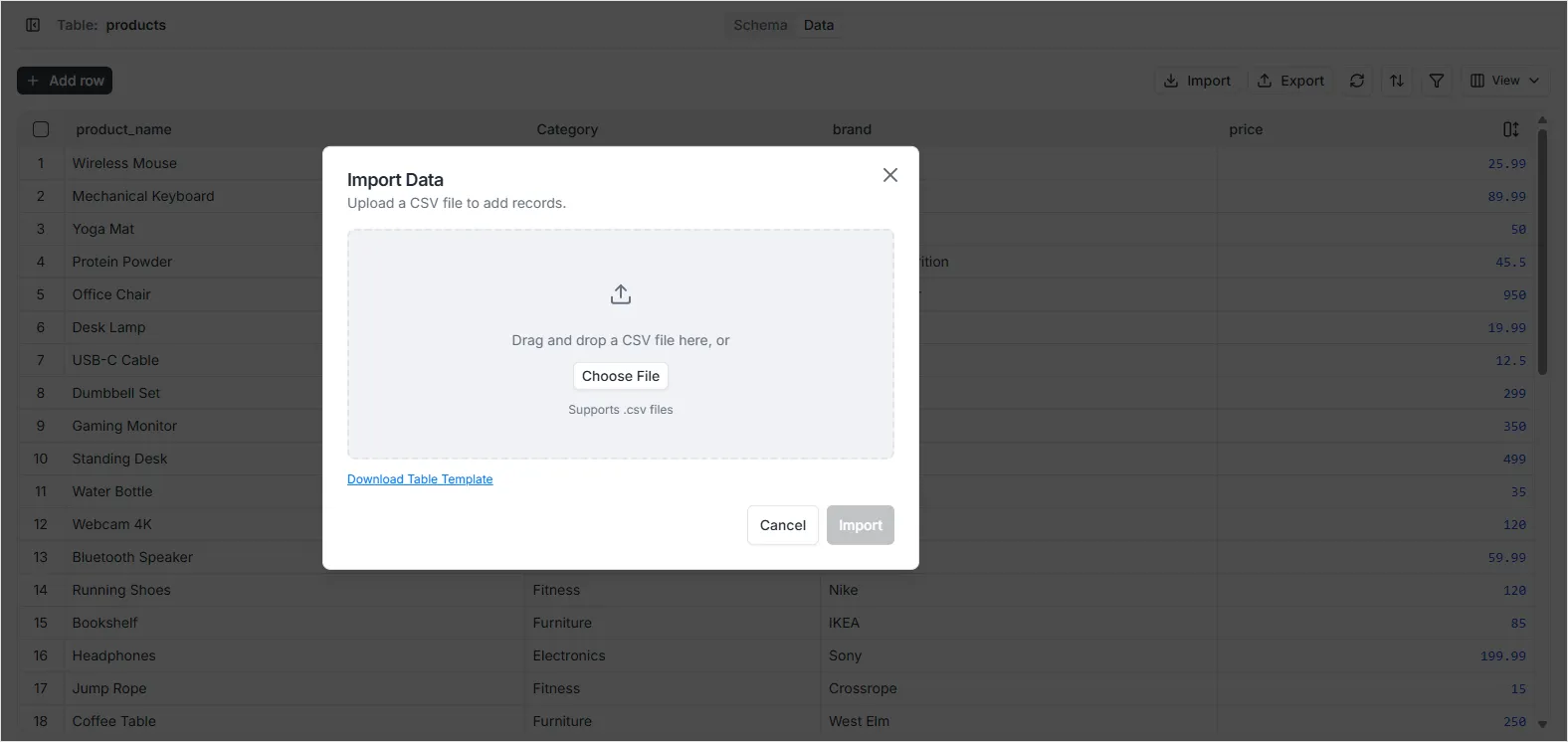
Section intitulée « 1. Télécharger votre fichier CSV »Accédez au Data Viewer de la table souhaitée et cliquez sur l’icône Import CSV dans la barre d’outils. Dans la fenêtre modale qui s’affiche, sélectionnez le fichier à télécharger.
2. Configurer les paramètres d’import
Section intitulée « 2. Configurer les paramètres d’import »Une fois le fichier téléchargé, vous pouvez choisir d’importer dans la table actuelle ou d’en sélectionner une autre. Vous devez également vérifier les paramètres de format CSV :
- Délimiteur : Prend en charge la virgule (
,) et le point-virgule (;). - Caractère de citation : Généralement les guillemets doubles (
"). - Ligne d’en-tête : Le fichier CSV doit inclure une ligne d’en-tête en première ligne, contenant les noms des champs à importer.
- Validation stricte : Garantit que les données respectent strictement les règles du schéma.
3. Mapper les colonnes
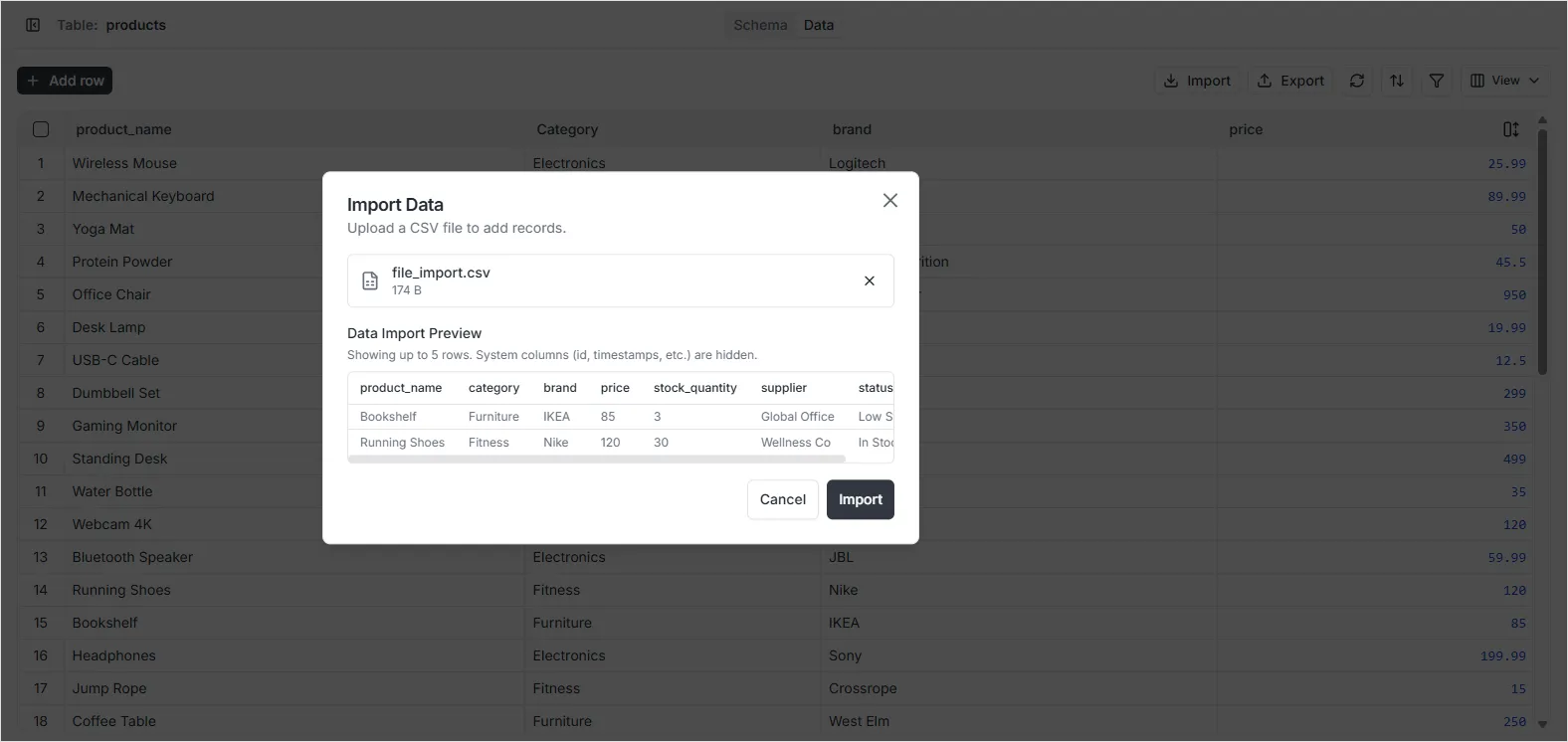
Section intitulée « 3. Mapper les colonnes »Mappez les colonnes de votre fichier CSV aux champs correspondants de votre table de base de données. Le système tentera de faire correspondre automatiquement les colonnes en fonction des noms, mais vous pouvez les ajuster manuellement si nécessaire.
4. Finaliser l’import
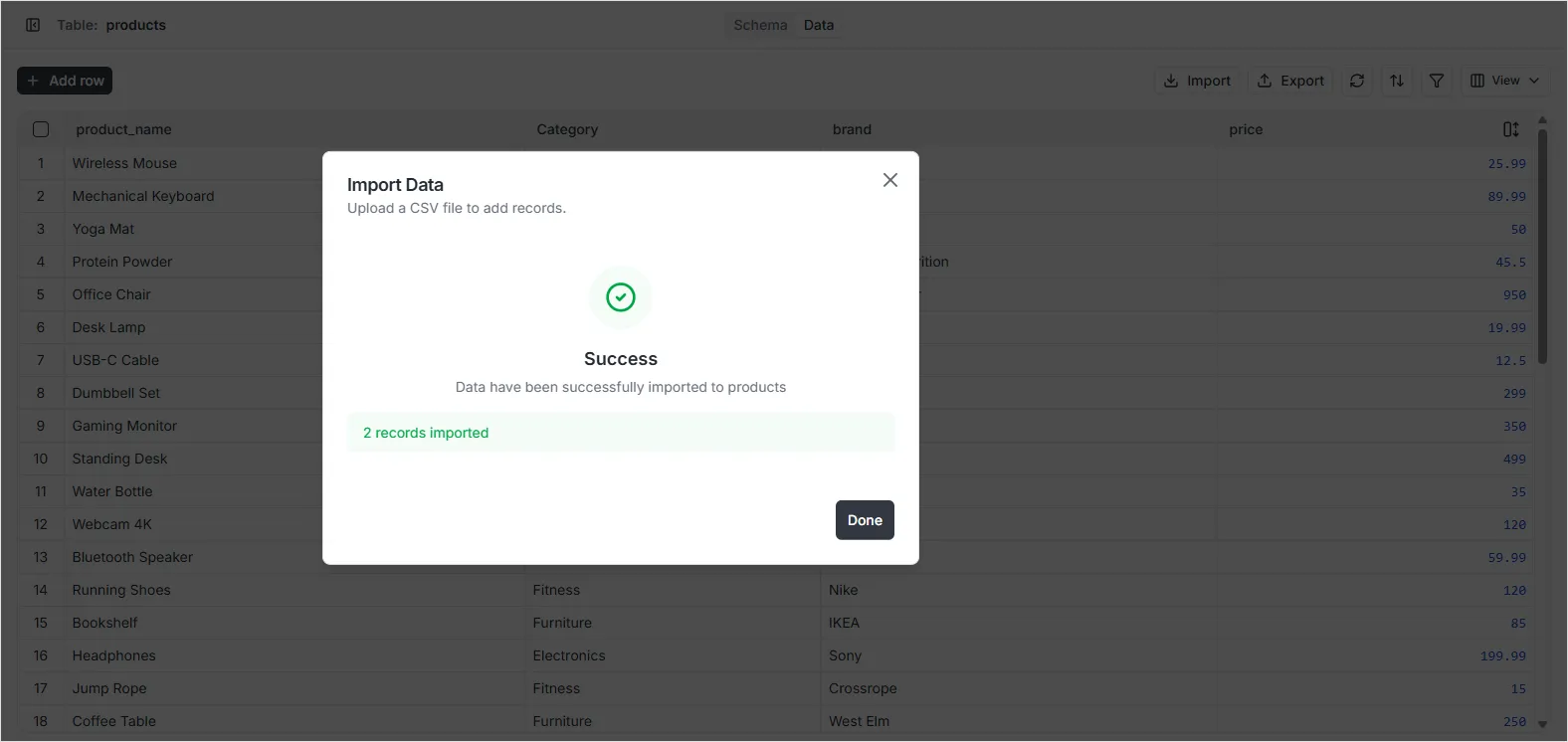
Section intitulée « 4. Finaliser l’import »Vérifiez le mappage et cliquez sur Import Data. Une fois le processus terminé, un message de succès affichera le nombre d’enregistrements correctement importés dans votre table.