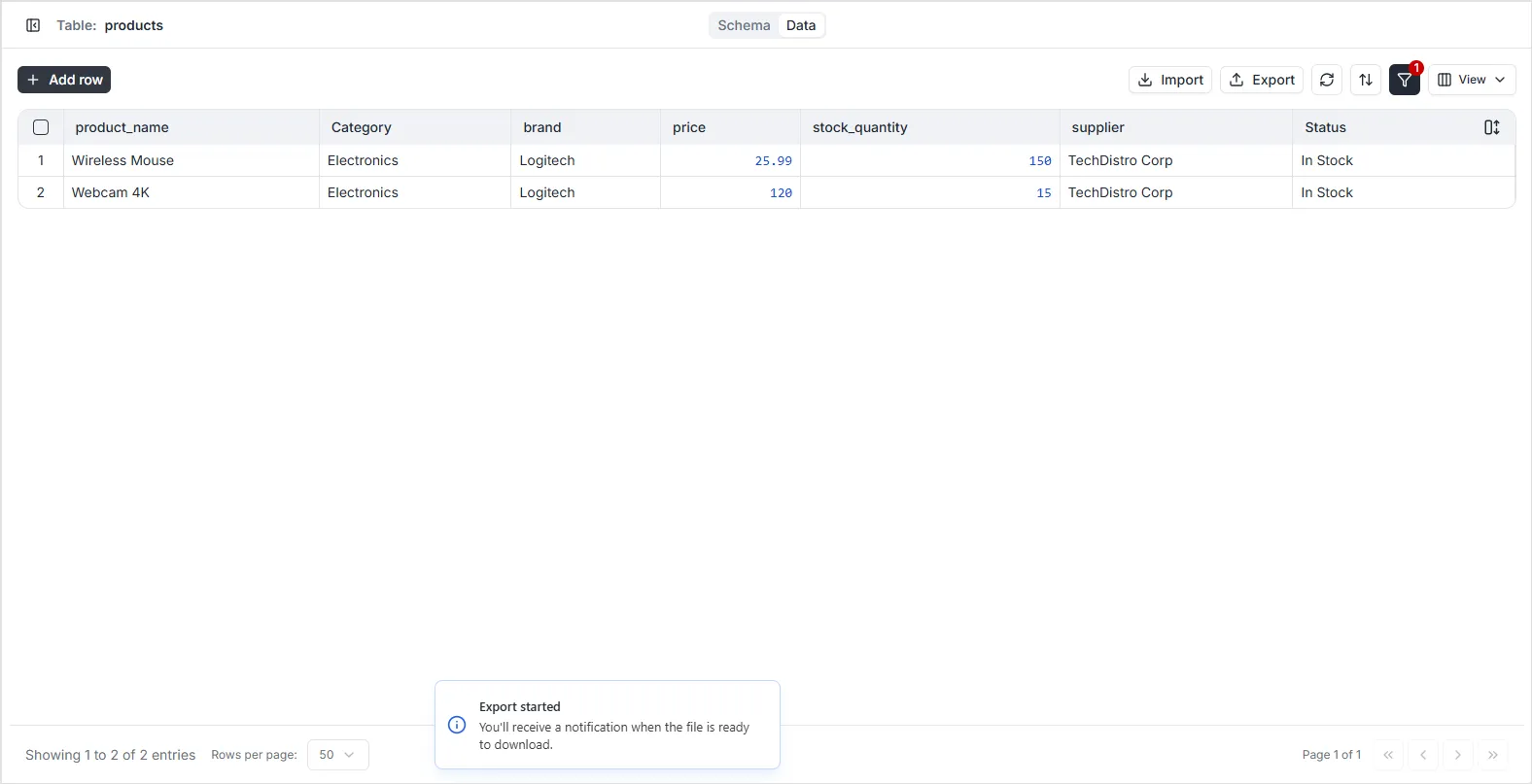
Exportation de données
La plateforme vous permet d’exporter les enregistrements de vos tableaux vers des fichiers CSV. Pour ne exporter que les données dont vous avez besoin, vous pouvez appliquer des filtres et sélectionner des colonnes spécifiques avant de générer le fichier d’export.
Guide d’export étape par étape
Section intitulée « Guide d’export étape par étape »Suivez ces étapes pour exporter vos données :
1. Filtrer vos enregistrements
Section intitulée « 1. Filtrer vos enregistrements »Avant l’export, utilisez le panneau de filtres pour isoler les enregistrements spécifiques que vous souhaitez inclure. Cela garantit que seul le sous-ensemble de données pertinent est préparé pour l’export.
2. Sélectionner les colonnes (champs)
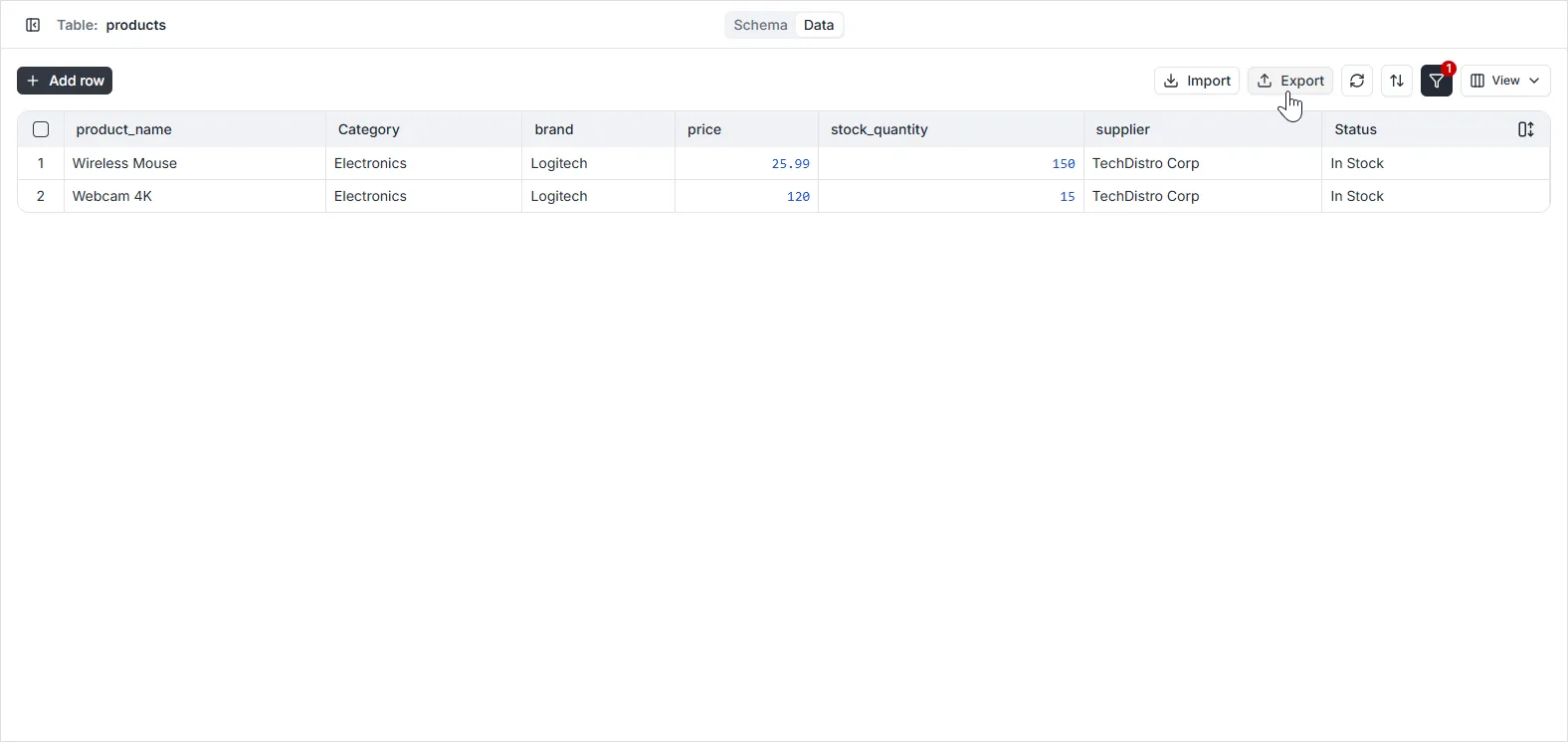
Section intitulée « 2. Sélectionner les colonnes (champs) »Cliquez sur l’icône View dans la barre d’outils pour désactiver les champs que vous ne souhaitez pas inclure dans votre export. Le processus d’export n’inclura que les colonnes actuellement visibles dans le Data Viewer.
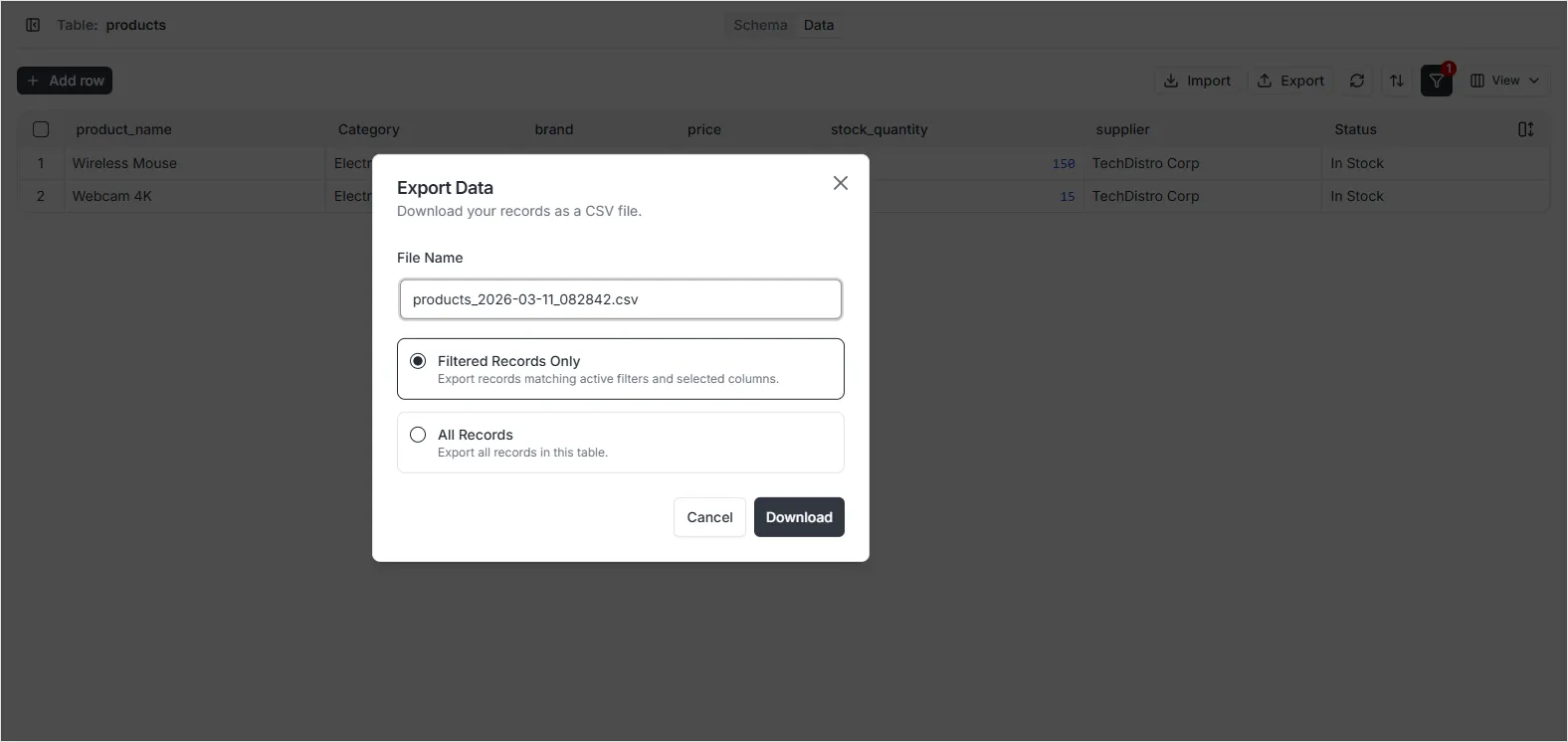
3. Générer l’export
Section intitulée « 3. Générer l’export »Une fois les données filtrées et les colonnes souhaitées sélectionnées, cliquez sur l’icône Export CSV dans la barre d’outils pour télécharger le fichier sur votre machine locale.