데이터 뷰어
Archie Core 데이터 뷰어를 사용하면 테이블 레코드를 검색하고 관리할 수 있습니다. 테이블을 정렬, 필터링 및 검색할 수 있습니다. 테이블 행을 편집하고 CSV 파일에서 데이터를 가져올 수도 있습니다.
데이터 뷰어를 열려면 사이드바에서 Data를 클릭하고, 작업하려는 테이블을 선택한 다음, Data 탭을 클릭하세요.
레코드 추가
섹션 제목: “레코드 추가”새 테이블 레코드를 생성하려면:
- Add row 버튼을 클릭합니다.
- 모든 테이블 필드를 표시하는 양식이 나타납니다.
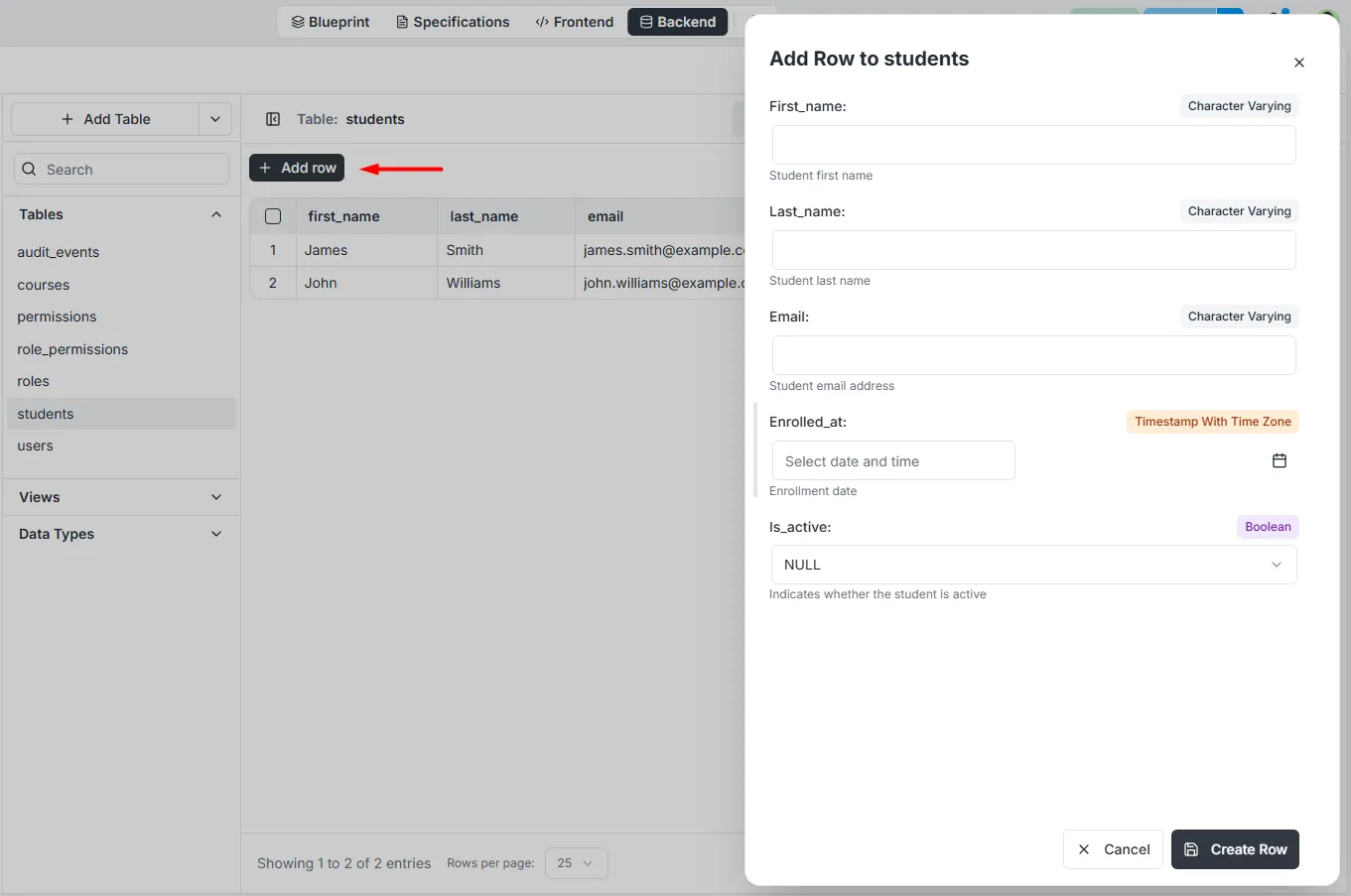 3. 필드를 채우고 Add Row를 클릭합니다.
참고: 데이터 뷰어를 사용하는 동안 스키마 정의에 지정된 모든 유효성 검사가 적용됩니다. 예를 들어 필드가 항상 고유한 값을 갖도록 설정한 경우, 이 필드에 중복 값이 있는 레코드를 생성하거나 편집하려고 하면 경고가 표시됩니다.
레코드 편집
섹션 제목: “레코드 편집”레코드를 편집하려면:
- 레코드를 클릭합니다.
- 모든 테이블 필드를 표시하는 양식이 나타납니다.
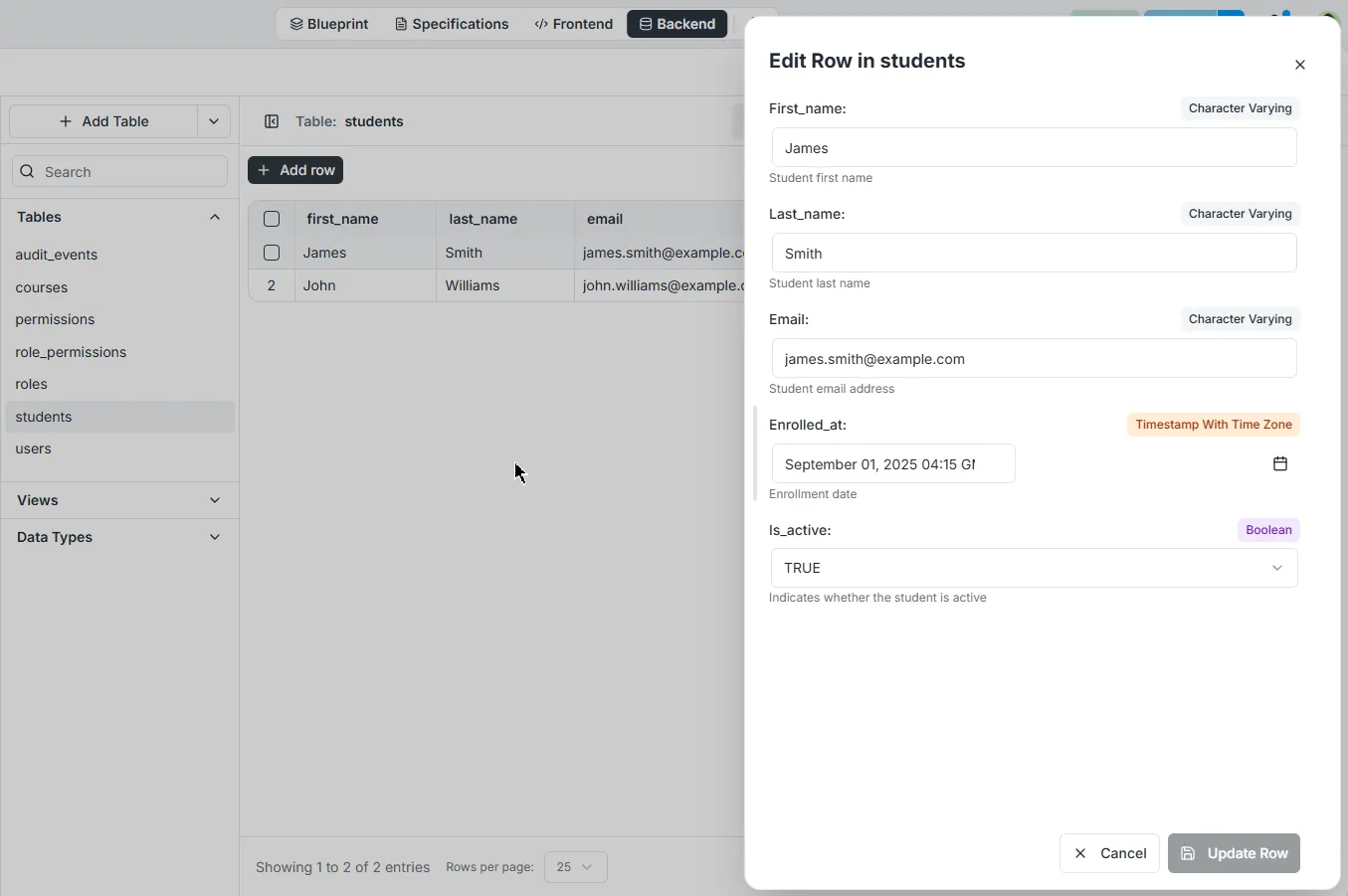 3. 필드를 업데이트하고 Update Row를 클릭합니다.
레코드 삭제
섹션 제목: “레코드 삭제”레코드를 삭제하려면:
- 삭제하려는 레코드를 마우스 오른쪽 버튼으로 클릭합니다.
- Delete Row를 클릭합니다.
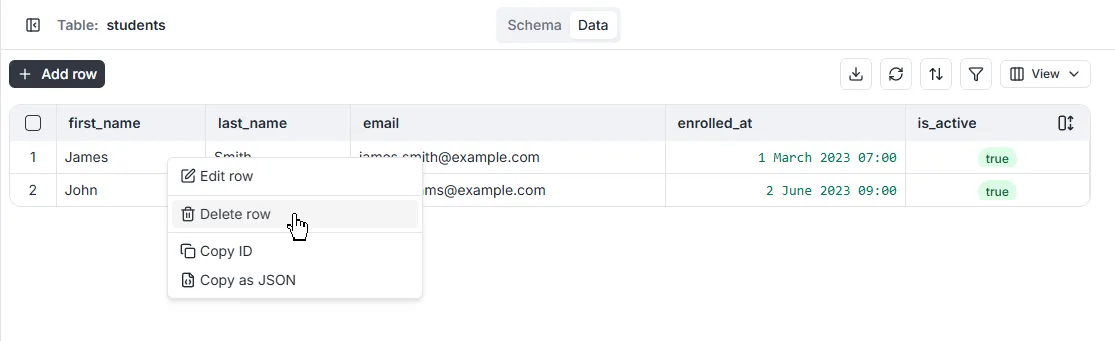
위험: 이 작업은 취소할 수 없습니다.
레코드 필터링
섹션 제목: “레코드 필터링”표시되는 레코드 수를 줄이기 위해 필터를 적용할 수 있습니다. 여러 필터를 추가하고 함께 사용할 수 있습니다.
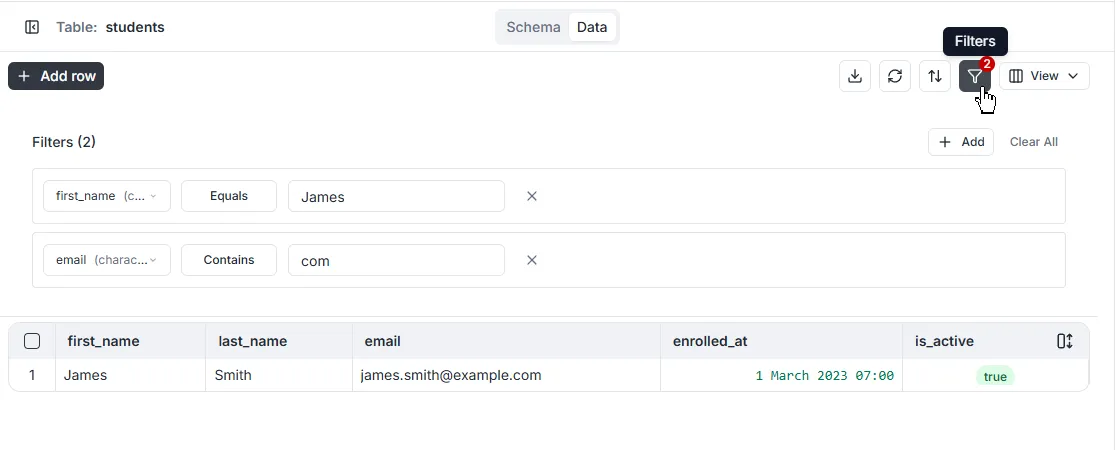
레코드 정렬
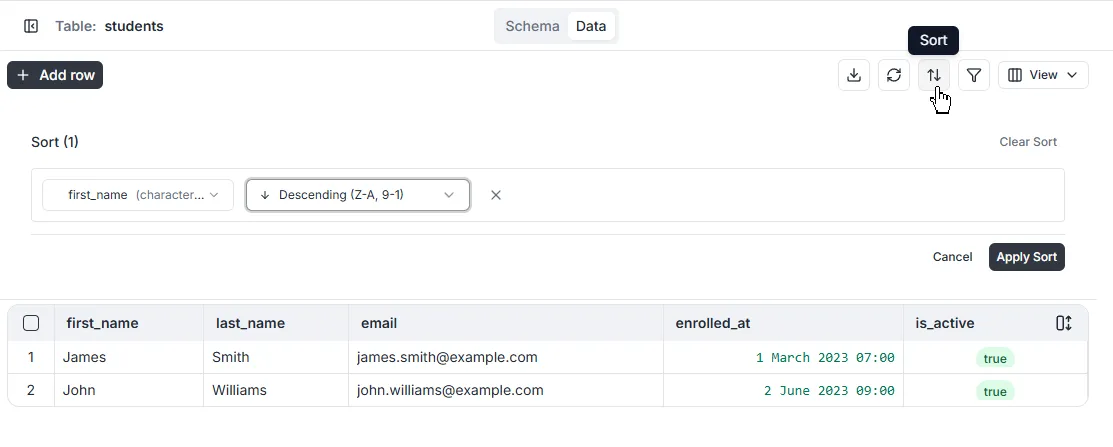
섹션 제목: “레코드 정렬”하나 이상의 속성을 사용하여 데이터 레코드를 정렬할 수 있습니다. 정렬 속성은 생성된 순서대로 순위가 매겨집니다.
선택된 필드
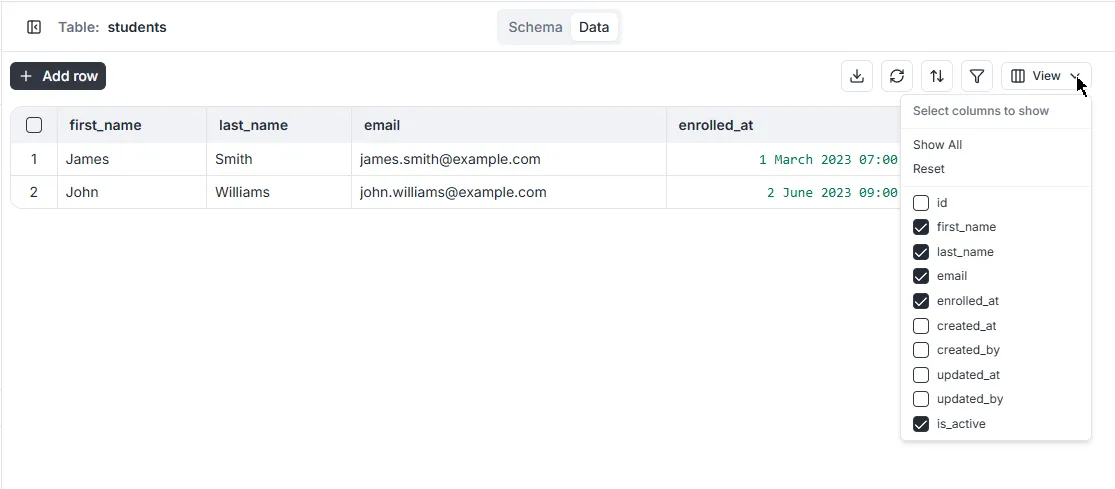
섹션 제목: “선택된 필드”데이터 뷰어에 표시되는 필드 열을 사용자 지정할 수 있습니다. **[View]**를 클릭하여 원하는 필드를 켜거나 끕니다.
참고: 기본적으로
id,created_at,created_by,updated_at및updated_by필드 열은 데이터 뷰어에서 숨겨져 있습니다.
고급 정렬 및 필터링
섹션 제목: “고급 정렬 및 필터링”데이터 뷰어의 필터링 및 정렬 UI는 관련 테이블을 기반으로 한 필터링을 지원하지 않습니다.
고급 테이블 필터링 및 정렬을 위해 API 탐색기 및 SQL Playground를 사용할 수 있습니다.