데이터 모델
데이터 모델 섹션은 Archie Core에서 데이터베이스를 설계·구성·관리하는 인터페이스입니다.
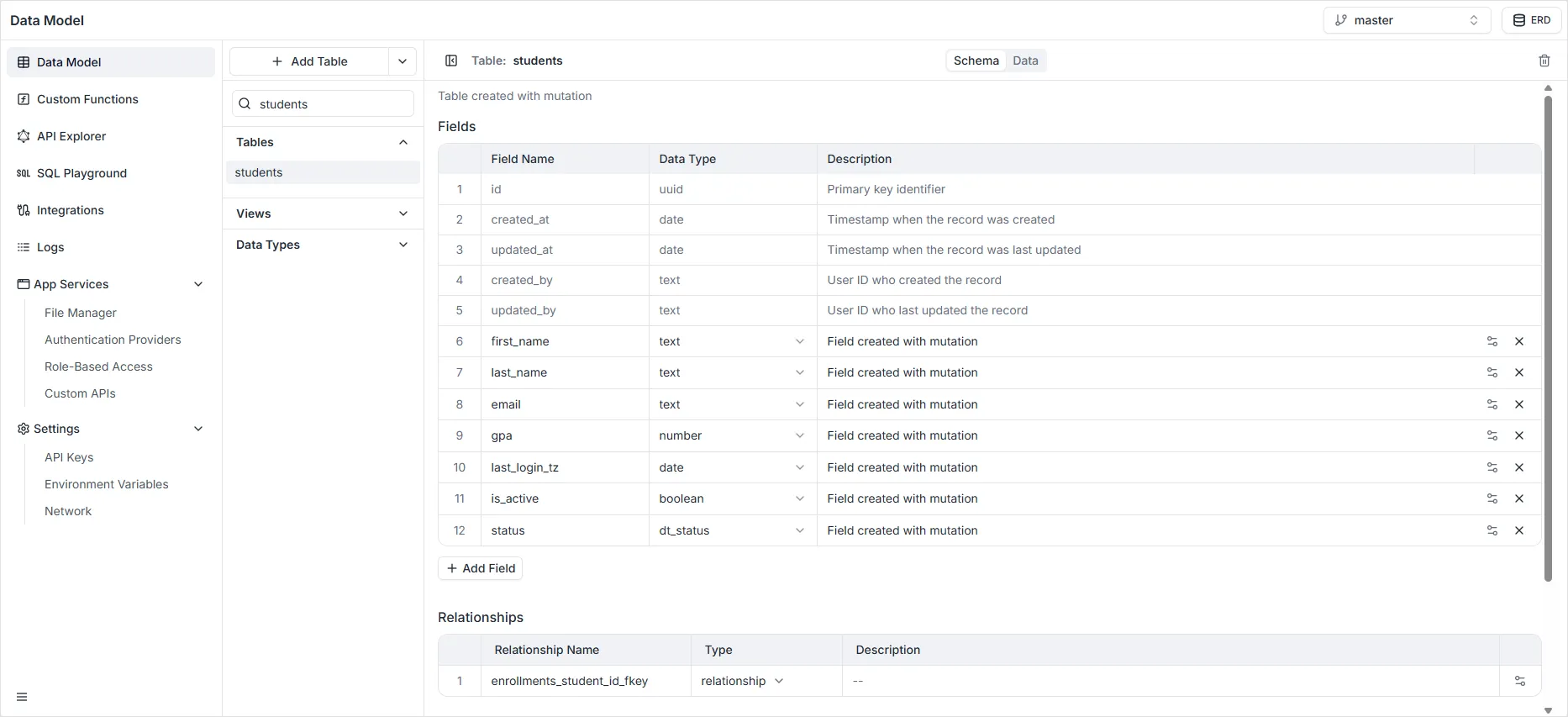
- Data Builder는 시각적 데이터베이스 스키마 설계 도구입니다. Schema 탭에서 열 수 있습니다. 여기서 필드를 추가·제거하고 데이터 유효성 검사를 설정합니다.
이 화면에서 할 수 있는 작업:
- 테이블 이름 변경: 화면 상단의 테이블 이름(예:
students)을 직접 클릭하여 엔티티 이름을 바꿉니다. - 테이블 설명 변경: 테이블 이름 바로 아래 텍스트를 클릭하여 설명을 수정하고 팀을 위해 테이블 용도를 문서화합니다.
- 필드 수정 또는 삭제: 각 필드 행 오른쪽에서 설정 아이콘(슬라이더)으로 필드 설정을 편집하거나 «X» 아이콘으로 필드를 완전히 삭제합니다.
- 필드 추가: 필드 목록 아래 + Add Field 버튼을 클릭하여 테이블에 새 열을 만듭니다.
- 관계 보기: Relationships 섹션으로 스크롤하여 이 테이블을 다른 엔티티에 연결하는 모든 외래 키 연결을 확인합니다.
- 인덱스 보기: Indexes 섹션에는 구성된 모든 데이터베이스 인덱스와 이름, 대상 필드, 고유성 적용 여부가 표시됩니다.
- 인덱스 만들기: 화면 하단의 + Add Index 버튼을 클릭하여 새 인덱스를 정의하고 쿼리 성능을 최적화합니다.
- 테이블 삭제: 오른쪽 상단 휴지통 아이콘을 클릭하여 현재 테이블을 데이터 모델에서 영구 삭제합니다.
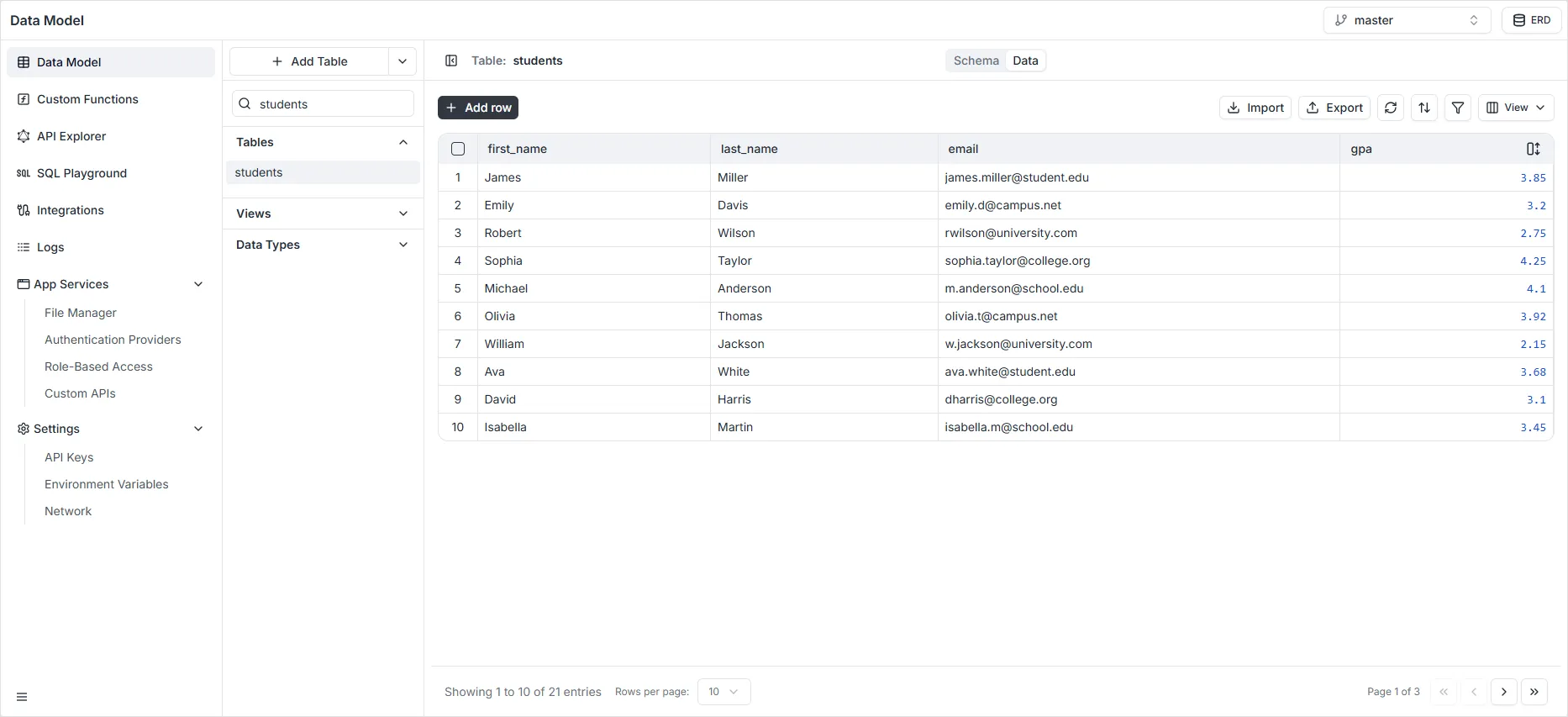
- Data Viewer는 스프레드시트와 유사한 데이터 보기·관리 인터페이스입니다. Data 탭에서 열 수 있습니다. 테이블 레코드를 만들고 편집하고 정렬할 수 있으며 CSV 파일에서 데이터를 가져올 수 있습니다. 데이터를 탐색·수정하거나 개발 중 샘플 콘텐츠를 입력해야 하는 관리자에게 유용합니다.
이 화면에서 할 수 있는 작업:
- 새 레코드 추가: 왼쪽 상단의 검은색 + Add row 버튼을 클릭하여 테이블에 새 행을 삽입합니다.
- 레코드 삭제: 원하지 않는 레코드를 선택하여 데이터베이스에서 직접 제거합니다.
- 레코드 수정: 테이블 셀에서 기존 값을 직접 편집합니다.
- 데이터 가져오기: 가져오기 도구를 사용하여 테이블에 레코드를 대량 업로드합니다.
- 데이터 내보내기: 다운로드 아이콘을 클릭하여 현재 활성 필터 및 선택한 열과 일치하는 레코드를 내보냅니다.
- 레코드 정렬: 정렬 아이콘(위·아래 화살표)을 클릭하여 특정 열 값을 기준으로 데이터를 정렬합니다.
- 레코드 필터: Filter(깔때기) 아이콘을 클릭하여 사용자 기준으로 보이는 레코드를 좁힙니다.
- 필드 표시/숨기기: View 드롭다운을 사용하여 데이터 그리드에서 열을 표시하거나 숨깁니다.