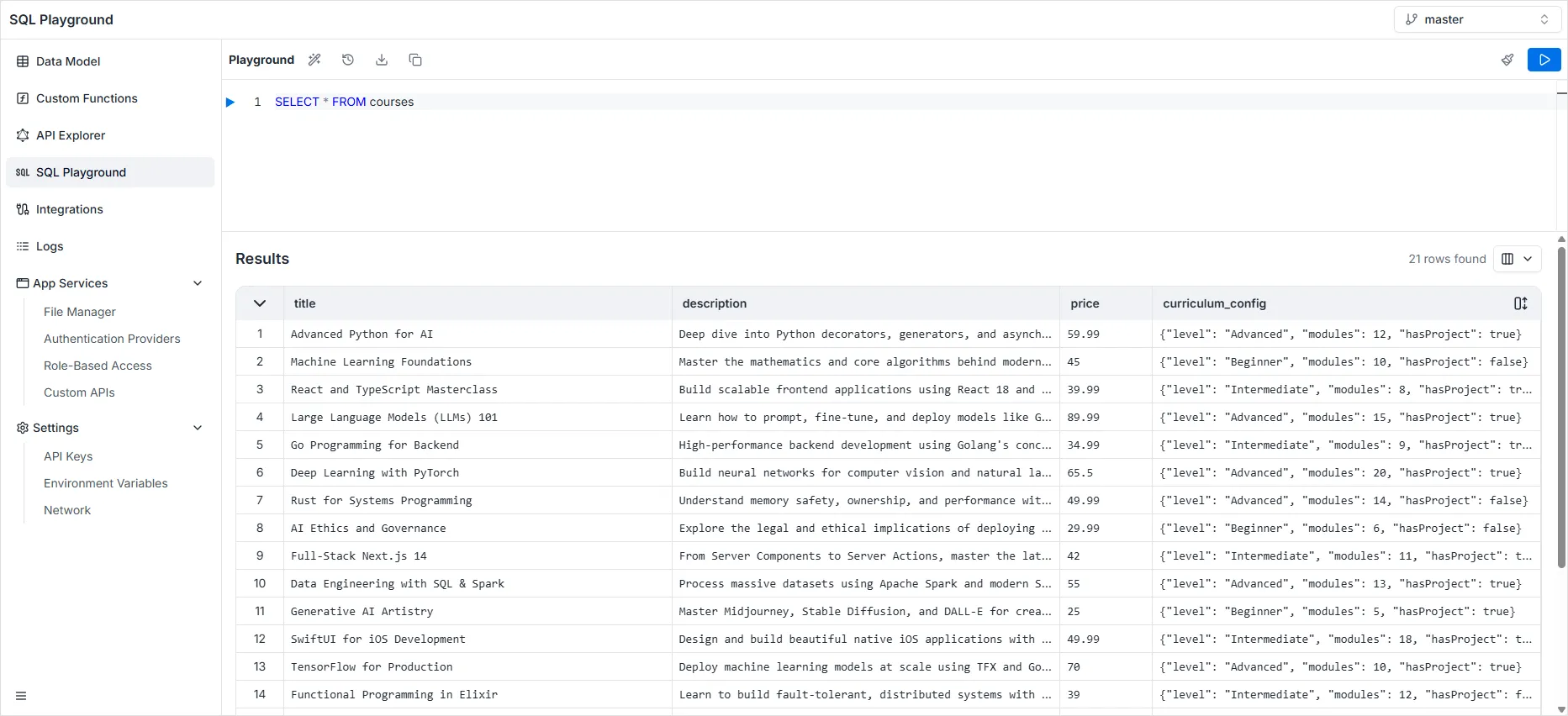
SQL Playground
SQL Playground는 데이터베이스 테이블에 대해 SQL 쿼리를 직접 작성하고 실행하는 전용 환경입니다.
이용하려면 왼쪽 사이드바 메뉴에서 SQL Playground를 선택하세요.
쿼리 편집기
섹션 제목: “쿼리 편집기”메인 « Playground » 영역에서 표준 SQL 문을 작성할 수 있습니다. 단순한 SELECT 쿼리부터 students와 cities를 조인하는 복잡한 JOIN까지 실행할 수 있습니다.
실행 방법
섹션 제목: “실행 방법”작업 흐름에 따라 코드를 실행하는 방법은 여러 가지입니다.
-
줄 단위 실행: 줄 번호 옆 여백의 파란 재생 삼각형을 클릭하면 해당 문만 실행합니다.
-
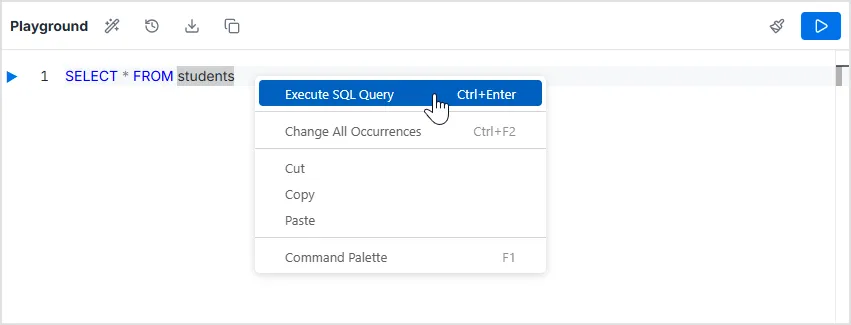
상황 메뉴(오른쪽 클릭): 편집기에서 오른쪽 클릭 후 Execute SQL Query를 선택합니다.
-
키보드 단축키: 마우스 없이 바로 실행하려면 **
Ctrl + Enter**를 누릅니다.
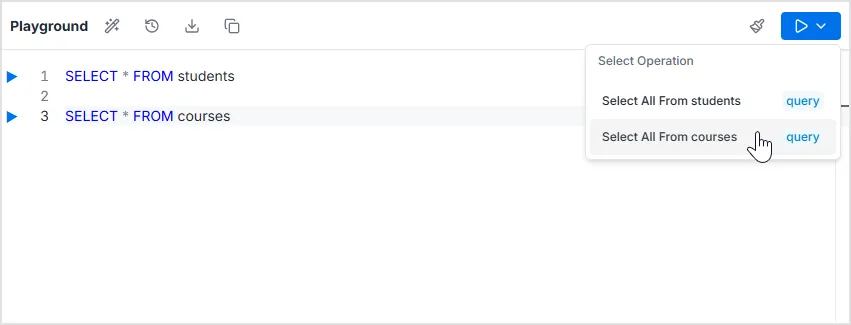
- Operations 패널: 오른쪽 위의 큰 Run 버튼을 클릭합니다. « Select Operation » 패널에는 제안되거나 맥락에 맞는 쿼리(예: « Select All From students »)가 나열됩니다.
도구 모음 동작
섹션 제목: “도구 모음 동작”편집기 상단 도구 모음에서 코드를 관리할 수 있습니다.

-
Format SQL: 마법 지팡이 아이콘으로 SQL을 자동 서식·들여쓰기합니다.
-
Query History: 이전에 실행한 쿼리 기록입니다.
-
Download SQL: 현재 쿼리를 컴퓨터로 다운로드합니다.
-
Copy SQL: Copy 아이콘으로 편집기 내용을 복사합니다.
-
Clear Editor: 빗자루 아이콘으로 모든 쿼리를 지웁니다.
결과 패널
섹션 제목: “결과 패널”하단 Results 섹션에 출력이 표시됩니다.
- Data Grid: 쿼리에 따른 열(예:
first_name,age,name_city)로 표 형태 데이터를 보여 줍니다. - Row Count: 오른쪽 위에 총 레코드 수(예: « 9 rows found »)가 표시됩니다.
- Column Visibility: 결과 헤더의 열 선택기로 열 표시/숨김을 전환합니다.