Importowanie danych
Platforma umożliwia importowanie dużych zestawów danych bezpośrednio do tabel za pomocą plików CSV. Proces ten obejmuje automatyczną walidację schematu i elastyczne mapowanie kolumn.
Walidacja danych
Dział zatytułowany „Walidacja danych”Importer CSV stosuje wszystkie walidacje zdefiniowane w schemacie. Na przykład:
- Ograniczenia unikalności: Jeśli pole jest ustawione jako unikalne, wiersze z zduplikowanymi wartościami zostaną odrzucone.
- Typy danych: Importer zapewnia, że wartości pasują do typu danych pola (np. stringi nie trafiają do pól numerycznych).
- Pola wymagane: Wszystkie wymagane pola muszą być obecne w pliku CSV lub poprawnie zmapowane.
Przewodnik importu krok po kroku
Dział zatytułowany „Przewodnik importu krok po kroku”Wykonaj następujące kroki, aby zaimportować swoje rekordy:
1. Przesłanie pliku CSV
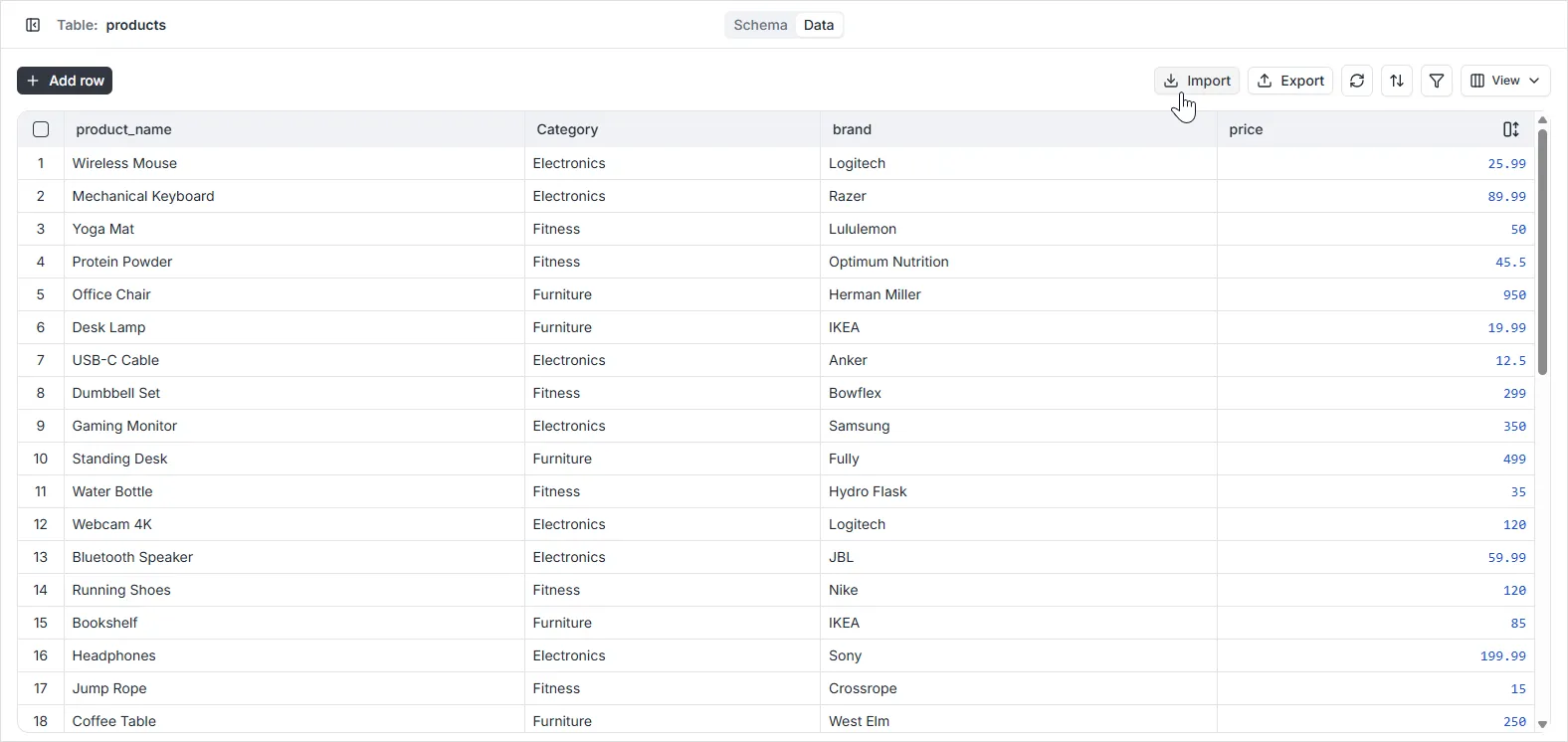
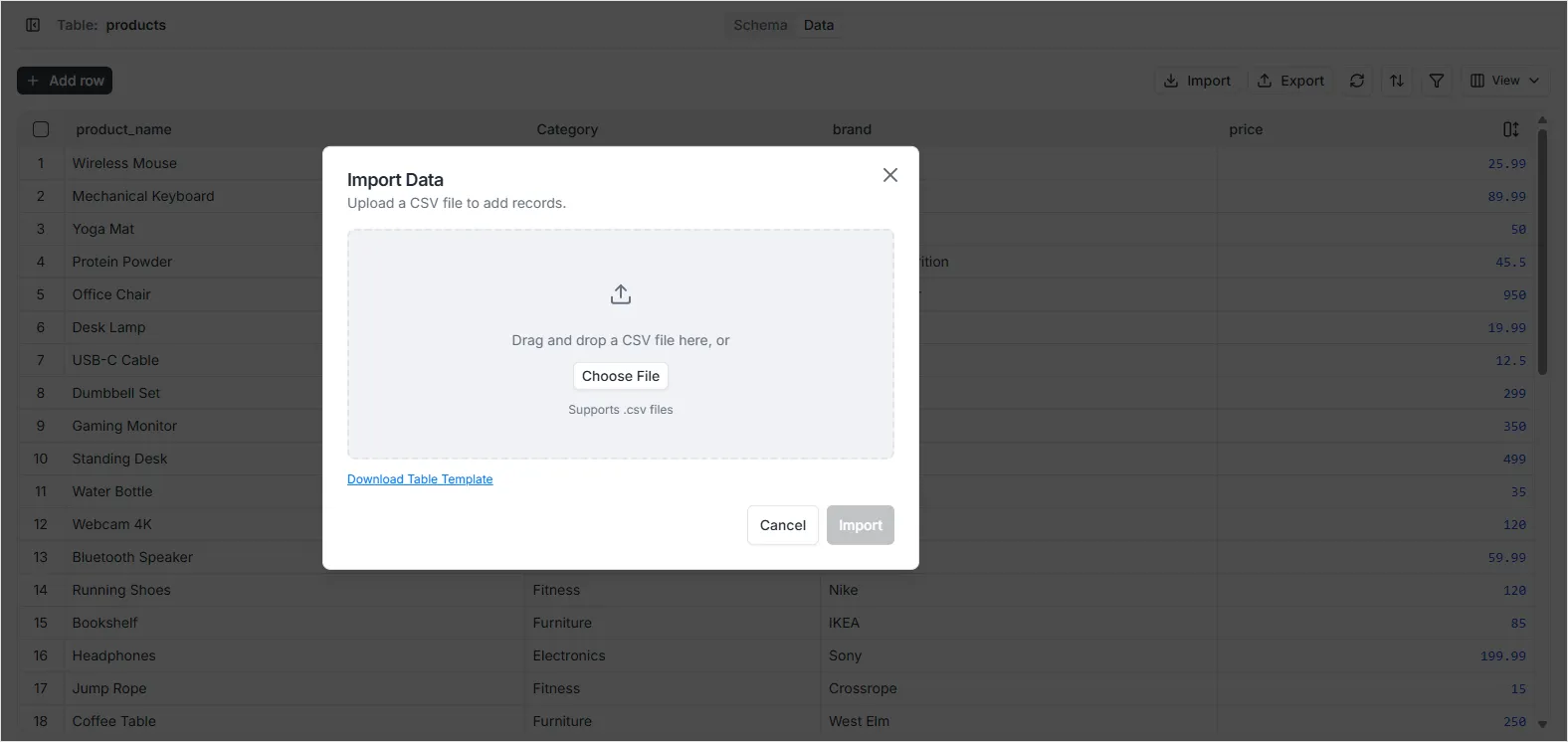
Dział zatytułowany „1. Przesłanie pliku CSV”Przejdź do Data Viewer dla wybranej tabeli i kliknij ikonę Import CSV na pasku narzędzi. W oknie modalnym, które się pojawi, wybierz plik do przesłania.
2. Konfiguracja ustawień importu
Dział zatytułowany „2. Konfiguracja ustawień importu”Po przesłaniu pliku możesz wybrać import do bieżącej tabeli lub wybrać inną. Musisz również zweryfikować ustawienia formatu CSV:
- Separator: Obsługuje przecinek (
,) i średnik (;). - Znak cudzysłowu: Zazwyczaj podwójne cudzysłowy (
"). - Wiersz nagłówka: Plik CSV musi zawierać wiersz nagłówka w pierwszej linii z nazwami pól do importu.
- Ścisła walidacja: Zapewnia, że dane ściśle przestrzegają reguł schematu.
3. Mapowanie kolumn
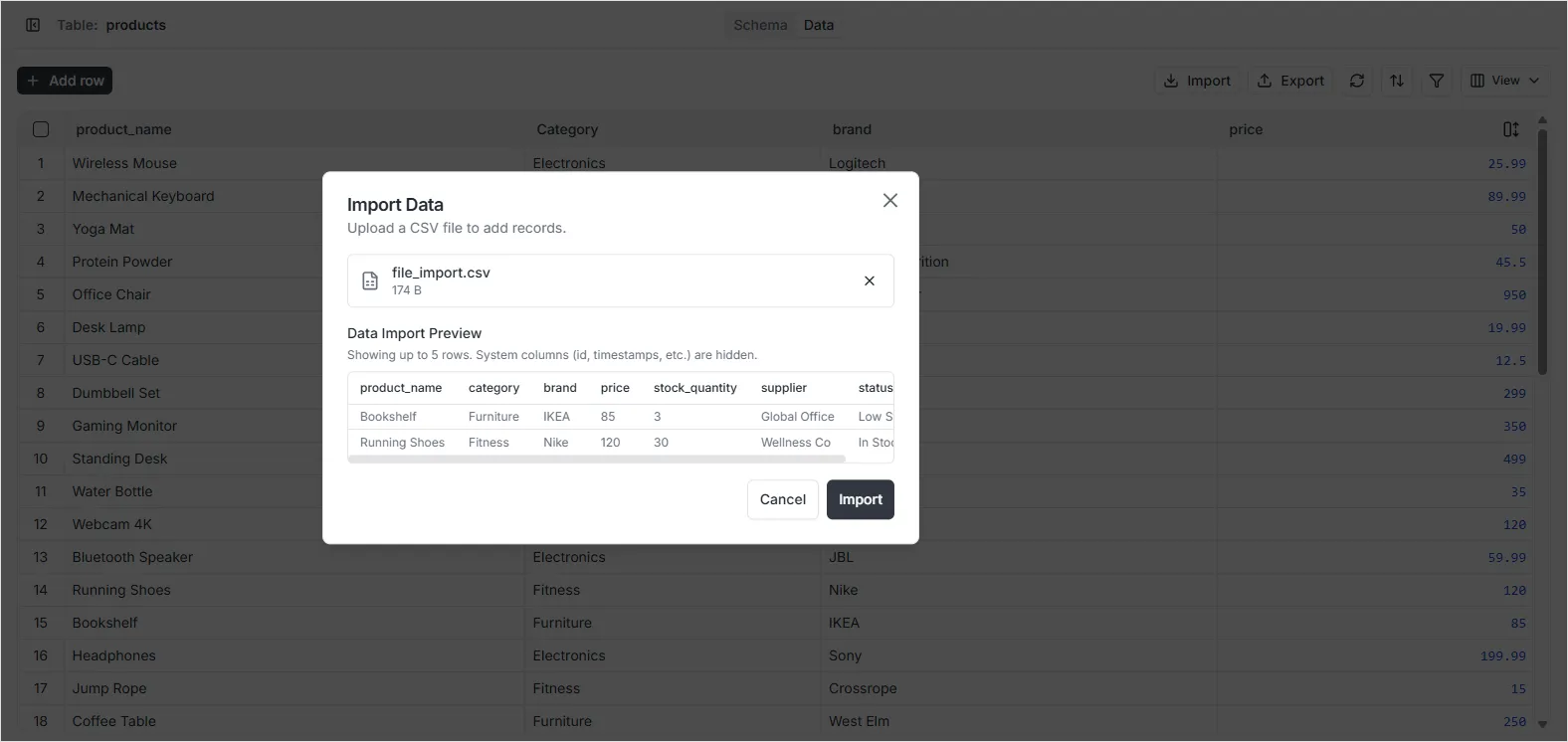
Dział zatytułowany „3. Mapowanie kolumn”Zmapuj kolumny z pliku CSV do odpowiednich pól w tabeli bazy danych. System spróbuje automatycznie dopasować kolumny na podstawie nazw, ale możesz je ręcznie dostosować w razie potrzeby.
4. Finalizacja importu
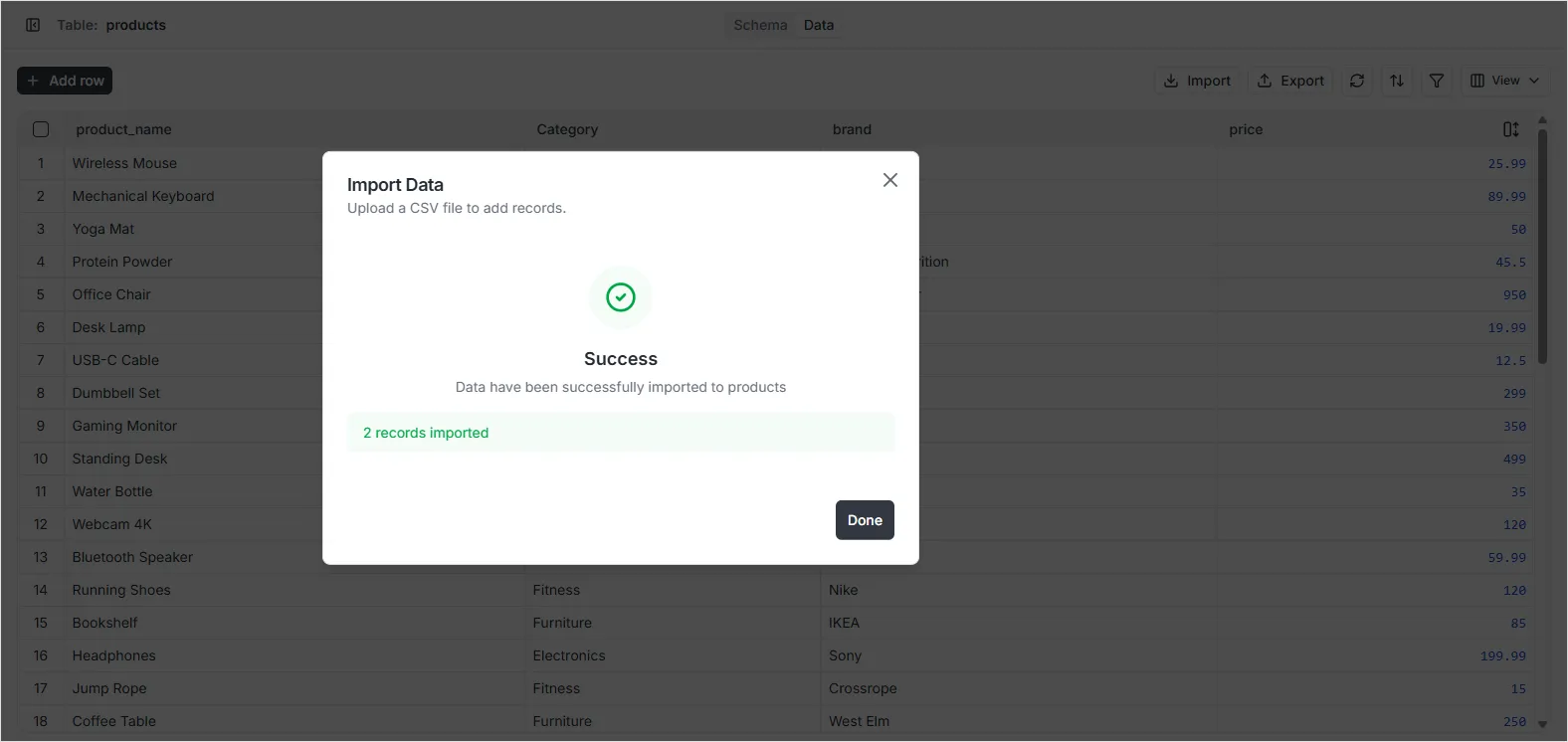
Dział zatytułowany „4. Finalizacja importu”Sprawdź mapowanie i kliknij Import Data. Po zakończeniu procesu komunikat o powodzeniu wyświetli liczbę rekordów poprawnie zaimportowanych do tabeli.