Veri Modeli
Veri Modeli bölümü, veritabanınızı tasarladığınız, yapılandırdığınız ve yönettiğiniz Archie Core arayüzüdür.
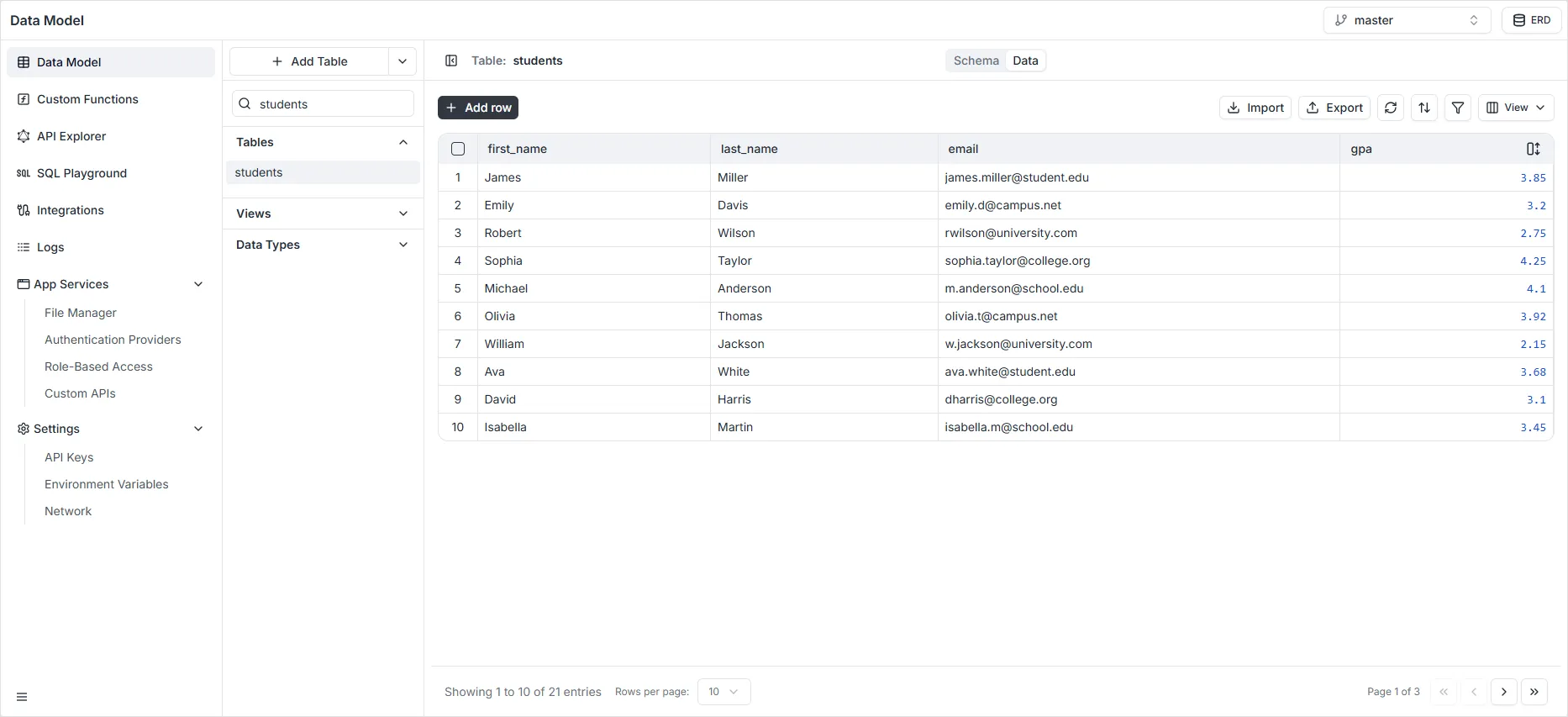
- Data Builder, veritabanı şeması için görsel bir tasarımcıdır. Schema sekmesinden erişebilirsiniz. Alan ekleyip kaldırabileceğiniz ve veri doğrulamasını ayarlayabileceğiniz yer burasıdır.
Bu görünümden şu işlemleri yapabilirsiniz:
- Tablo adını değiştir: Görünümün üstündeki tablo adına doğrudan tıklayın (ör.
students) ve varlığı yeniden adlandırın. - Tablo açıklamasını değiştir: Tablo adının hemen altındaki metne tıklayarak açıklamayı düzenleyin ve ekibiniz için tablonun amacını belgeleyin.
- Alanları değiştir veya sil: Her alan satırının sağında, alan ayarlarını düzenlemek için yapılandırma simgesini (kaydırıcılar) veya alanı tamamen silmek için «X» simgesini kullanın.
- Alan ekle: Alan listesinin altındaki + Add Field düğmesine tıklayarak tablonuzda yeni bir sütun oluşturun.
- İlişkileri görüntüle: Bu tabloyu veritabanınızdaki diğer varlıklara bağlayan tüm yabancı anahtar bağlantılarını incelemek için Relationships bölümüne kaydırın.
- Dizinleri görüntüle: Indexes bölümü, yapılandırılmış tüm veritabanı dizinlerini adları, hedef alanları ve benzersizlik zorunluluğu ile listeler.
- Dizin oluştur: Sorgu performansını optimize etmek için yeni bir dizin tanımlamak üzere ekranın altındaki + Add Index düğmesine tıklayın.
- Tabloyu sil: Mevcut tabloyu veri modelinizden kalıcı olarak kaldırmak için sağ üst köşedeki çöp kutusu simgesine tıklayın.
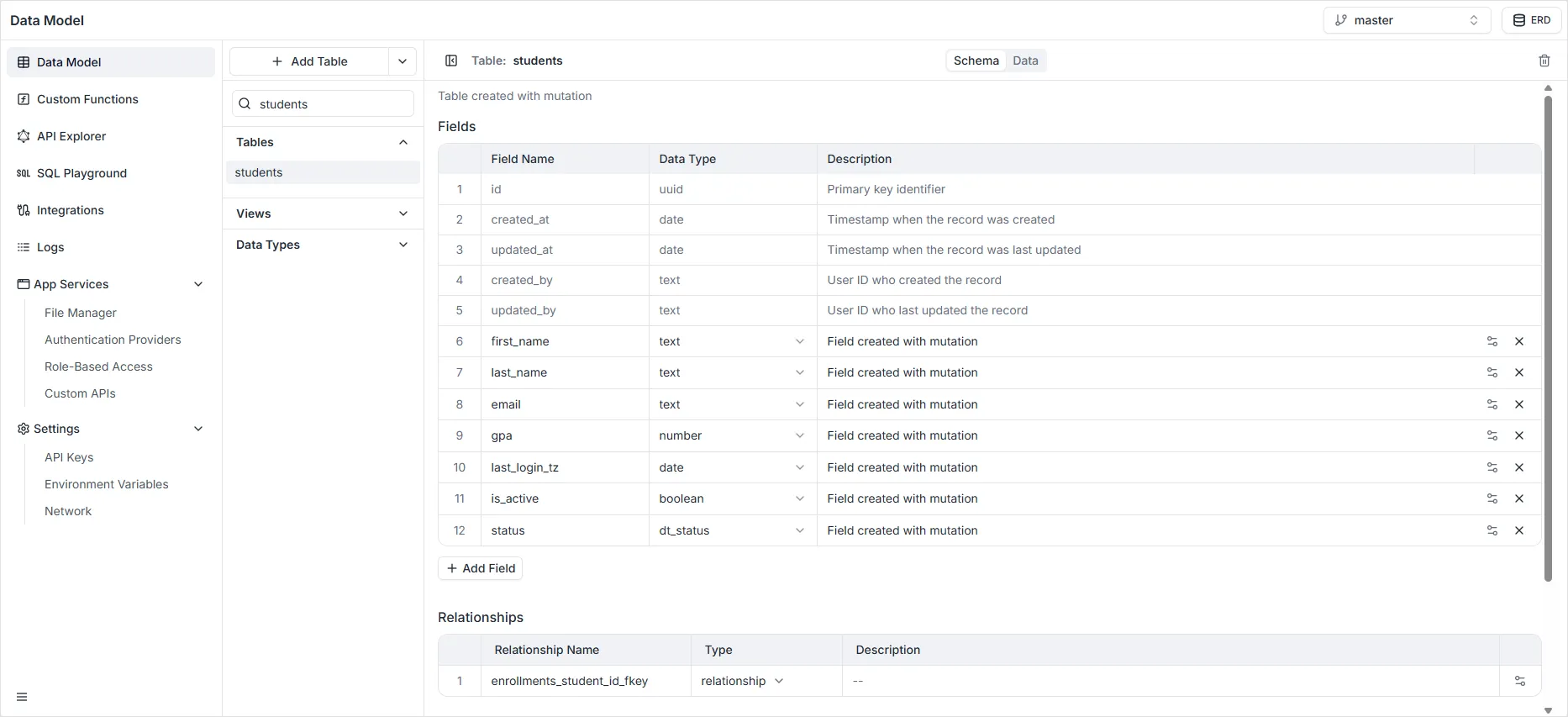
- Data Viewer, elektronik tablo benzeri bir veri görüntüleme ve yönetim arayüzüdür. Data sekmesinden erişebilirsiniz. Tablo kayıtları oluşturup düzenleyebilir, tablo verilerini sıralayabilir ve CSV dosyalarından veri içe aktarabilirsiniz. Geliştirme sırasında verilere göz atması veya örnek içerik girmesi gereken yöneticiler için uygundur.
Bu görünümden şu işlemleri yapabilirsiniz:
- Yeni kayıt ekle: Tabloya yeni bir satır eklemek için sol üstteki siyah + Add row düğmesine tıklayın.
- Kayıt sil: İstenmeyen kayıtları doğrudan veritabanından seçip kaldırın.
- Kayıt değiştir: Mevcut değerleri doğrudan tablo hücrelerinde düzenleyin.
- Veri içe aktar: Tablonuza toplu kayıt yüklemek için içe aktarma aracını kullanın.
- Veri dışa aktar: Etkin filtreler ve seçilen sütunlarla eşleşen kayıtları dışa aktarmak için indirme simgesine tıklayın.
- Kayıtları sırala: Belirli sütun değerlerine göre verileri sıralamak için sıralama simgesine (yukarı/aşağı oklar) tıklayın.
- Kayıtları filtrele: Görünür kayıtları özel ölçütlere göre daraltmak için Filter (hunisi) simgesine tıklayın.
- Alanları aç/kapat: Izgara alanını düzenli tutmak için View açılır menüsünü kullanarak sütunları gösterin veya gizleyin.