数据模型
数据模型部分是 Archie Core 中用于设计、配置和管理数据库的界面。
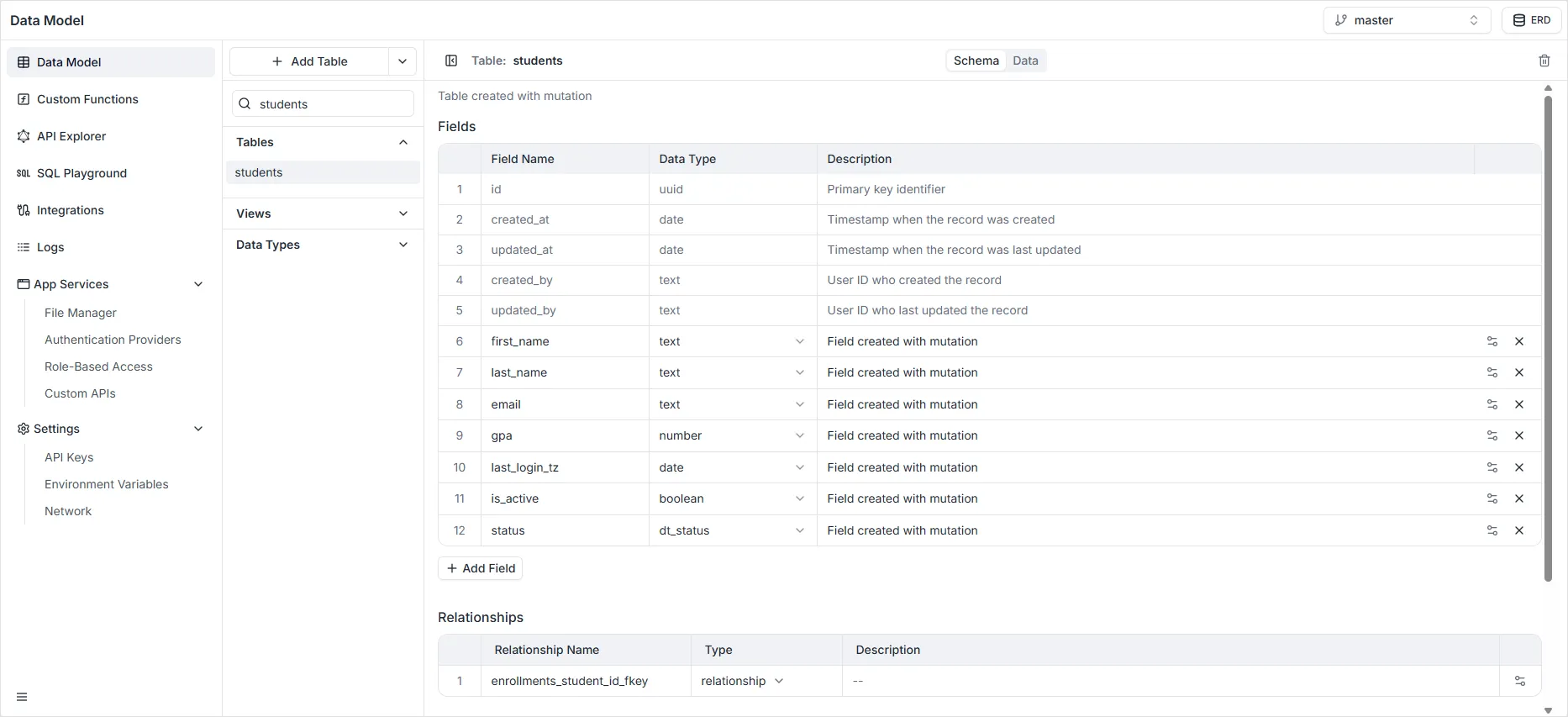
- Data Builder 是可视化数据库模式设计器。请在 Schema(架构) 选项卡中打开。您可以在此添加或删除字段并设置数据验证。
在此视图中,您可以执行以下操作:
- 修改表名: 直接点击视图顶部的表名(例如
students)以重命名实体。 - 修改表说明: 点击表名正下方的文本以编辑说明,帮助团队记录表的用途。
- 修改或删除字段: 在每行字段右侧,使用配置图标(滑块)编辑字段设置,或点击「X」图标以完全删除该字段。
- 添加字段: 点击字段列表下方的 + Add Field 按钮,在表中创建新列。
- 查看关系: 向下滚动到 Relationships 部分,检查将此表链接到数据库中其他实体的所有外键连接。
- 查看索引: Indexes 部分列出所有已配置的数据库索引,包括名称、目标字段以及是否强制唯一性。
- 创建索引: 点击屏幕底部的 + Add Index 按钮以定义新索引并优化查询性能。
- 删除表: 点击右上角的垃圾桶图标,从数据模型中永久删除当前表。
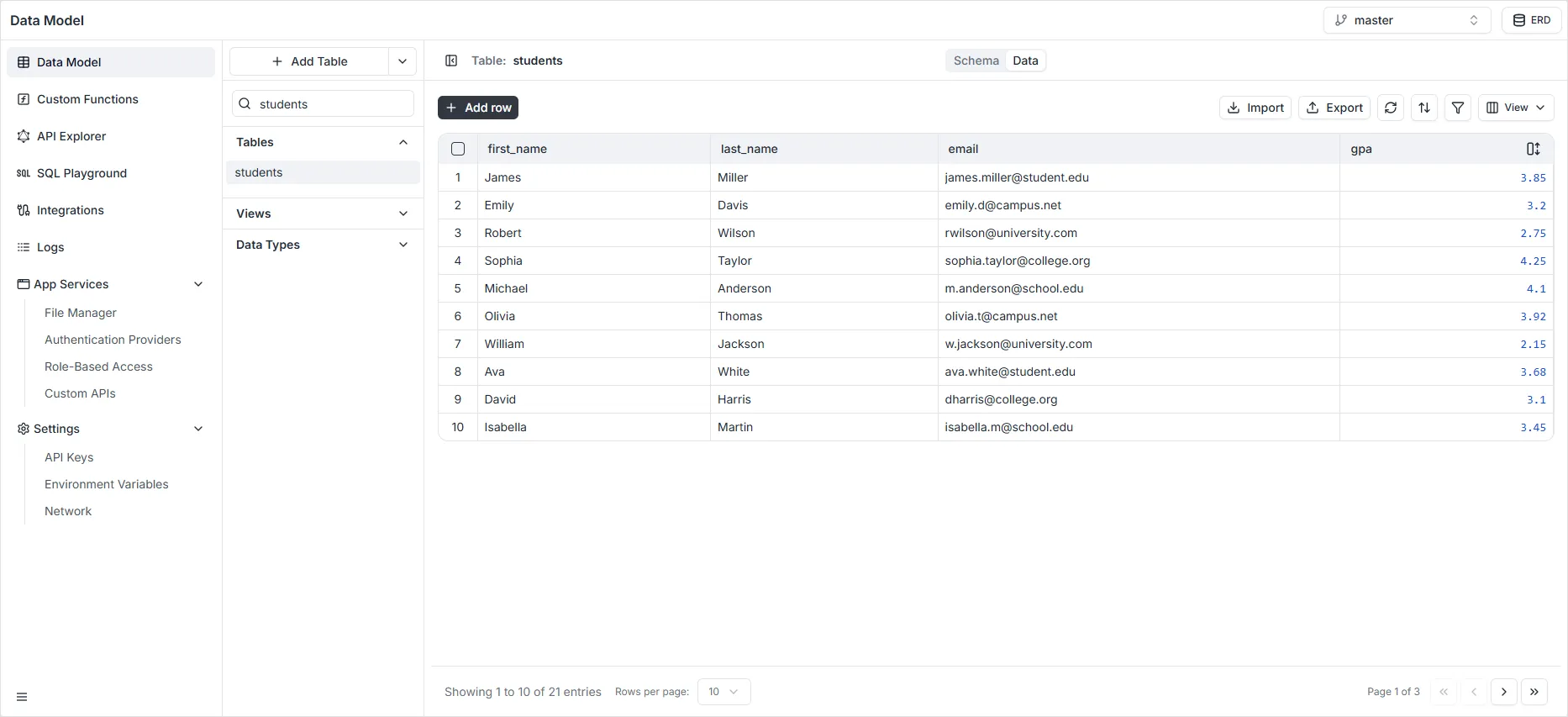
- Data Viewer 是类似电子表格的数据视图与管理界面。请在 Data(数据) 选项卡中打开。您可以创建和编辑表记录、排序表数据,并从 CSV 文件导入数据。适合需要浏览和修改数据或在开发期间录入示例内容的管理员。
在此视图中,您可以执行以下操作:
- 添加新记录: 点击左上角的黑色 + Add row 按钮,向表中插入新行。
- 删除记录: 直接从数据库中选择并删除不需要的记录。
- 修改记录: 直接在表单元格中编辑现有值。
- 导入数据: 使用导入工具将记录批量上传到表中。
- 导出数据: 点击下载图标,导出与当前活动筛选条件和所选列匹配的记录。
- 排序记录: 点击排序图标(上下箭头),按特定列值对数据进行排序。
- 筛选记录: 点击 Filter(漏斗)图标,使用自定义条件缩小可见记录范围。
- 切换字段: 使用 View 下拉菜单显示或隐藏数据网格中的列,保持工作区整洁。