عارض البيانات
يتيح لك عارض البيانات في Archie Core البحث عن سجلات الجدول وإدارتها. يمكنك فرز وتصفية والبحث في جداولك. يمكنك أيضًا تحرير صفوف الجدول واستيراد البيانات من ملفات CSV.
لفتح عارض البيانات، انقر على Data في الشريط الجانبي، وحدد الجدول الذي تريد العمل عليه، ثم انقر على علامة التبويب Data.
إضافة السجلات
Section titled “إضافة السجلات”لإنشاء سجل جدول جديد:
- انقر على زر Add row.
- سيظهر نموذج يعرض جميع حقول الجدول.
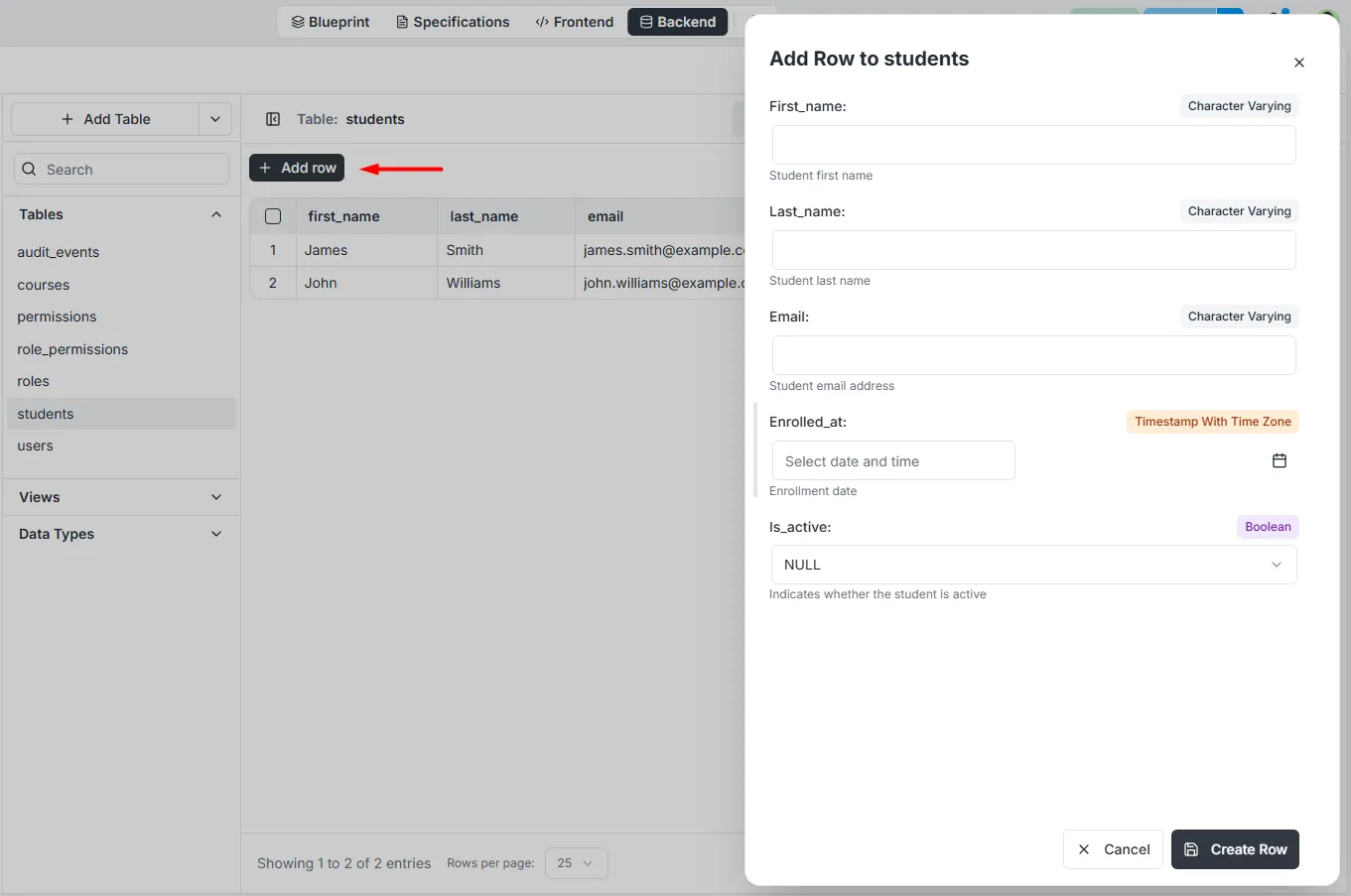 3. املأ الحقول وانقر على Add Row.
ملاحظة: يتم تطبيق جميع عمليات التحقق المحددة في تعريف المخطط أثناء استخدام عارض البيانات. على سبيل المثال، إذا قمت بتعيين حقل ليكون له دائمًا قيم فريدة، سترى تحذيرًا إذا حاولت إنشاء أو تحرير سجل حيث يحتوي هذا الحقل على قيمة مكررة.
تحرير السجلات
Section titled “تحرير السجلات”لتحرير السجلات:
- انقر على السجل.
- سيظهر نموذج يعرض جميع حقول الجدول.
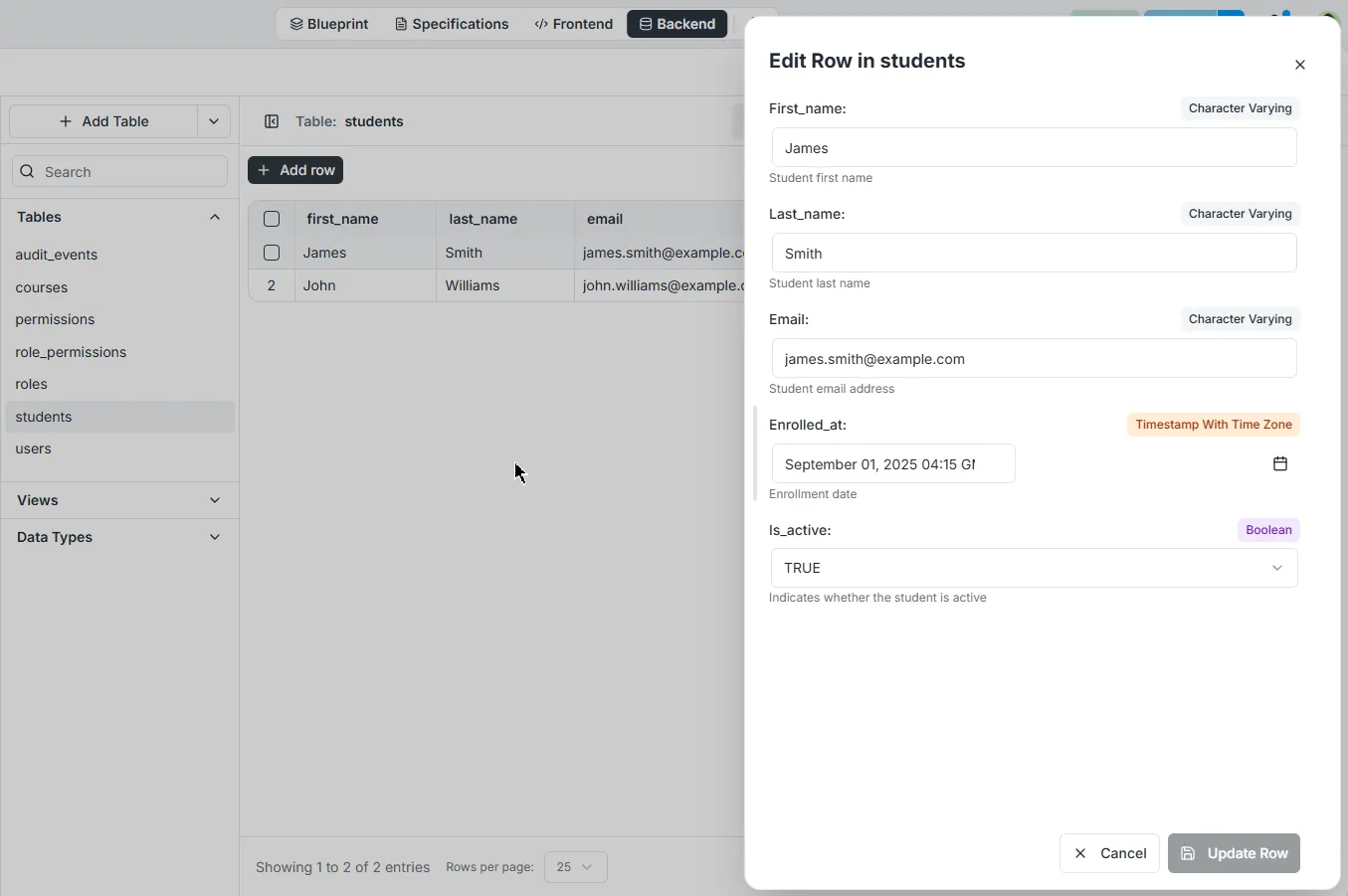 3. قم بتحديث الحقول وانقر على Update Row.
حذف السجلات
Section titled “حذف السجلات”لحذف السجلات:
- انقر بزر الماوس الأيمن على السجل الذي تريد حذفه.
- انقر على Delete Row
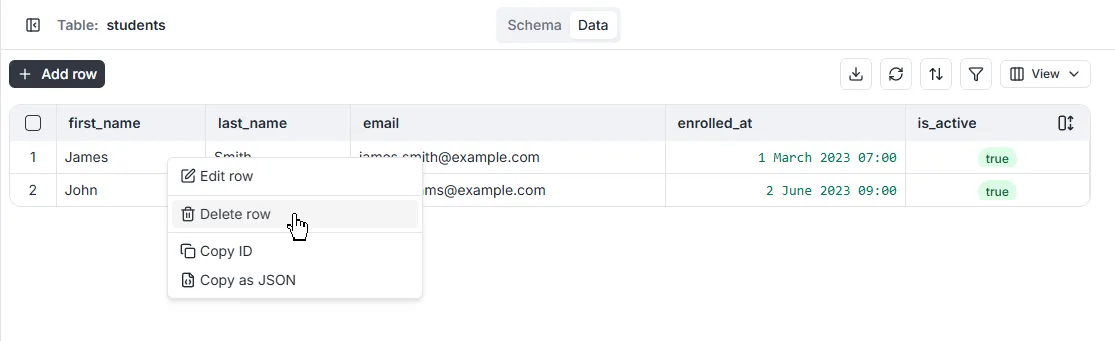
خطر: لا يمكن التراجع عن هذا الإجراء.
تصفية السجلات
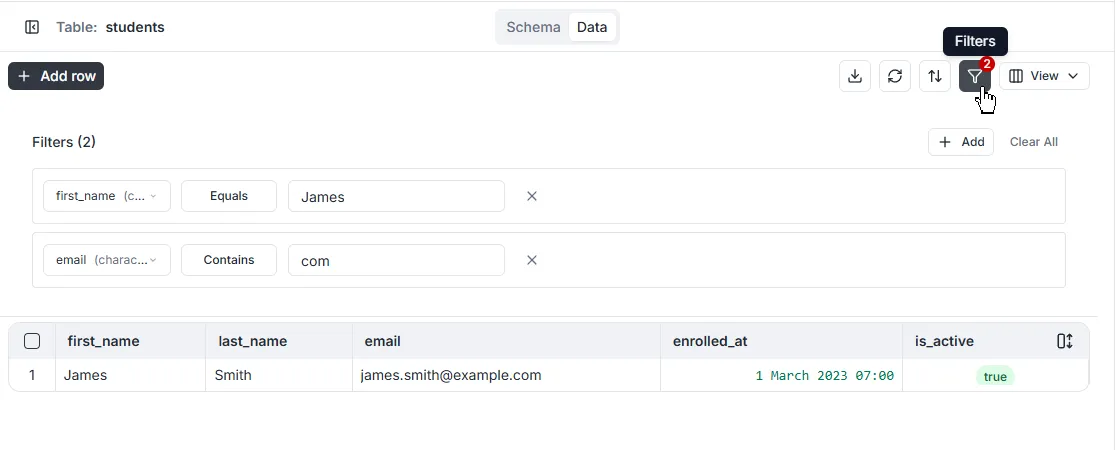
Section titled “تصفية السجلات”يمكنك تطبيق عوامل التصفية لتقليل عدد السجلات المعروضة. يمكن إضافة عوامل تصفية متعددة واستخدامها معًا.
فرز السجلات
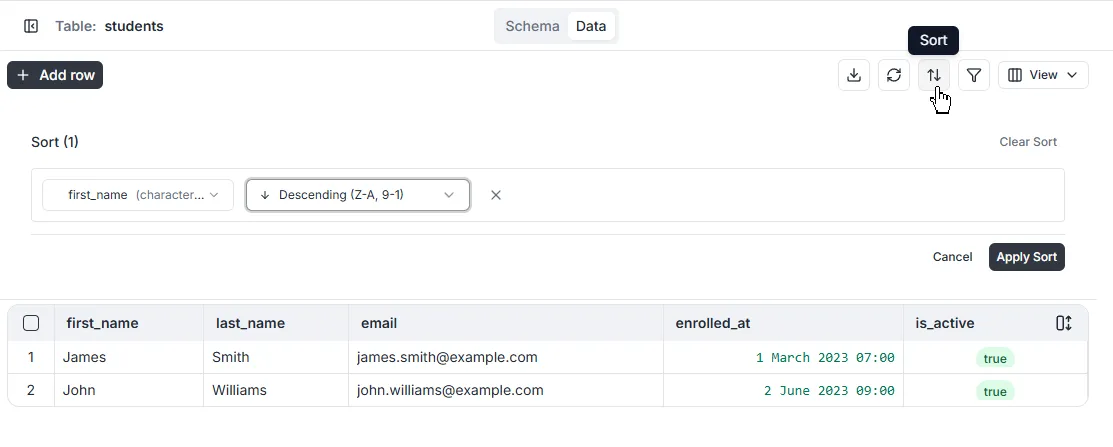
Section titled “فرز السجلات”يمكن فرز سجلات البيانات باستخدام سمة واحدة أو أكثر. يتم ترتيب سمات الفرز بالترتيب الذي تم إنشاؤها به.
الحقول المحددة
Section titled “الحقول المحددة”يمكنك تخصيص أعمدة الحقول التي تظهر في عارض البيانات. انقر على [View] لتبديل تشغيل/إيقاف الحقول المطلوبة.
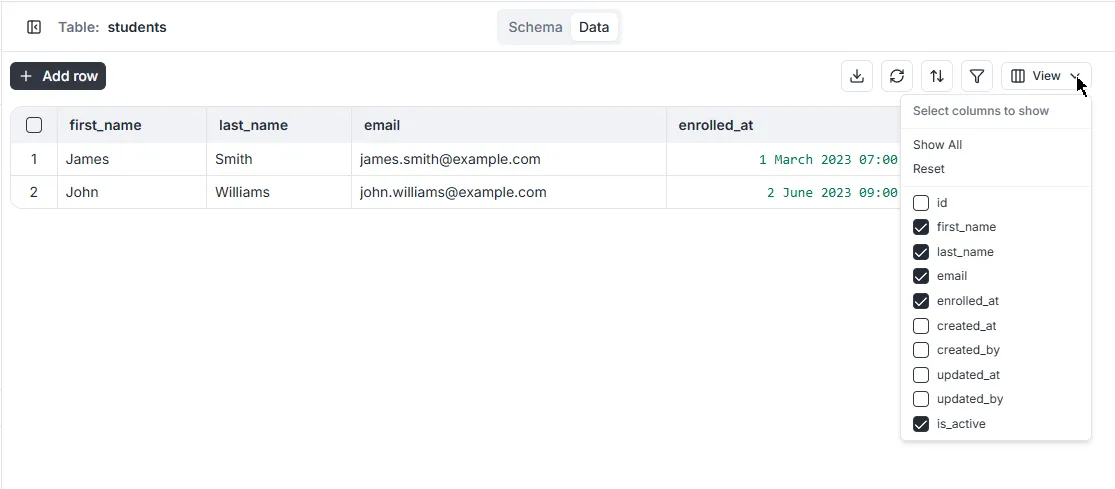
ملاحظة: بشكل افتراضي، تكون أعمدة الحقول
idوcreated_atوcreated_byوupdated_atوupdated_byمخفية في عارض البيانات.
الفرز والتصفية المتقدمة
Section titled “الفرز والتصفية المتقدمة”لا تدعم واجهة التصفية والفرز في عارض البيانات التصفية بناءً على الجداول ذات الصلة.
يمكنك استخدام مستكشف API وساحة SQL للتصفية والفرز المتقدم للجدول.