SQL Playground
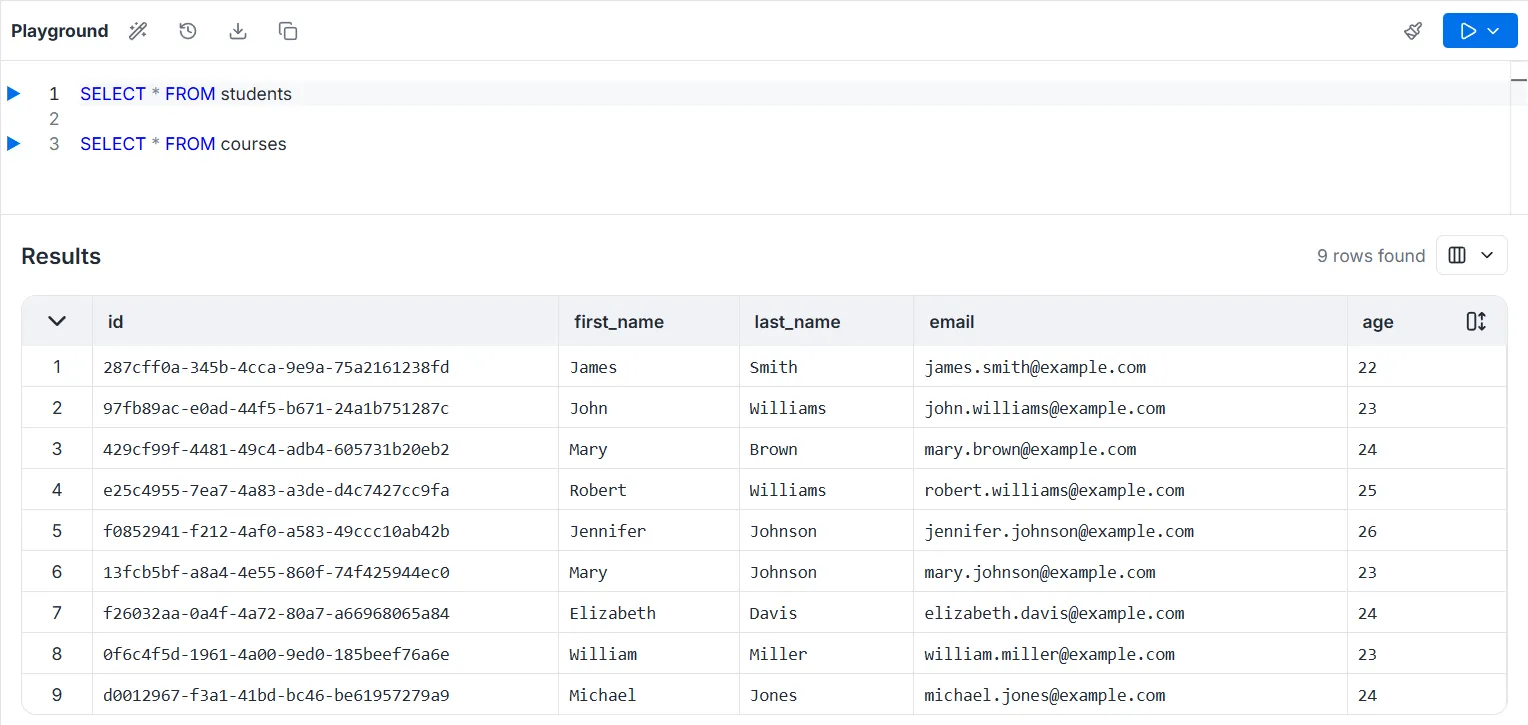
يعد SQL Playground بيئة مخصصة لكتابة وتنفيذ استعلامات SQL الأولية مباشرة ضد جداول قاعدة البيانات الخاصة بك.
للوصول إلى هذه الأداة، حدد SQL Playground من قائمة الشريط الجانبي الأيسر.
محرر الاستعلام
Section titled “محرر الاستعلام”تسمح لك منطقة “Playground” الرئيسية بكتابة جمل SQL القياسية. يمكنك إجراء استعلامات SELECT بسيطة أو عمليات JOIN معقدة (مثل ربط students بـ cities).
طرق التنفيذ
Section titled “طرق التنفيذ”هناك طرق متعددة لتنفيذ التعليمات البرمجية الخاصة بك، مما يمنحك المرونة حسب سير عملك:
-
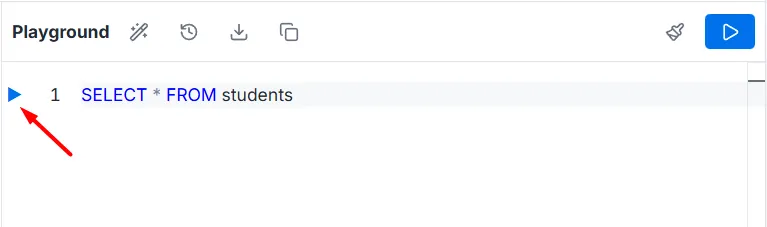
Line Execution: انقر فوق مثلث التشغيل الأزرق (▶) الموجود في المزراب بجوار رقم سطر معين لتشغيل تلك الجملة فقط.
-
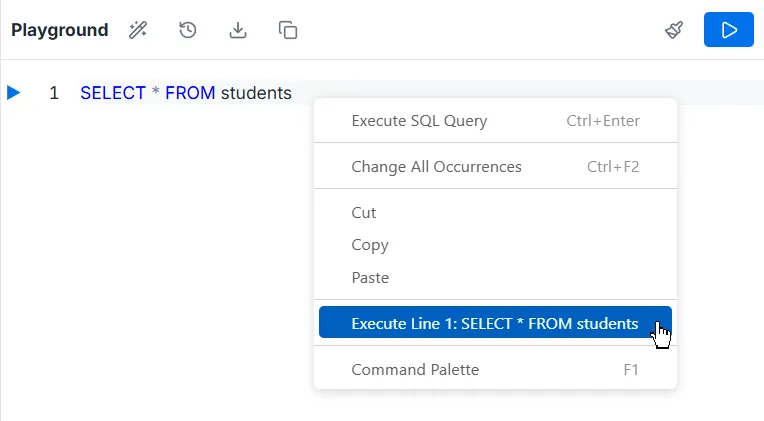
Context Menu (Right-Click): انقر بزر الماوس الأيمن في أي مكان في المحرر لفتح قائمة حيث يمكنك تحديد Execute SQL Query أو تشغيل سطر معين (مثل “Execute Line 1”).
-
Keyboard Shortcut: اضغط على
Ctrl + Enterلتنفيذ الاستعلام فوراً دون استخدام الماوس. -
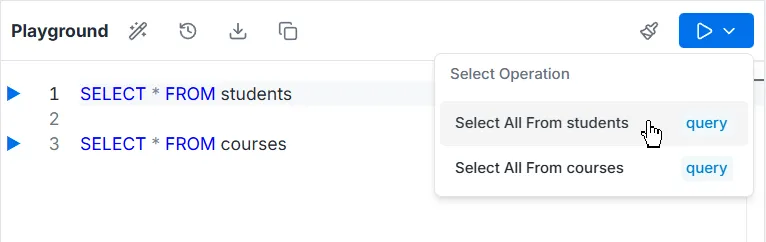
Operations Panel: انقر فوق الزر الكبير Run (▶) الموجود في الزاوية العلوية اليمنى، وتسرد لوحة “Select Operation” الاستعلامات المقترحة أو المدركة للسياق (مثل “Select All From students”).
إجراءات شريط الأدوات
Section titled “إجراءات شريط الأدوات”يوفر شريط الأدوات الموجود أعلى المحرر أدوات لإدارة التعليمات البرمجية الخاصة بك:
-
Format: استخدم أيقونة العصا السحرية لتنسيق كود SQL الخاص بك ووضع مسافة بادئة له تلقائياً لقراءة أفضل.

-
History: الوصول إلى سجل استعلاماتك المنفذة سابقاً.

-
Download: قم بتنزيل الاستعلامات الحالية على جهازك المحلي.

-
Copy: استخدم أيقونة نسخ لنسخ محتوى المحرر إلى الحافظة الخاصة بك.

-
Clear: استخدم أيقونة المكنسة لمسح أو حذف جميع الاستعلامات من المحرر.

لوحة النتائج
Section titled “لوحة النتائج”يعرض قسم Results في الأسفل ناتج تنفيذك.
- Data Grid: يتم تقديم البيانات بتنسيق جدول مع أعمدة مقابلة لاستعلامك (مثل
first_name،age،name_city). - Row Count: يتم عرض العدد الإجمالي للسجلات التي تم إرجاعها في الجزء العلوي الأيمن (مثل “9 rows found”).
- Column Visibility: يمكنك تخصيص العرض من خلال النقر فوق أيقونة محدد العمود في رأس النتائج لتبديل أعمدة معينة أو إيقاف تشغيلها.