Esploratore API
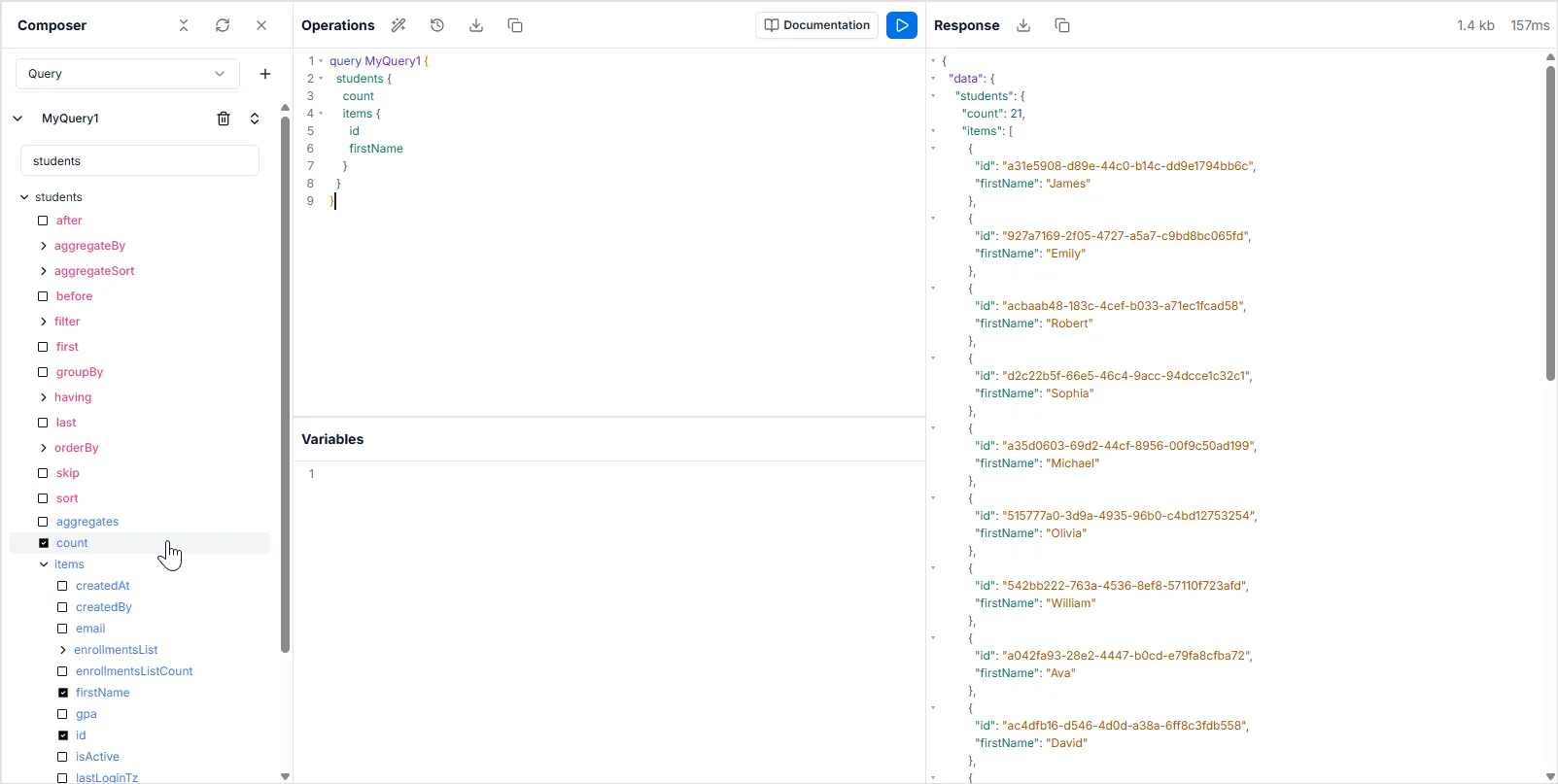
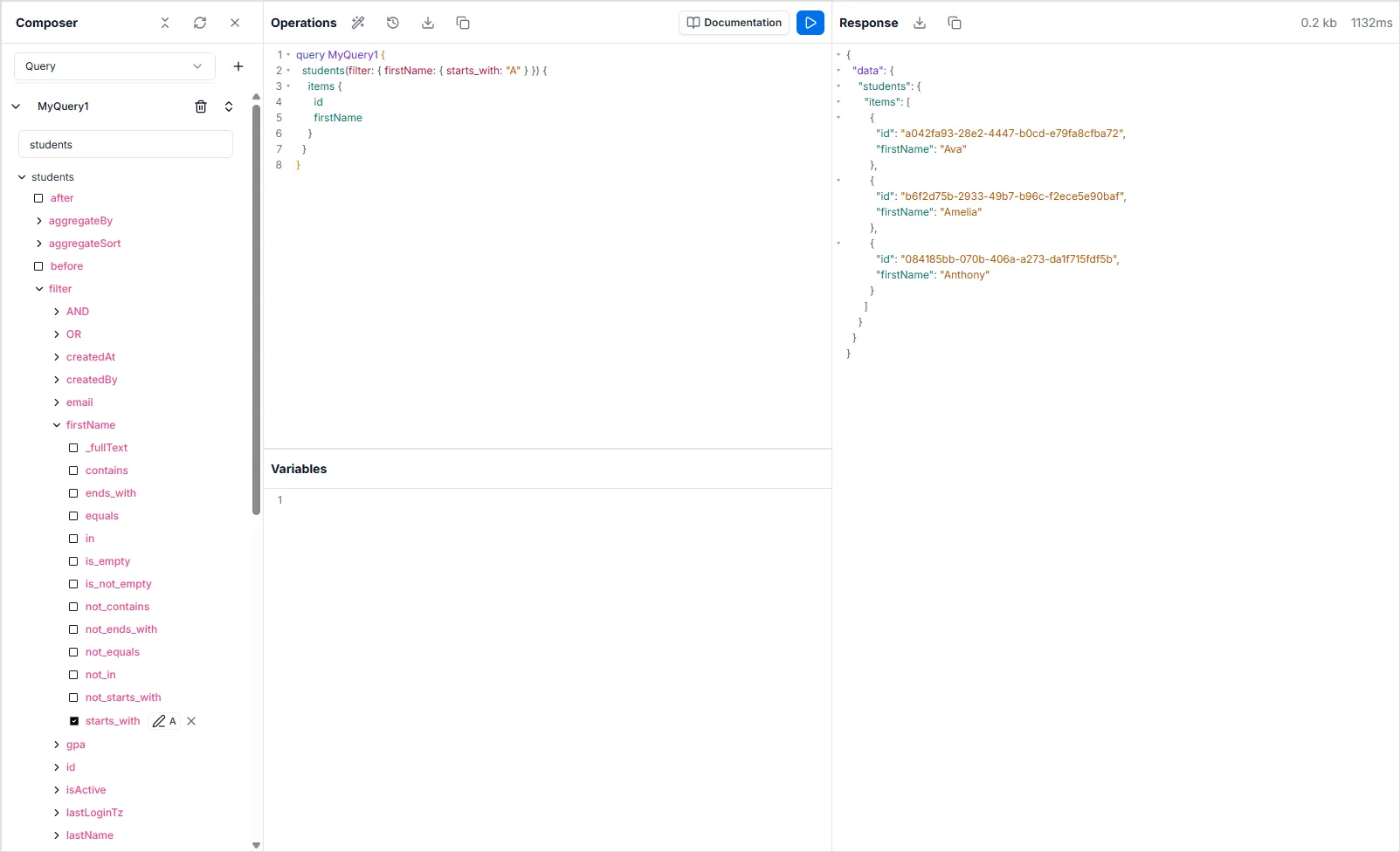
L’Esploratore API è un IDE integrato nel browser per esplorare l’API GraphQL di un progetto. Consente agli sviluppatori Archie Core di creare ed eseguire facilmente query GraphQL direttamente dallo spazio di lavoro.
L’Esploratore API utilizza i tuoi dati di produzione reali in tempo reale.
Introspezione
Sezione intitolata “Introspezione”Uno schema GraphQL dispone di un sistema di introspezione integrato che pubblica la struttura dello schema. Ciò consente all’Esploratore API di fornire potenti funzionalità di completamento automatico durante la scrittura di query GraphQL.
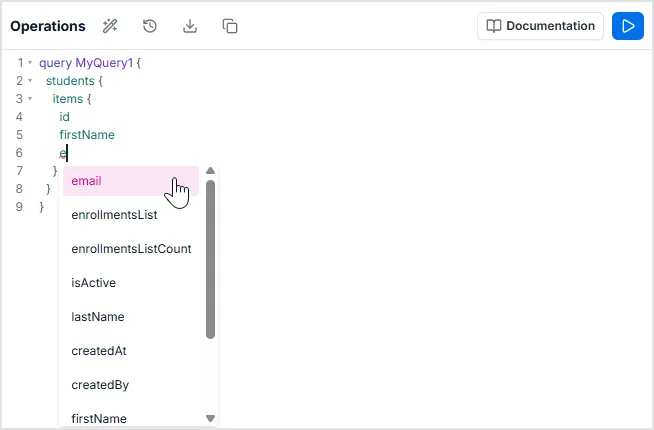
Una volta all’interno del blocco items, digita “em”. Da qui è facile vedere e selezionare il campo email dalle operazioni disponibili nell’API. Il completamento automatico è contestuale alla posizione nella query che stai costruendo e filtra le opzioni in base a ciò che digiti.
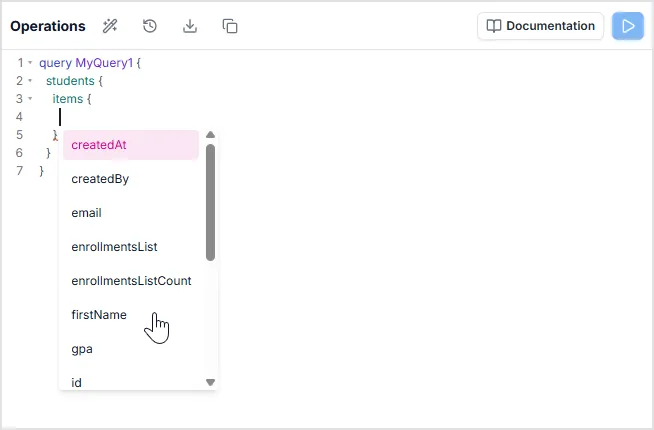
Per attivare manualmente il menu di completamento automatico e visualizzare le opzioni disponibili, premi la combinazione di tasti [Shift] + [Spazio]. Questa azione mostra il menu contestuale, consentendoti di selezionare il campo desiderato, come items, dall’elenco.
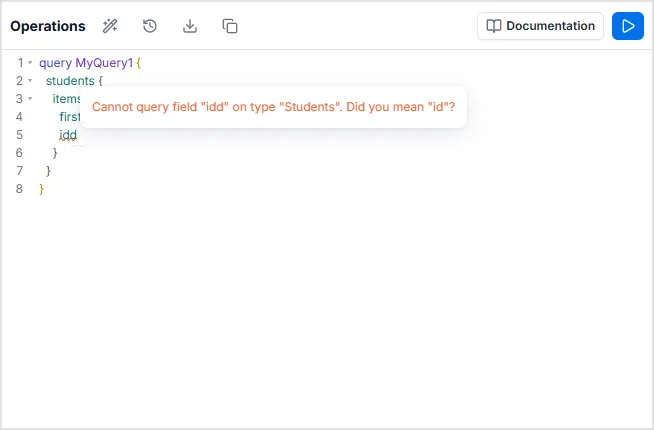
Inoltre, l’introspezione ci aiuta a rilevare errori nelle query. Il sistema riconosce quando i tipi non sono disponibili o sono configurati in modo errato — ad esempio, Number dovrebbe essere String, campo non disponibile nella tabella, nonché validazioni. Pertanto, quando utilizzi l’Esploratore API, passa il cursore sulle linee ondulate rosse per visualizzare i suggerimenti di errore.
Accedere alla documentazione dell’API
Sezione intitolata “Accedere alla documentazione dell’API”L’Esploratore API include un riferimento allo schema integrato per aiutarti a comprendere il tuo modello di dati durante la scrittura delle query. Ci sono due modi per accedervi:
1. Il pannello Documentazione
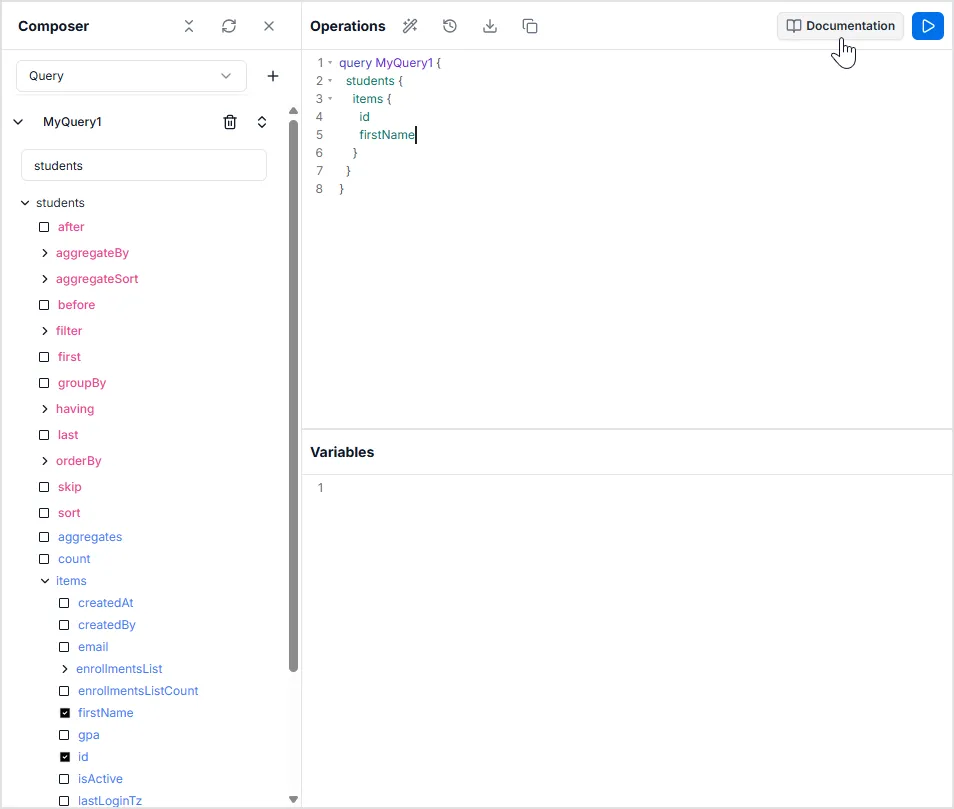
Sezione intitolata “1. Il pannello Documentazione”Clicca sul pulsante Documentation (Documentazione) situato nella barra degli strumenti in alto a destra. Questo attiva un pannello laterale a sinistra dove puoi sfogliare e cercare tutte le Queries, Mutations e Types disponibili.
2. Navigazione rapida contestuale
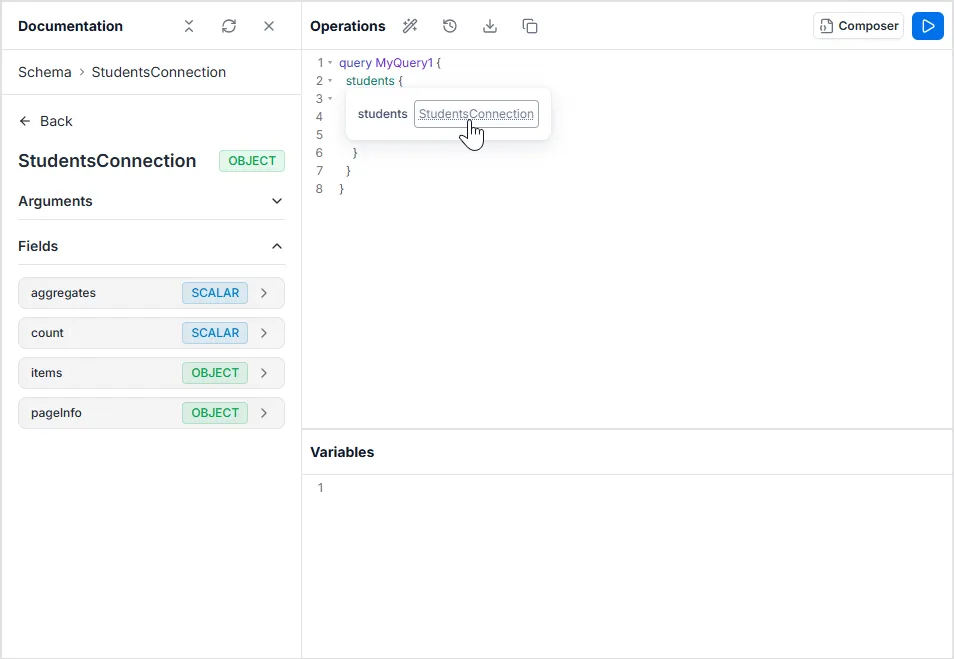
Sezione intitolata “2. Navigazione rapida contestuale”Come mostrato nell’immagine, puoi saltare direttamente alla documentazione di un campo specifico che stai digitando:
- Passa il cursore su un nome di campo (ad es.
cities) nell’editor. Apparirà un tooltip che mostra il suo tipo di ritorno (ad es.CitiesConnection). - Clicca sul nome del tipo all’interno del tooltip.
- Il pannello laterale Documentazione si aprirà automaticamente e navigherà direttamente a quella definizione di tipo specifica, mostrandoti tutti i sottocampi disponibili (come
items,count,aggregates) e le loro descrizioni.
Composer
Sezione intitolata “Composer”Il Composer è uno strumento visivo per costruire query che è tipicamente aperto per impostazione predefinita sul lato sinistro dell’Esploratore API. Ti permette di selezionare campi e argomenti per generare automaticamente sintassi GraphQL valida.
Se hai chiuso il pannello o non lo vedi, puoi riaprirlo facilmente:
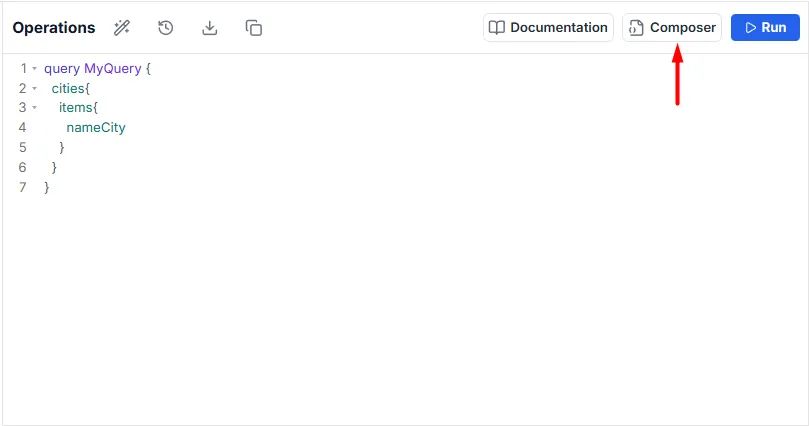
- Cerca il pulsante Composer situato nella barra degli strumenti in alto a destra.
- È posizionato direttamente accanto al pulsante Documentation (Documentazione).
- Cliccando su questo pulsante si attiva il pannello laterale Composer, riportando l’editor visivo nella vista.
Prova ad aprire cities e selezionare l’opzione count. La seguente query popolerà l’area di testo, che può essere eseguita per verificare quante città ci sono.
query MyQuery { cities { items { nameCity } }}