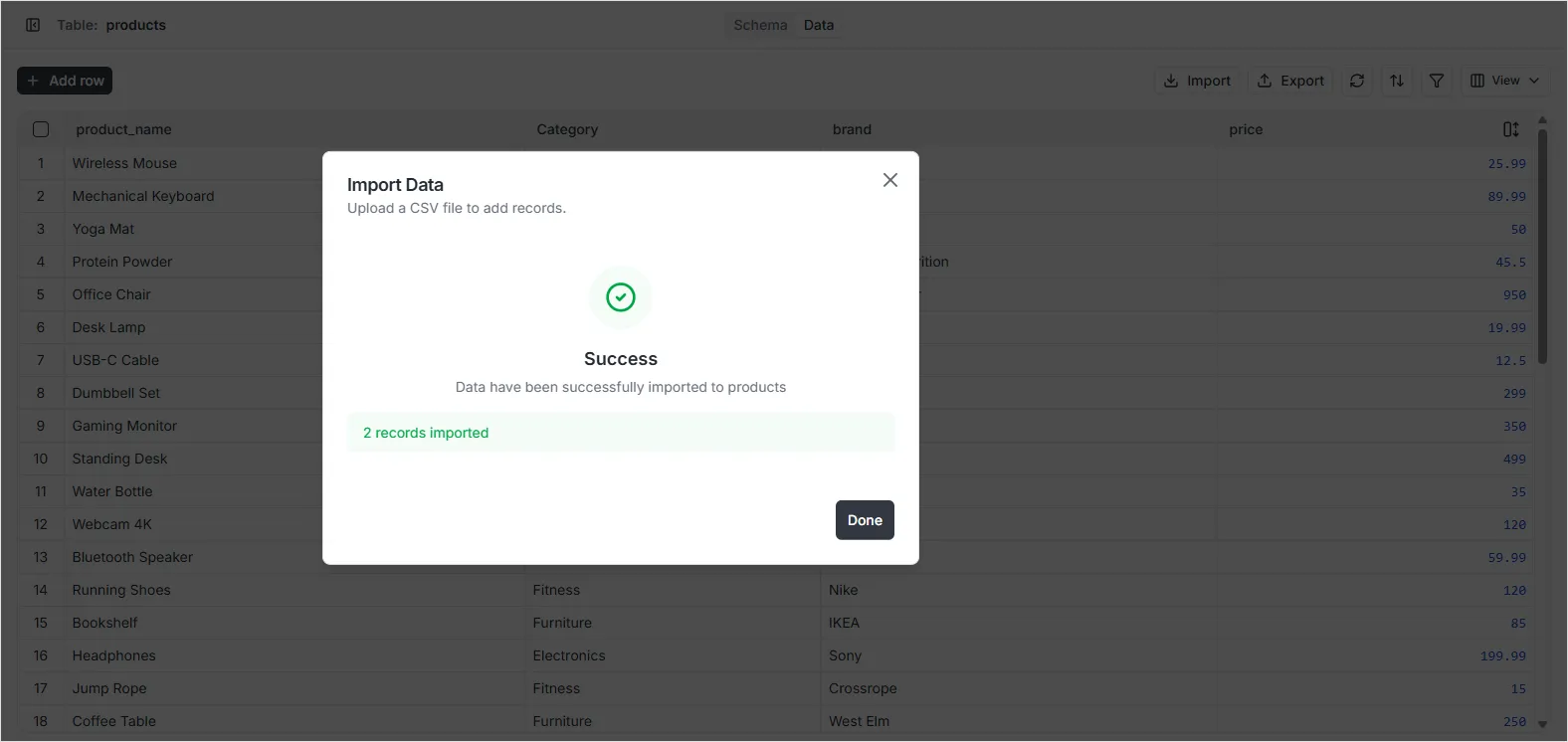
Importazione dati
La piattaforma consente di importare grandi set di dati direttamente nelle tabelle utilizzando file CSV. Questo processo include la validazione automatica dello schema e il mapping flessibile delle colonne.
Validazione dati
Sezione intitolata “Validazione dati”L’importatore CSV applica tutte le validazioni definite nello schema. Ad esempio:
- Vincoli di unicità: Se un campo è impostato come univoco, le righe con valori duplicati verranno rifiutate.
- Tipi di dati: L’importatore garantisce che i valori corrispondano al tipo di dati del campo (es. le stringhe non vanno nei campi numerici).
- Campi obbligatori: Tutti i campi obbligatori devono essere presenti nel CSV o mappati correttamente.
Guida all’importazione passo per passo
Sezione intitolata “Guida all’importazione passo per passo”Segui questi passaggi per importare i tuoi record:
1. Caricare il file CSV
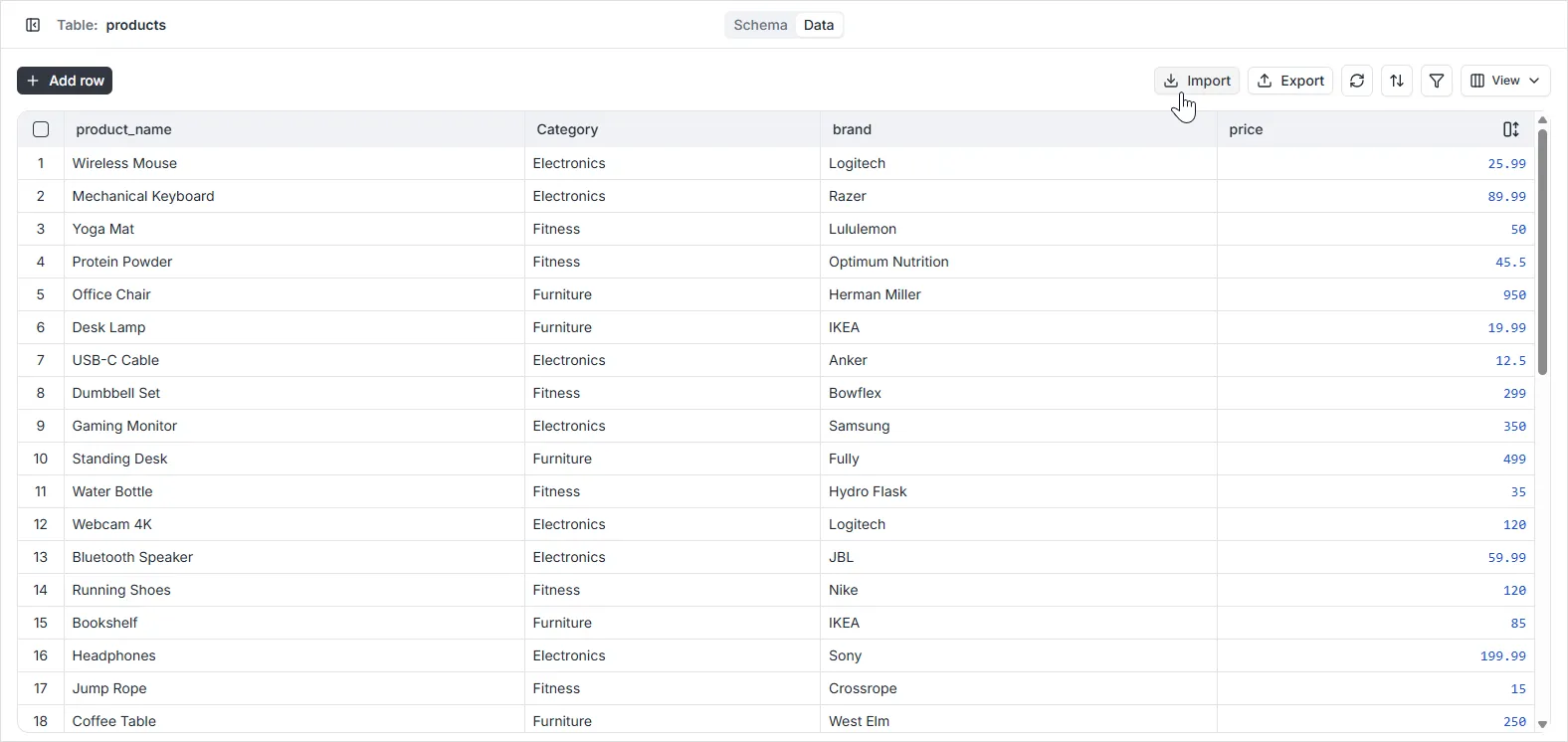
Sezione intitolata “1. Caricare il file CSV”Accedi al Data Viewer della tabella desiderata e clicca sull’icona Import CSV nella barra degli strumenti. Nella finestra modale che appare, seleziona il file da caricare.
2. Configurare le impostazioni di importazione
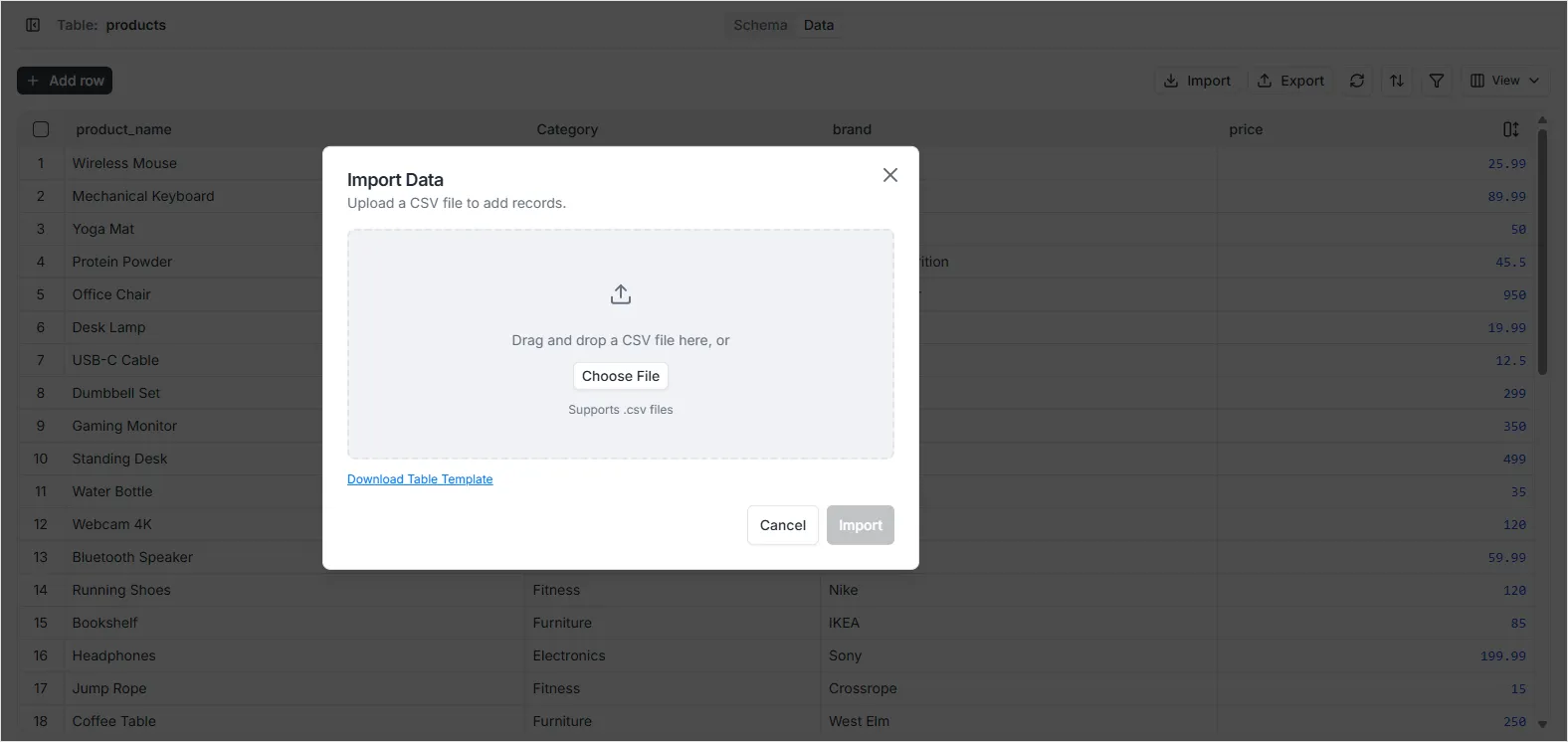
Sezione intitolata “2. Configurare le impostazioni di importazione”Una volta caricato il file, puoi scegliere se importare nella tabella corrente o selezionarne una diversa. Devi inoltre verificare le impostazioni del formato CSV:
- Delimitatore: Supporta sia la virgola (
,) che il punto e virgola (;). - Carattere di citazione: Di solito virgolette doppie (
"). - Riga di intestazione: Il file CSV deve includere una riga di intestazione nella prima riga, contenente i nomi dei campi da importare.
- Validazione rigorosa: Garantisce che i dati rispettino rigorosamente le regole dello schema.
3. Mappare le colonne
Sezione intitolata “3. Mappare le colonne”Mappa le colonne del tuo file CSV ai campi corrispondenti nella tabella del database. Il sistema tenterà di abbinare automaticamente le colonne in base ai nomi, ma puoi regolarle manualmente se necessario.
4. Finalizzare l’importazione
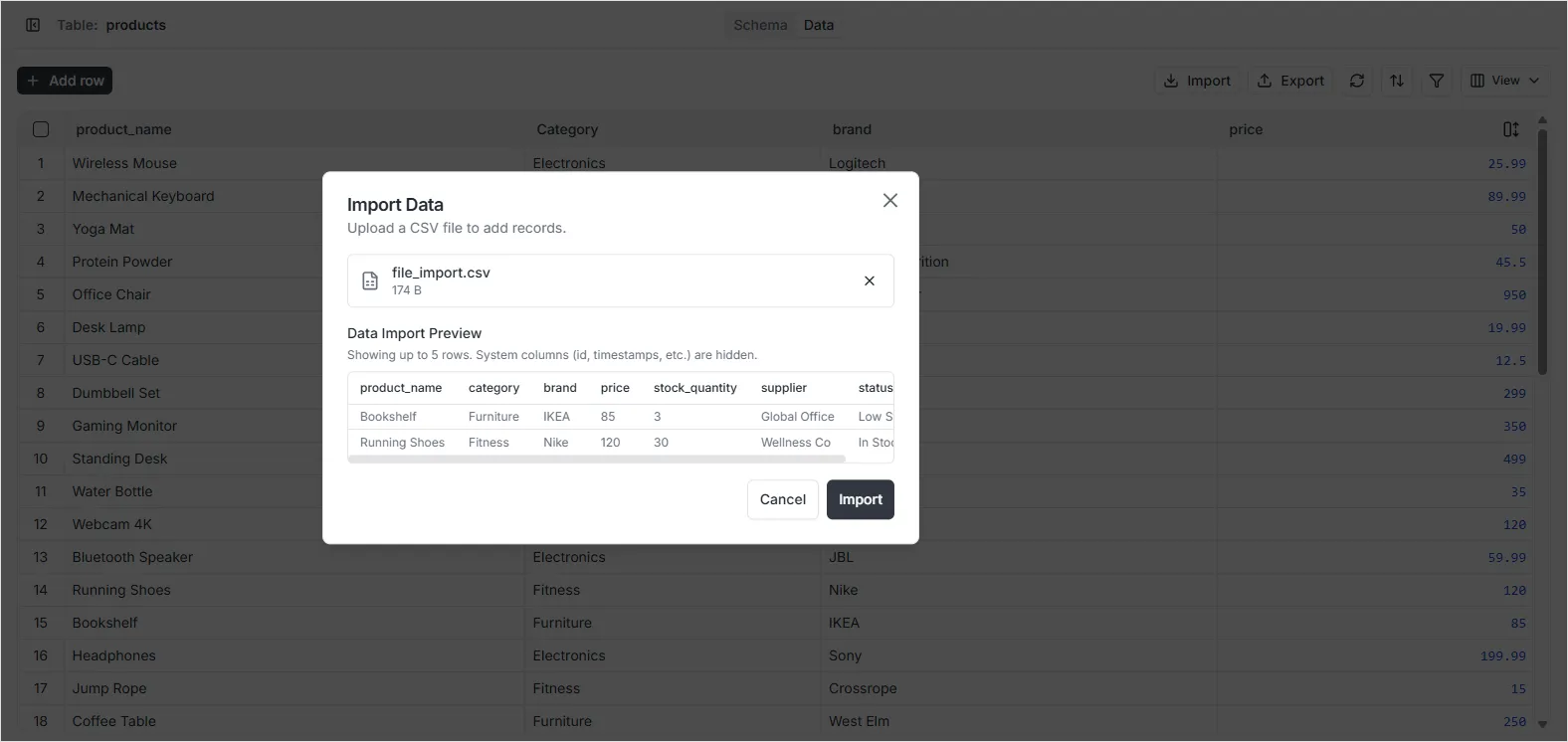
Sezione intitolata “4. Finalizzare l’importazione”Rivedi il mapping e clicca su Import Data. Una volta completato il processo, un messaggio di successo mostrerà il numero di record importati correttamente nella tua tabella.