Modello Dati
La sezione Modello Dati di Archie Core è l’interfaccia in cui progetti, configuri e gestisci il database.
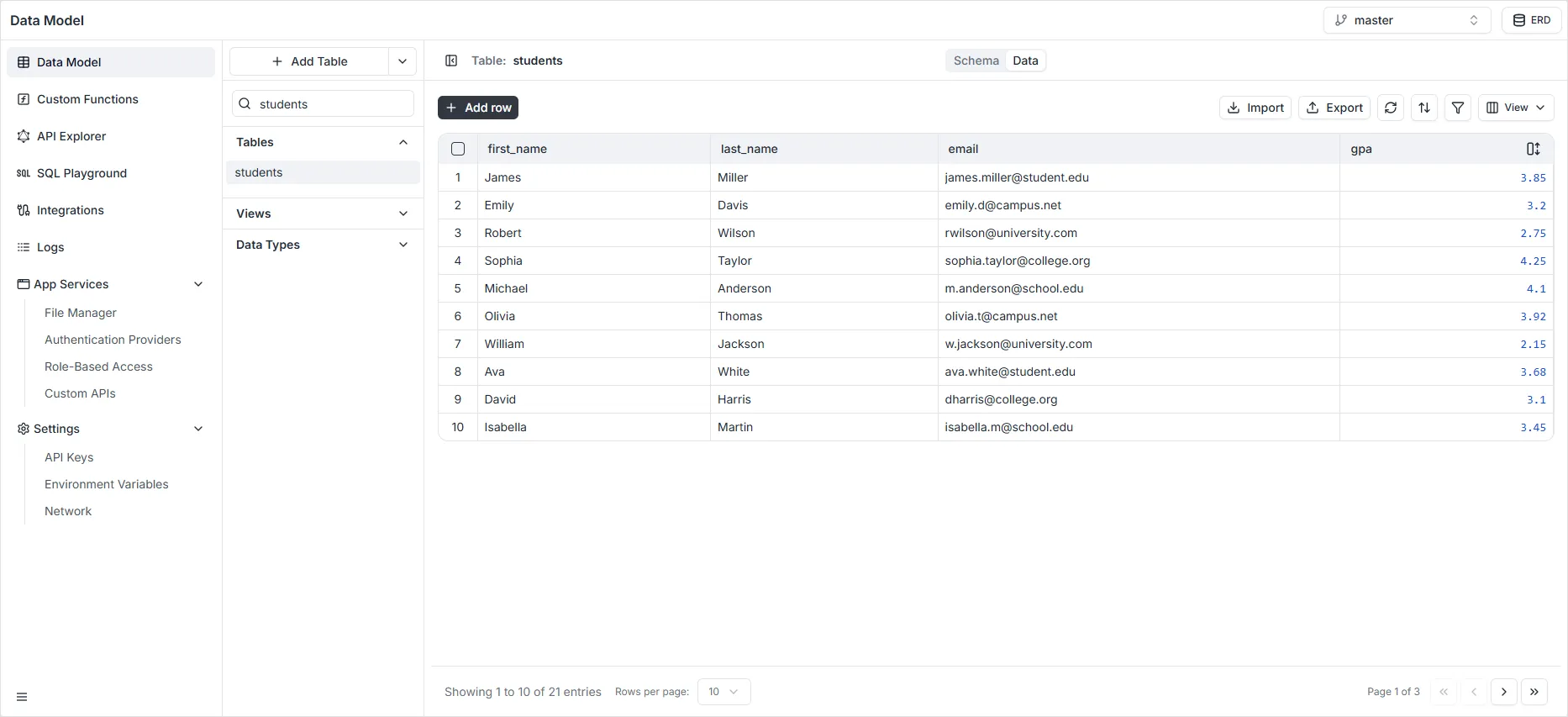
- Il Data Builder è un progettatore visuale dello schema del database. Puoi aprirlo dalla scheda Schema. Qui puoi aggiungere o rimuovere campi e impostare la validazione dei dati.
Da questa vista puoi eseguire le seguenti azioni:
- Modificare il nome della tabella: Fai clic direttamente sul nome della tabella in alto nella vista (ad es.
students) per rinominare l’entità. - Modificare la descrizione della tabella: Fai clic sul testo subito sotto il nome della tabella per modificarne la descrizione e documentarne lo scopo per il team.
- Modificare o eliminare campi: A destra di ogni riga di campo usa l’icona di configurazione (slider) per modificare le impostazioni del campo, oppure l’icona «X» per eliminare il campo.
- Aggiungere campi: Fai clic sul pulsante + Add Field sotto l’elenco dei campi per creare una nuova colonna nella tabella.
- Visualizzare le relazioni: Scorri fino alla sezione Relationships per controllare tutte le connessioni di chiave esterna che collegano questa tabella ad altre entità.
- Visualizzare gli indici: La sezione Indexes elenca tutti gli indici configurati, con nomi, campi indicizzati e se impongono unicità.
- Creare indici: Fai clic sul pulsante + Add Index in basso per definire un nuovo indice e ottimizzare le prestazioni delle query.
- Eliminare la tabella: Fai clic sull’icona Cestino in alto a destra per eliminare definitivamente la tabella corrente dal modello dati.
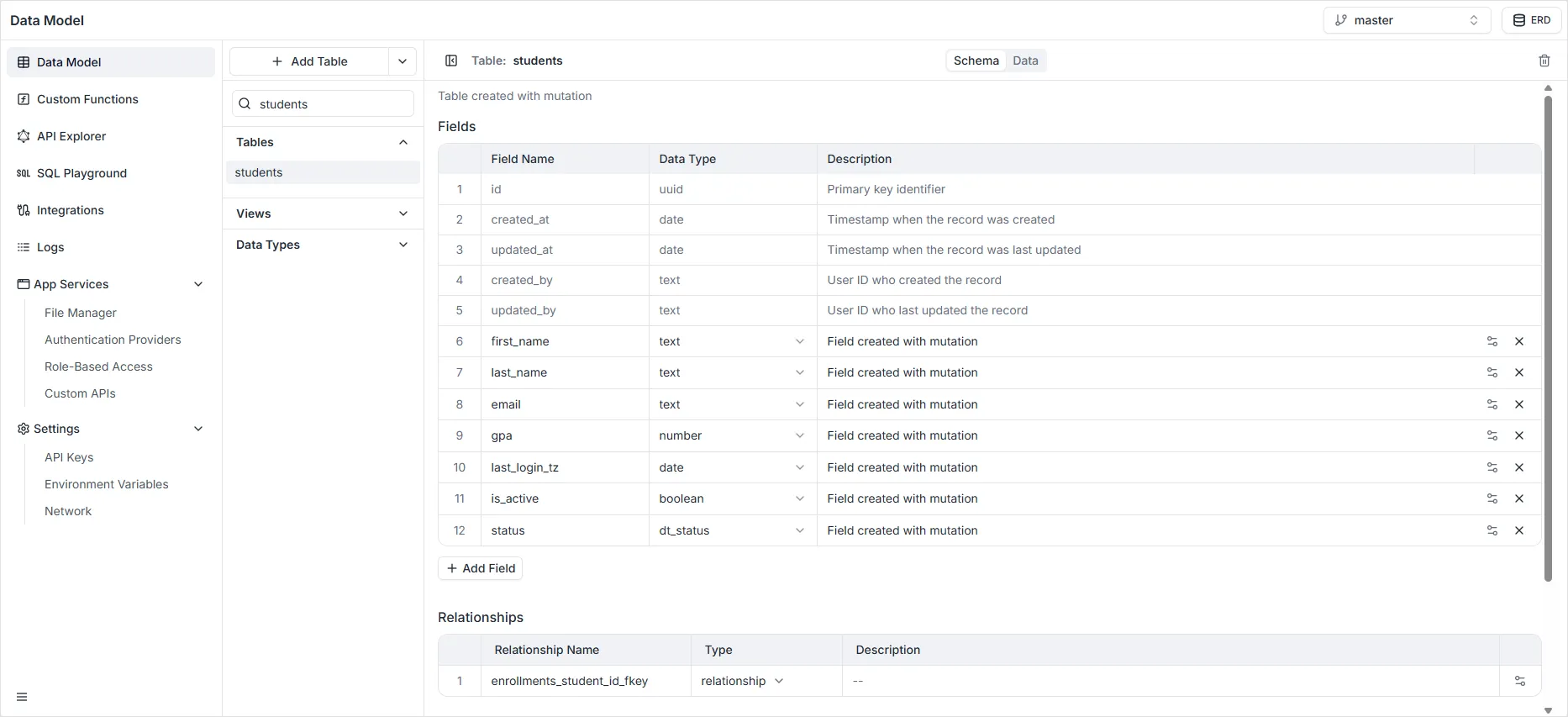
- Il Data Viewer è un’interfaccia di visualizzazione e gestione dati simile a un foglio di calcolo. Puoi aprirla dalla scheda Dati. Puoi creare e modificare i record, ordinare i dati della tabella e importare dati da file CSV. È utile per gli amministratori che devono esplorare e modificare i dati o inserire contenuti di esempio durante lo sviluppo.
Da questa vista puoi eseguire le seguenti azioni:
- Aggiungere un nuovo record: Fai clic sul pulsante nero + Add row in alto a sinistra per inserire una nuova riga nella tabella.
- Eliminare un record: Seleziona e rimuovi i record indesiderati direttamente nel database.
- Modificare un record: Modifica i valori esistenti direttamente nelle celle della tabella.
- Importare dati: Usa lo strumento di importazione per caricare record in blocco nella tabella.
- Esportare dati: Fai clic sull’icona di download per esportare i record che corrispondono ai filtri attivi e alle colonne selezionate.
- Ordinare i record: Fai clic sull’icona di ordinamento (frecce su/giù) per ordinare i dati in base a colonne specifiche.
- Filtrare i record: Fai clic sull’icona Filter (imbuto) per restringere i record visibili con criteri personalizzati.
- Mostrare o nascondere campi: Usa il menu a discesa View per mostrare o nascondere colonne nella griglia.