データビューア
Archie Coreデータビューアを使用すると、テーブルレコードを検索および管理できます。テーブルの並べ替え、フィルタリング、検索が可能です。テーブルの行を編集したり、CSVファイルからデータをインポートしたりすることもできます。
データビューアを開くには、サイドバーのData(データ)をクリックし、作業したいテーブルを選択して、Data(データ)タブをクリックします。
レコードの追加
Section titled “レコードの追加”新しいテーブルレコードを作成するには:
- Add row(行を追加)ボタンをクリックします。
- すべてのテーブルフィールドを表示するフォームが表示されます。
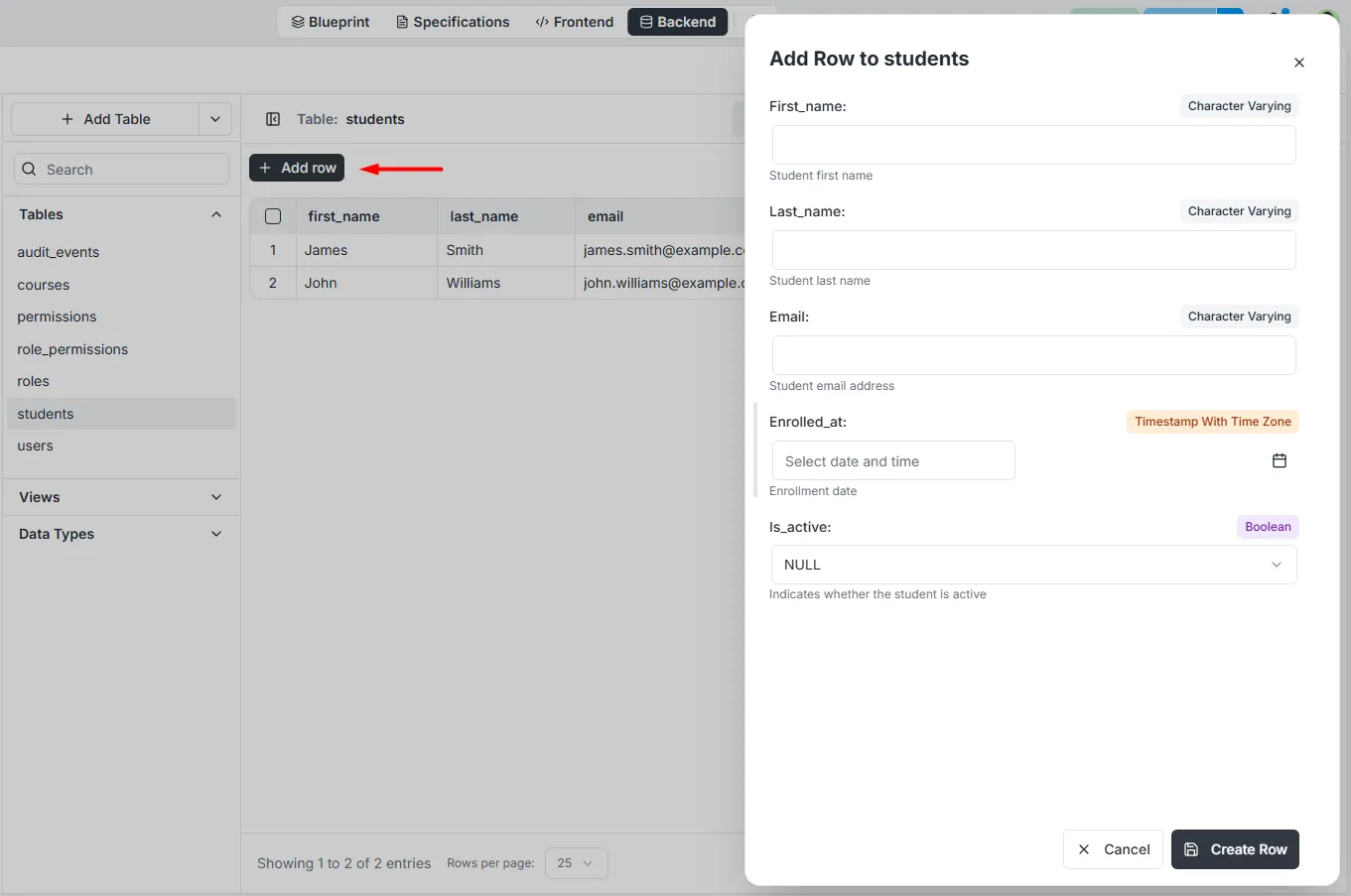 3. フィールドに入力し、Add Row(行を追加)をクリックします。
注: スキーマ定義で指定されたすべての検証は、データビューアの使用中に強制されます。たとえば、フィールドを常に一意の値を持つように設定している場合、このフィールドに重複する値を持つレコードを作成または編集しようとすると、警告が表示されます。
レコードの編集
Section titled “レコードの編集”レコードを編集するには:
- レコードをクリックします。
- すべてのテーブルフィールドを表示するフォームが表示されます。
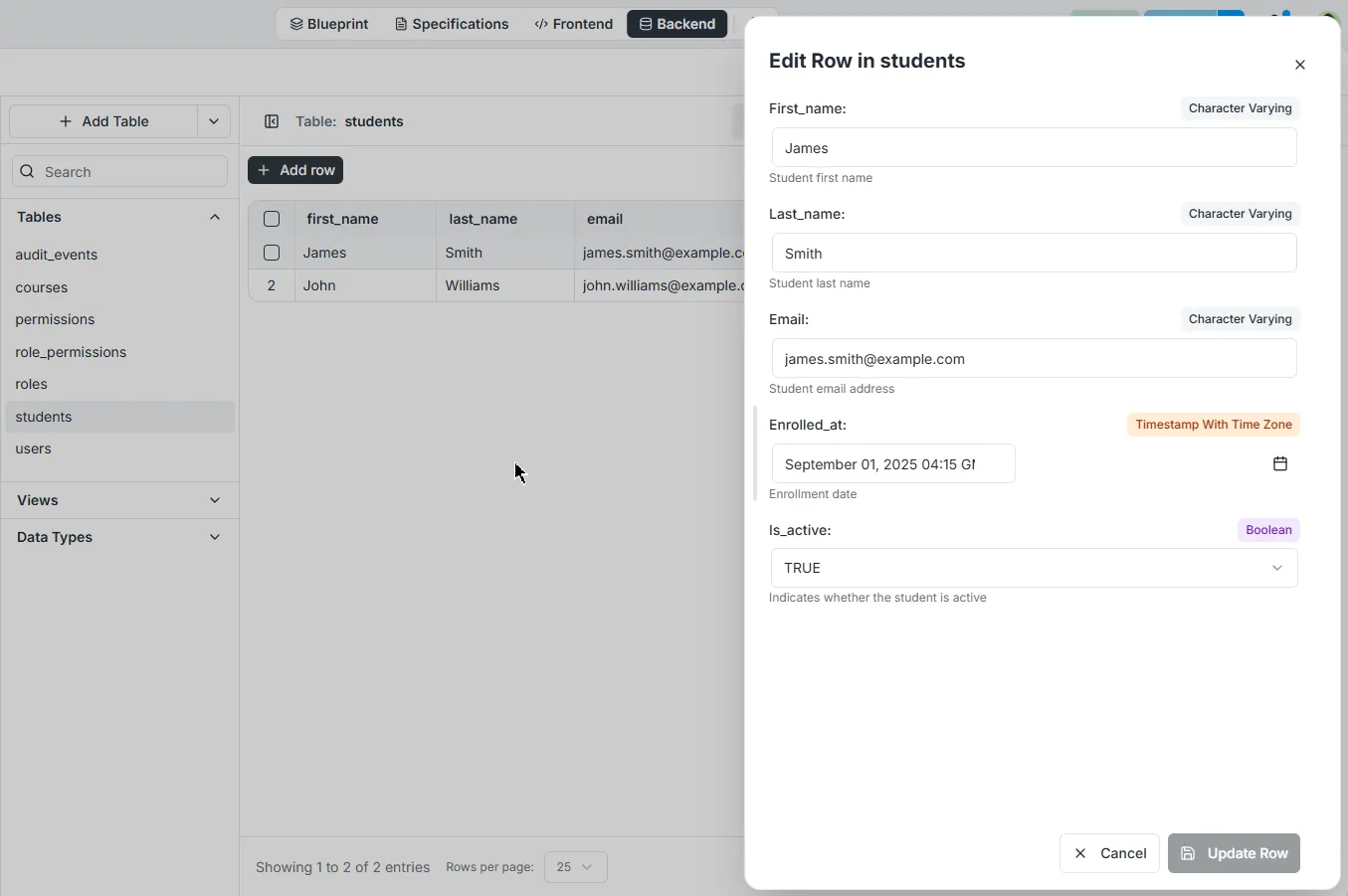 3. フィールドを更新し、Update Row(行を更新)をクリックします。
レコードの削除
Section titled “レコードの削除”レコードを削除するには:
- 削除したいレコードを右クリックします。
- Delete Row(行を削除)をクリックします。
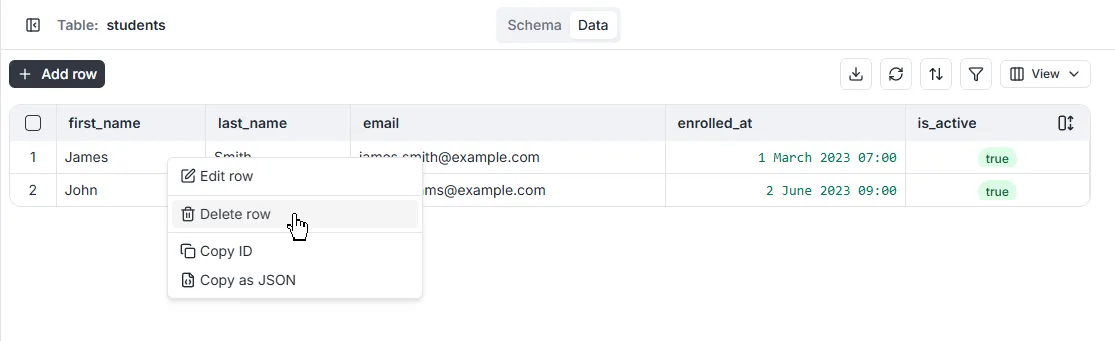
危険: この操作は元に戻せません。
レコードのフィルタリング
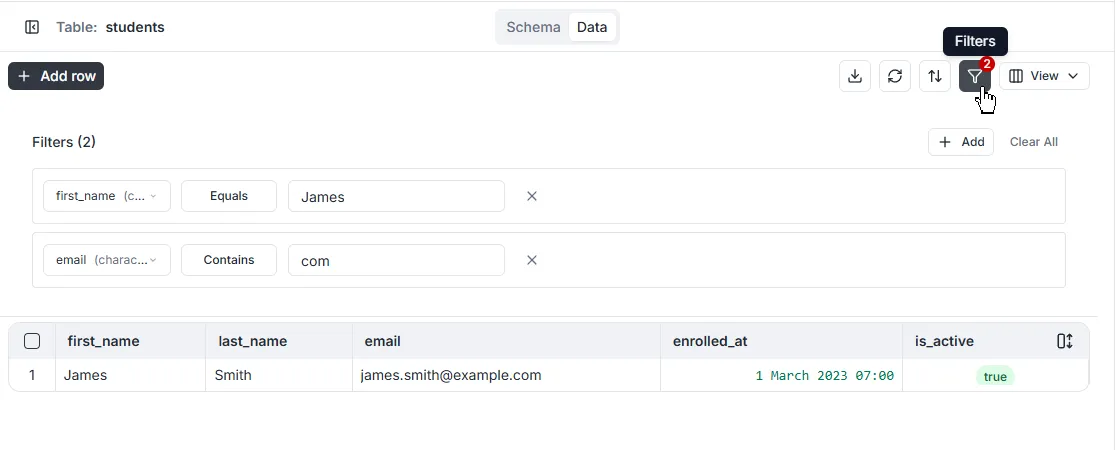
Section titled “レコードのフィルタリング”フィルタを適用して、表示されるレコード数を減らすことができます。複数のフィルタを追加して一緒に使用できます。
レコードの並べ替え
Section titled “レコードの並べ替え”データレコードは、1つ以上の属性を使用して並べ替えることができます。ソート属性は、作成された順序でランク付けされます。さらに、フィルタを適用して、表示されるレコード数を減らすことができます。
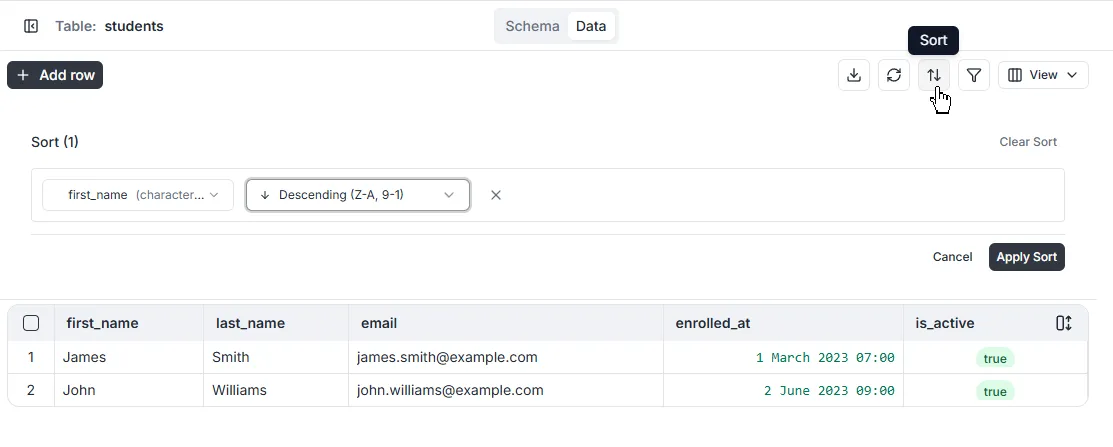
選択されたフィールド
Section titled “選択されたフィールド”データビューアに表示するフィールド列をカスタマイズできます。[View](表示)をクリックして、目的のフィールドのオン/オフを切り替えます。すべてを表示するか、リセットするかを選択することもできます。
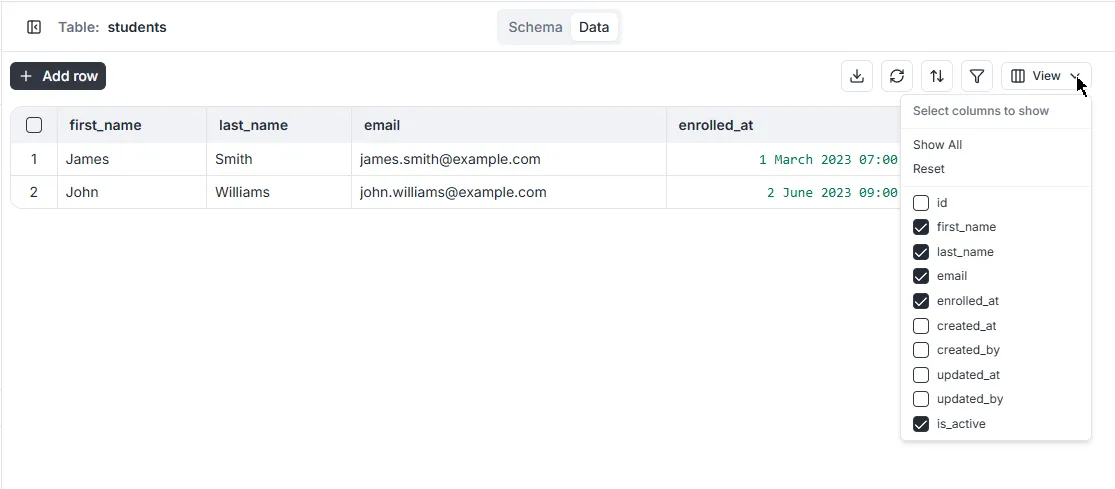
注: デフォルトでは、
id、created_at、created_by、updated_at、updated_byのフィールド列はデータビューアで非表示になっています。
高度な並べ替えとフィルタリング
Section titled “高度な並べ替えとフィルタリング”データビューアのフィルタリングおよび並べ替えUIは、関連テーブルに基づくフィルタリングをサポートしていません。
APIエクスプローラーとSQLプレイグラウンドを使用して、高度なテーブルフィルタリングと並べ替えを行うことができます。