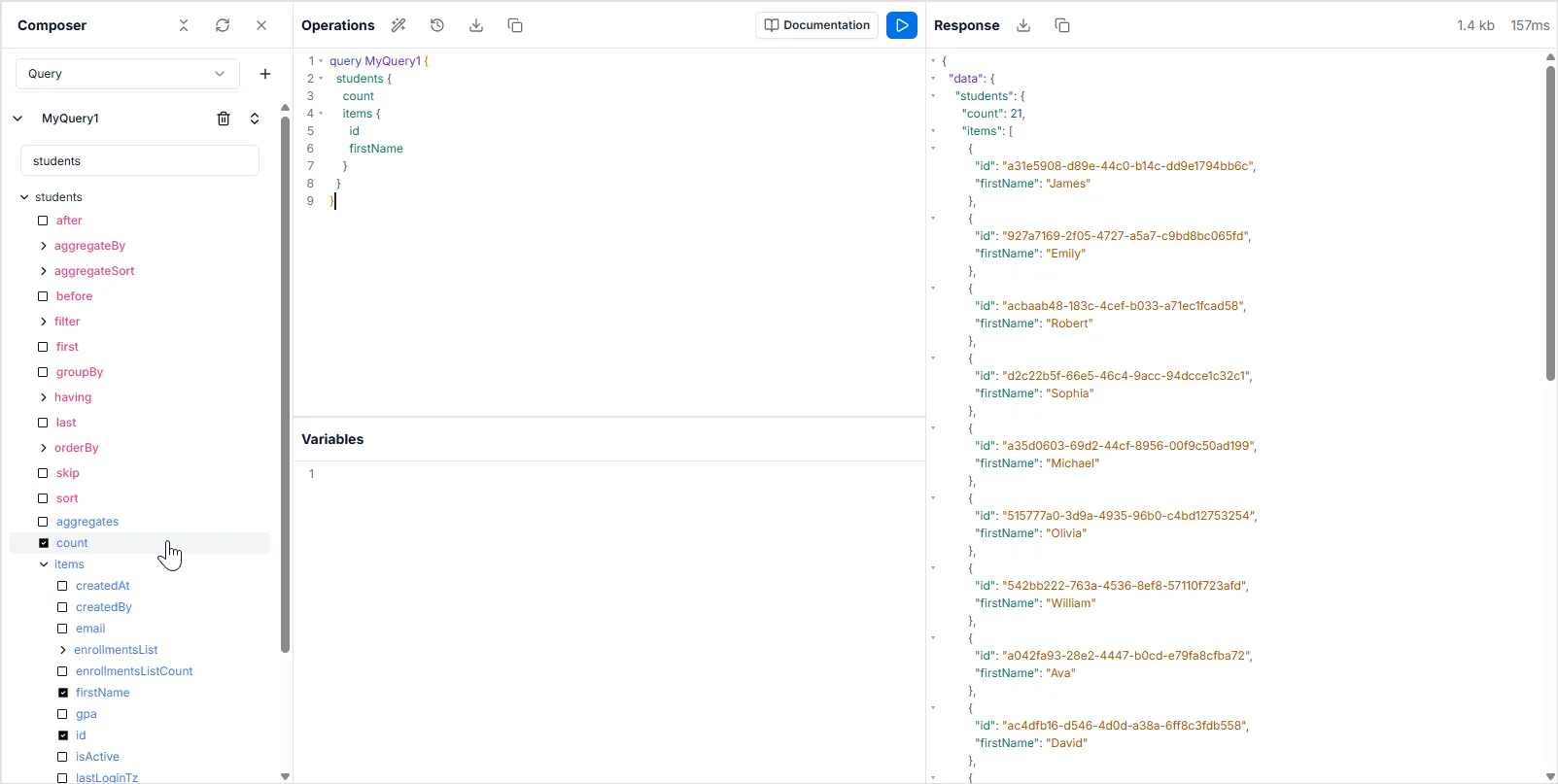
API-Explorer
Der API-Explorer ist eine im Browser integrierte IDE zur Erkundung der GraphQL-API eines Projekts. Er ermöglicht Archie-Core-Entwicklern, GraphQL-Abfragen einfach direkt im Arbeitsbereich zu erstellen und auszuführen.
Der API-Explorer nutzt Ihre echten, live Produktionsdaten.
Introspektion
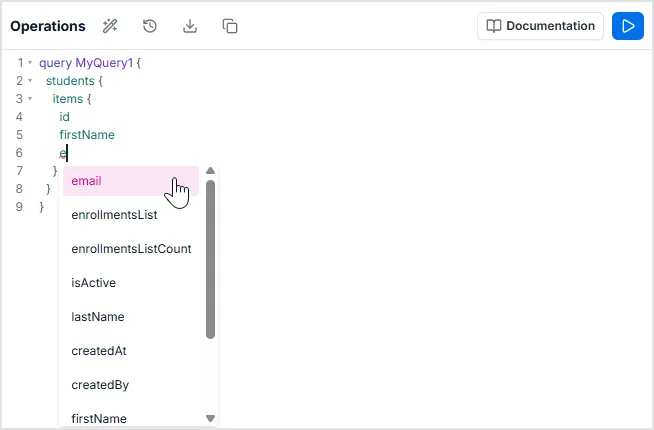
Abschnitt betitelt „Introspektion“Ein GraphQL-Schema verfügt über ein integriertes Introspektionssystem, das die Struktur des Schemas veröffentlicht. Dies ermöglicht dem API-Explorer leistungsstarke Auto-Complete-Funktionen beim Schreiben von GraphQL-Abfragen.
Sobald Sie sich im items-Block befinden, geben Sie “em” ein. Von hier aus ist es einfach, das Feld email aus den verfügbaren API-Operationen zu sehen und auszuwählen. Die Auto-Complete ist kontextbezogen zu Ihrer Position in der Abfrage und filtert die Optionen basierend auf Ihrer Eingabe.
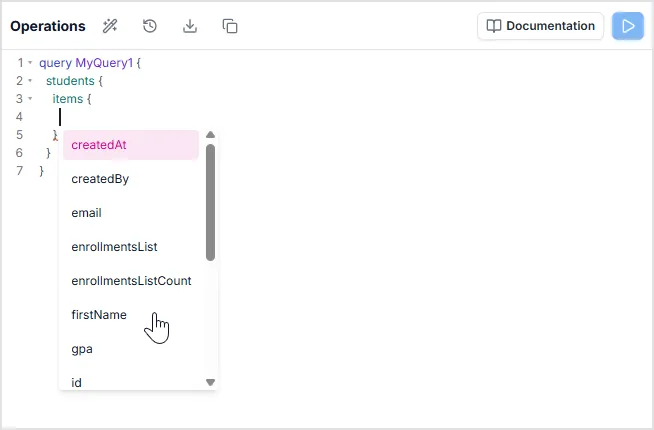
Um das Auto-Complete-Menü manuell zu aktivieren und verfügbare Optionen anzuzeigen, drücken Sie die Tastenkombination [Shift] + [Leertaste]. Diese Aktion zeigt das Kontextmenü an, mit dem Sie das gewünschte Feld, z. B. items, aus der Liste auswählen können.
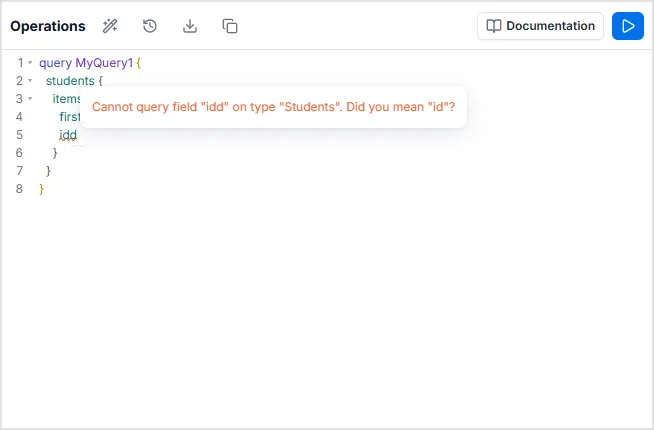
Darüber hinaus hilft die Introspektion bei der Erkennung von Fehlern in Abfragen. Das System erkennt, wenn Typen nicht verfügbar oder falsch konfiguriert sind – z. B. Number sollte String sein, Feld nicht in der Tabelle verfügbar sowie Validierungen. Bewegen Sie daher beim Verwenden des API-Explorers den Cursor über die roten Wellenlinien, um Fehlertipps anzuzeigen.
Zugriff auf die API-Dokumentation
Abschnitt betitelt „Zugriff auf die API-Dokumentation“Der API-Explorer enthält eine integrierte Schema-Referenz, die Ihnen hilft, Ihr Datenmodell beim Schreiben von Abfragen zu verstehen. Es gibt zwei Möglichkeiten, darauf zuzugreifen:
1. Das Dokumentationspanel
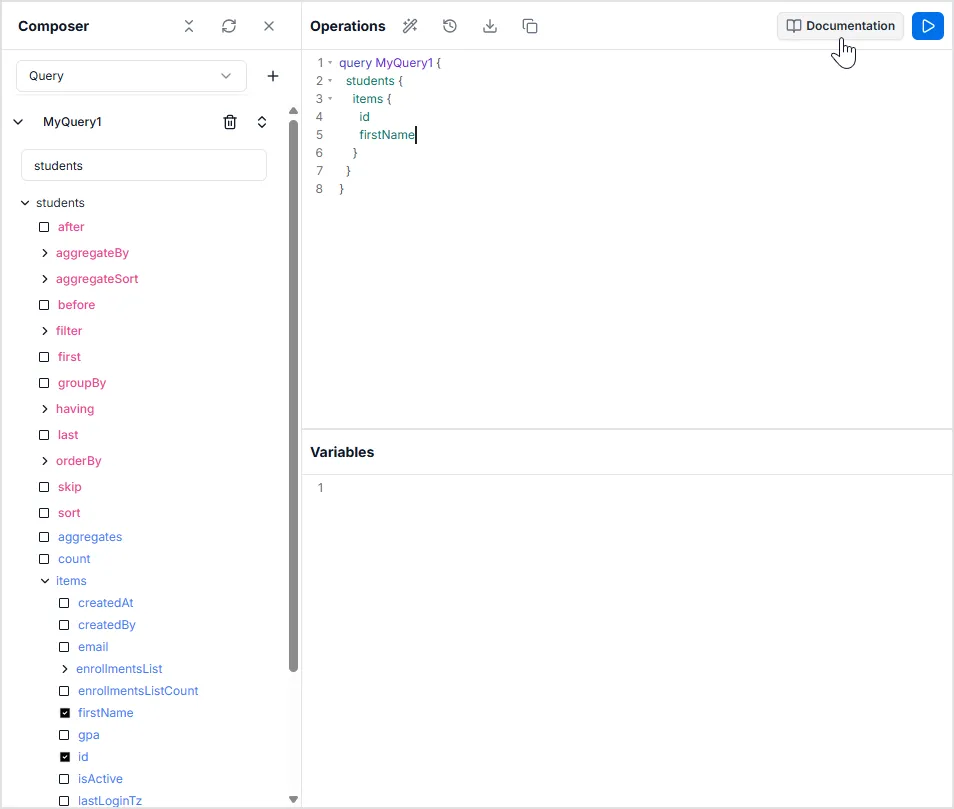
Abschnitt betitelt „1. Das Dokumentationspanel“Klicken Sie auf die Schaltfläche Documentation (Dokumentation) in der oberen rechten Symbolleiste. Dies schaltet eine linke Seitenleiste ein, in der Sie alle verfügbaren Queries, Mutations und Types durchsuchen und suchen können.
2. Kontextuelle Schnellnavigation
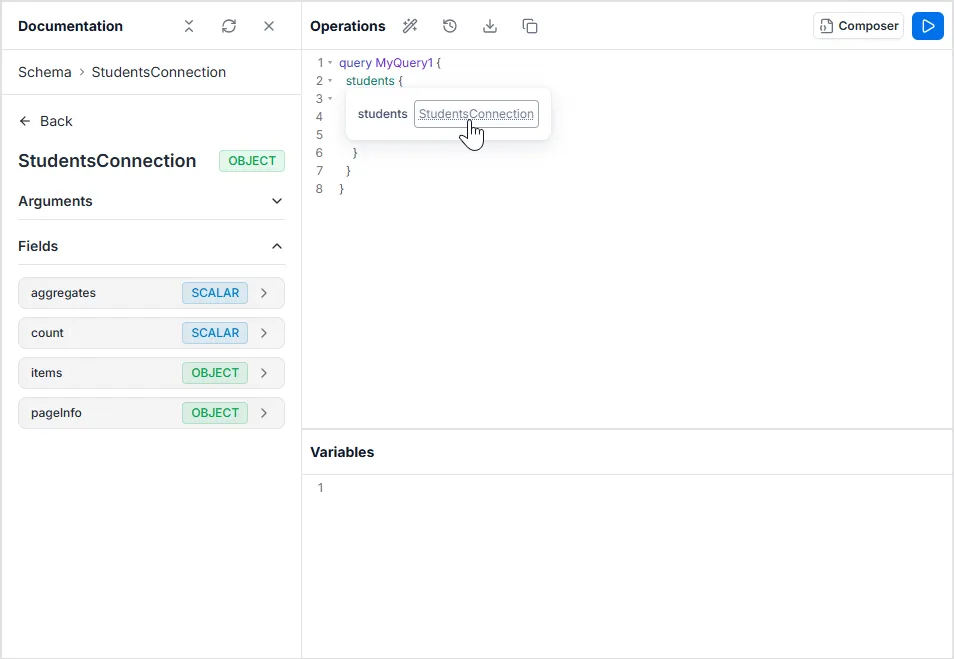
Abschnitt betitelt „2. Kontextuelle Schnellnavigation“Wie in der Abbildung gezeigt, können Sie direkt zur Dokumentation eines bestimmten Feldes springen, das Sie eingeben:
- Bewegen Sie den Cursor über einen Feldnamen (z. B.
cities) im Editor. Es erscheint ein Tooltip mit dem Rückgabetyp (z. B.CitiesConnection). - Klicken Sie auf den Typnamen im Tooltip.
- Die Dokumentations-Seitenleiste öffnet sich automatisch und navigiert direkt zu dieser spezifischen Typdefinition und zeigt Ihnen alle verfügbaren Unterfelder (wie
items,count,aggregates) und deren Beschreibungen.
Composer
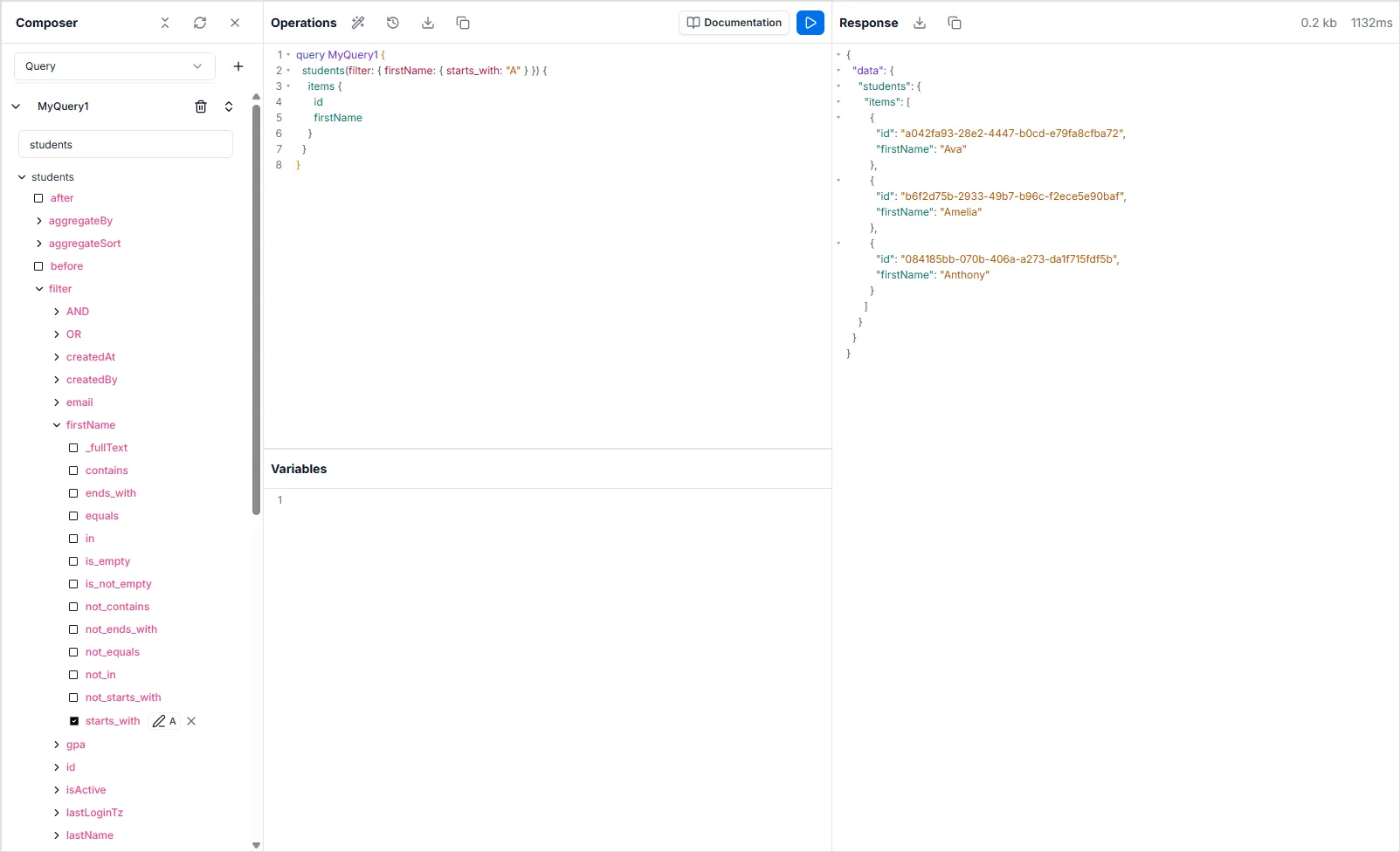
Abschnitt betitelt „Composer“Der Composer ist ein visuelles Abfrage-Tool, das standardmäßig auf der linken Seite des API-Explorers geöffnet ist. Er ermöglicht es Ihnen, Felder und Argumente auszuwählen, um automatisch gültige GraphQL-Syntax zu generieren.
Wenn Sie das Panel geschlossen haben oder es nicht sehen, können Sie es einfach wieder öffnen:
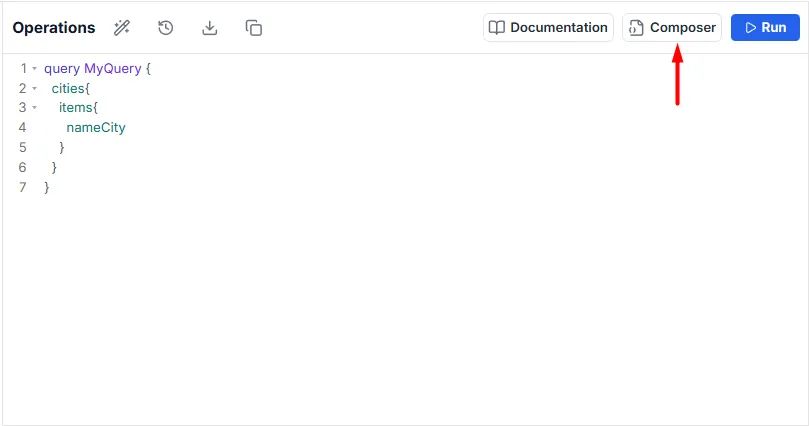
- Suchen Sie die Schaltfläche Composer in der oberen rechten Symbolleiste.
- Sie befindet sich direkt neben der Schaltfläche Documentation (Dokumentation).
- Ein Klick auf diese Schaltfläche schaltet die Composer-Seitenleiste ein und bringt den visuellen Editor wieder in die Ansicht.
Versuchen Sie, cities zu öffnen und die count-Option zu aktivieren. Die folgende Abfrage wird im Textbereich ausgefüllt und kann ausgeführt werden, um zu prüfen, wie viele Städte es gibt.
query MyQuery { cities { items { nameCity } }}