SQL Playground
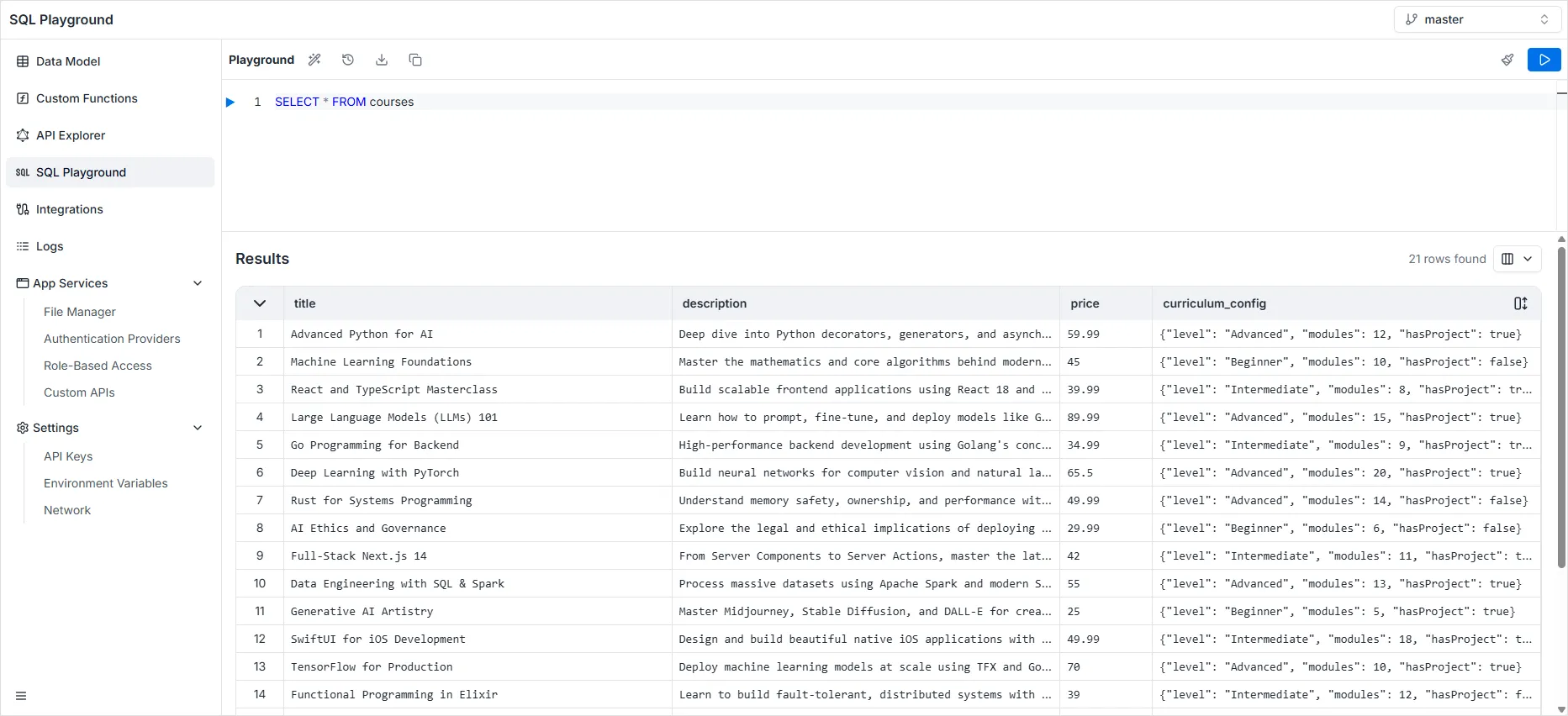
Der SQL Playground ist eine dedizierte Umgebung zum Schreiben und Ausführen von SQL-Abfragen direkt gegen Ihre Datenbanktabellen.
Um auf dieses Tool zuzugreifen, wählen Sie SQL Playground im linken Seitenleistenmenü.
Abfrage-Editor
Abschnitt betitelt „Abfrage-Editor“Der Hauptbereich „Playground“ ermöglicht Standard-SQL-Anweisungen. Sie können einfache SELECT-Abfragen oder komplexe JOIN-Operationen ausführen (z. B. Verknüpfung von students mit cities).
Ausführungsmethoden
Abschnitt betitelt „Ausführungsmethoden“Es gibt mehrere Möglichkeiten, Ihren Code auszuführen, passend zu Ihrem Arbeitsablauf:
-
Zeilenausführung: Klicken Sie auf das blaue Wiedergabedreieck im Randbereich neben einer Zeilennummer, um nur diese Anweisung auszuführen.
-
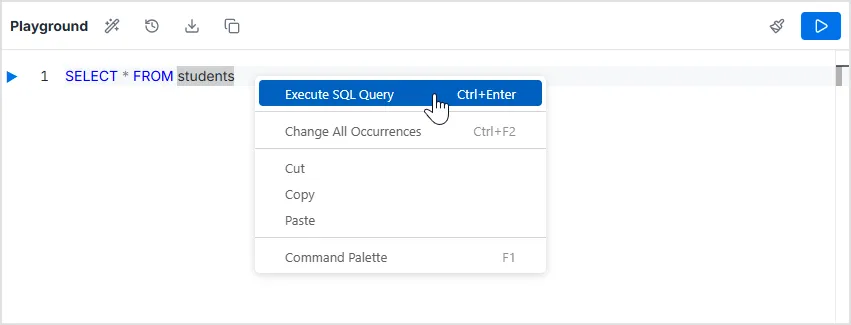
Kontextmenü (Rechtsklick): Rechtsklicken Sie im Editor und wählen Sie Execute SQL Query.
-
Tastenkombination: Drücken Sie
Strg + Enter, um die Abfrage sofort ohne Maus auszuführen.
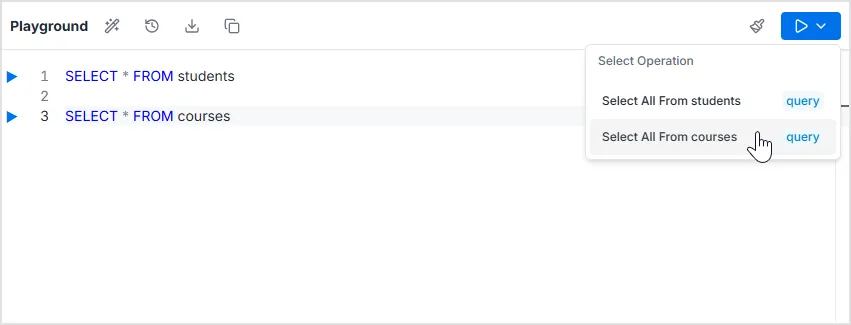
- Operations Panel: Klicken Sie auf die große Schaltfläche Run oben rechts; im Bereich „Select Operation“ erscheinen vorgeschlagene oder kontextbezogene Abfragen (z. B. „Select All From students“).
Symbolleisten-Aktionen
Abschnitt betitelt „Symbolleisten-Aktionen“Die Symbolleiste oben im Editor bietet Werkzeuge für Ihren Code:

-
Format SQL: Mit dem Zauberstab-Symbol formatieren und einrücken Sie SQL automatisch für bessere Lesbarkeit.
-
Query History: Protokoll zuvor ausgeführter Abfragen.
-
Download SQL: Aktuelle Abfragen auf den lokalen Rechner herunterladen.
-
Copy SQL: Mit Copy den Editor-Inhalt in die Zwischenablage kopieren.
-
Clear Editor: Mit dem Besen-Symbol alle Abfragen im Editor löschen.
Ergebnisbereich
Abschnitt betitelt „Ergebnisbereich“Der Bereich Results unten zeigt die Ausgabe.
- Data Grid: Daten in Tabellenform mit Spalten gemäß Ihrer Abfrage (z. B.
first_name,age,name_city). - Row Count: Gesamtzahl der Datensätze oben rechts (z. B. „9 rows found“).
- Column Visibility: Spaltenauswahl in der Ergebniskopfzeile zum Ein- oder Ausblenden von Spalten.