Daten importieren
Die Plattform ermöglicht es Ihnen, große Datensätze direkt in Ihre Tabellen über CSV-Dateien zu importieren. Dieser Prozess umfasst automatische Schema-Validierung und flexible Spaltenzuordnung.
Datenvalidierung
Abschnitt betitelt „Datenvalidierung“Der CSV-Importer erzwingt alle im Schema definierten Validierungen. Zum Beispiel:
- Eindeutigkeitsbeschränkungen: Wenn ein Feld als eindeutig festgelegt ist, werden Zeilen mit doppelten Werten abgelehnt.
- Datentypen: Der Importer stellt sicher, dass die Werte dem Datentyp des Feldes entsprechen (z. B. keine Zeichenketten in Zahlenfeldern).
- Pflichtfelder: Alle erforderlichen Felder müssen in der CSV-Datei vorhanden oder korrekt zugeordnet sein.
Schritt-für-Schritt Importanleitung
Abschnitt betitelt „Schritt-für-Schritt Importanleitung“Befolgen Sie diese Schritte, um Ihre Datensätze zu importieren:
1. CSV-Datei hochladen
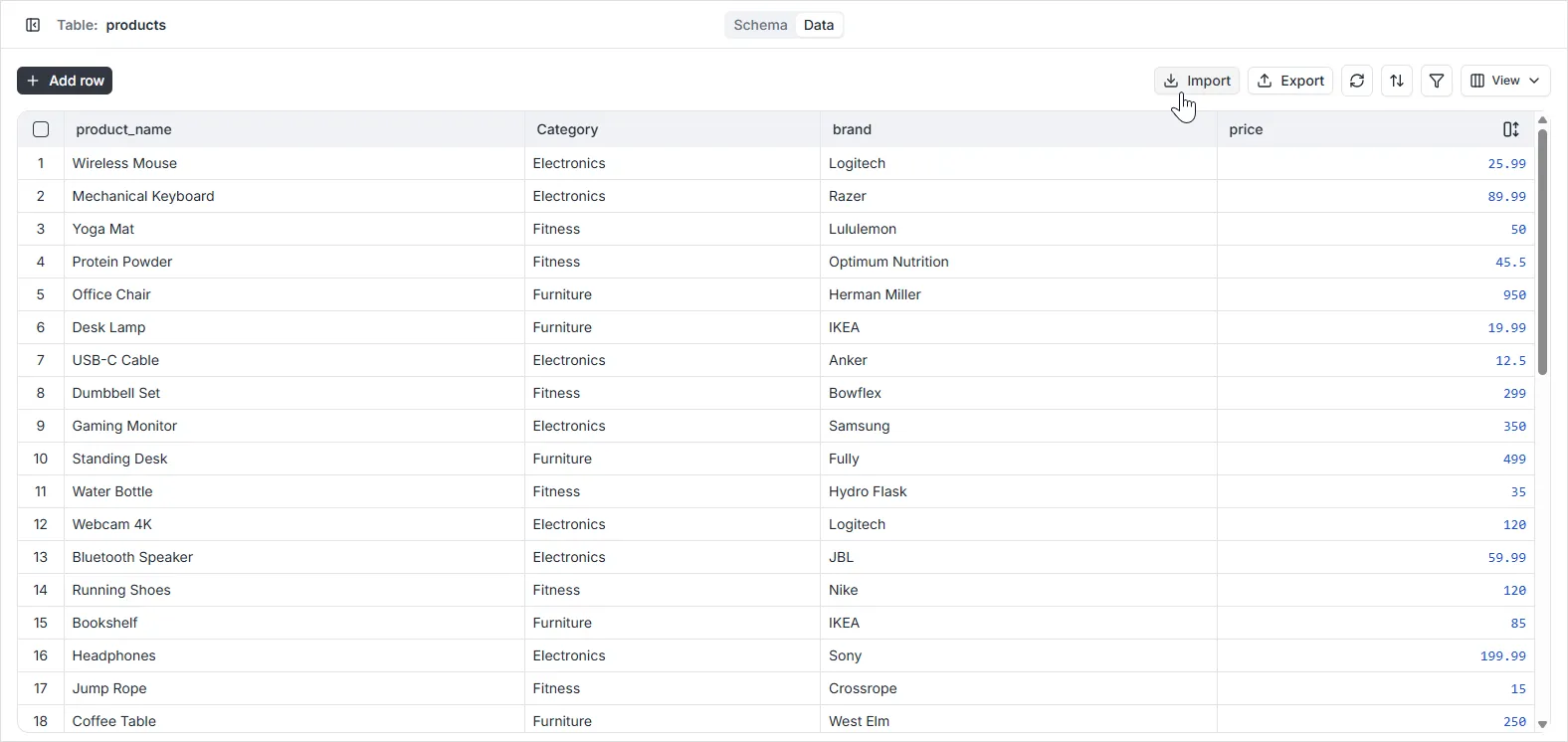
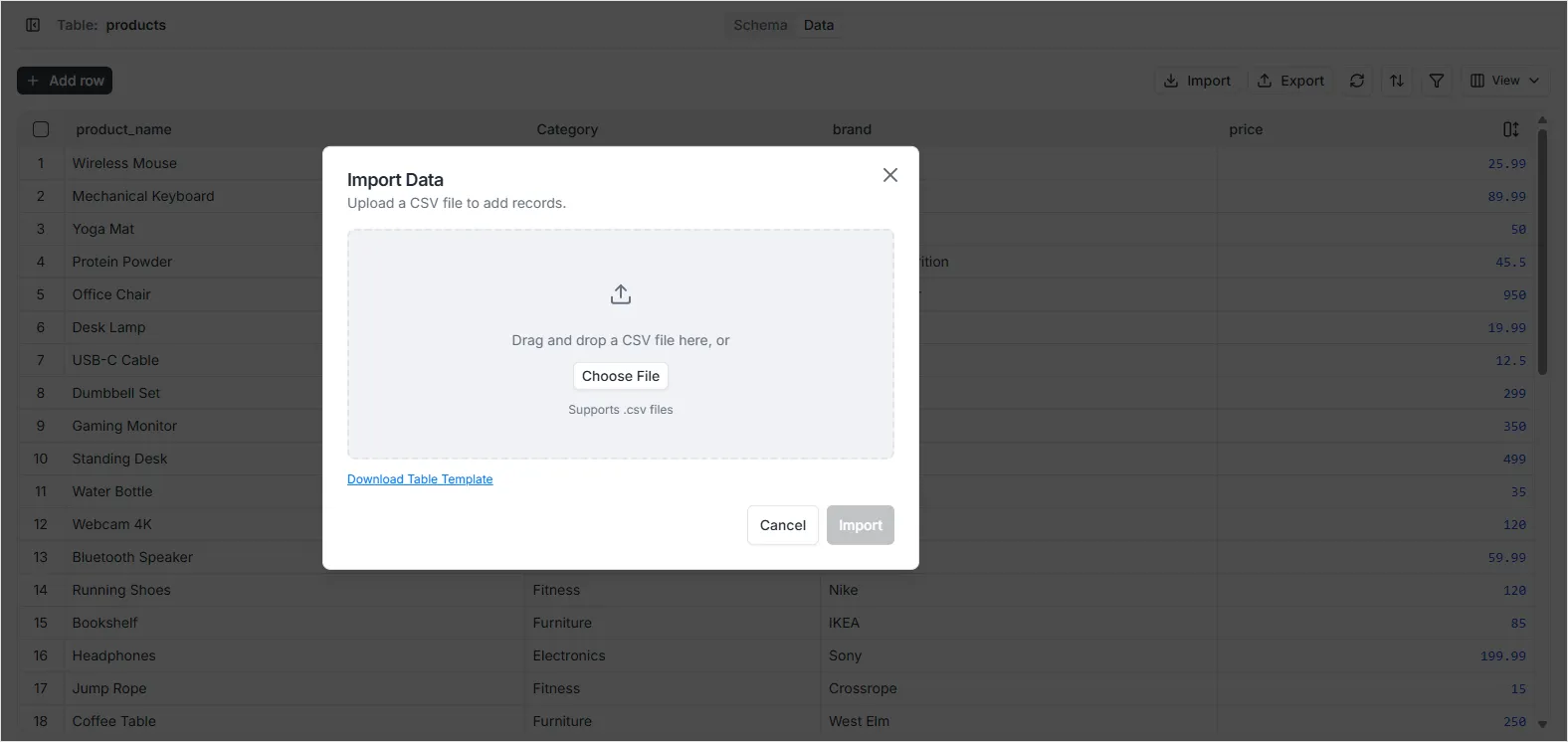
Abschnitt betitelt „1. CSV-Datei hochladen“Navigieren Sie zum Data Viewer für Ihre gewünschte Tabelle und klicken Sie auf das Import CSV-Symbol in der Symbolleiste. Wählen Sie im angezeigten Dialog die Datei aus, die Sie hochladen möchten.
2. Importeinstellungen konfigurieren
Abschnitt betitelt „2. Importeinstellungen konfigurieren“Nach dem Hochladen der Datei können Sie wählen, ob Sie in die aktuelle Tabelle importieren oder eine andere auswählen möchten. Sie müssen auch die CSV-Formateinstellungen überprüfen:
- Trennzeichen: Unterstützt sowohl Komma (
,) als auch Semikolon (;). - Anführungszeichen: In der Regel doppelte Anführungszeichen (
"). - Kopfzeile: Die CSV-Datei muss eine Kopfzeile in der ersten Zeile enthalten, mit den Namen der zu importierenden Felder.
- Strikte Validierung: Stellt sicher, dass die Daten strikt den Schema-Regeln entsprechen.
3. Spalten zuordnen
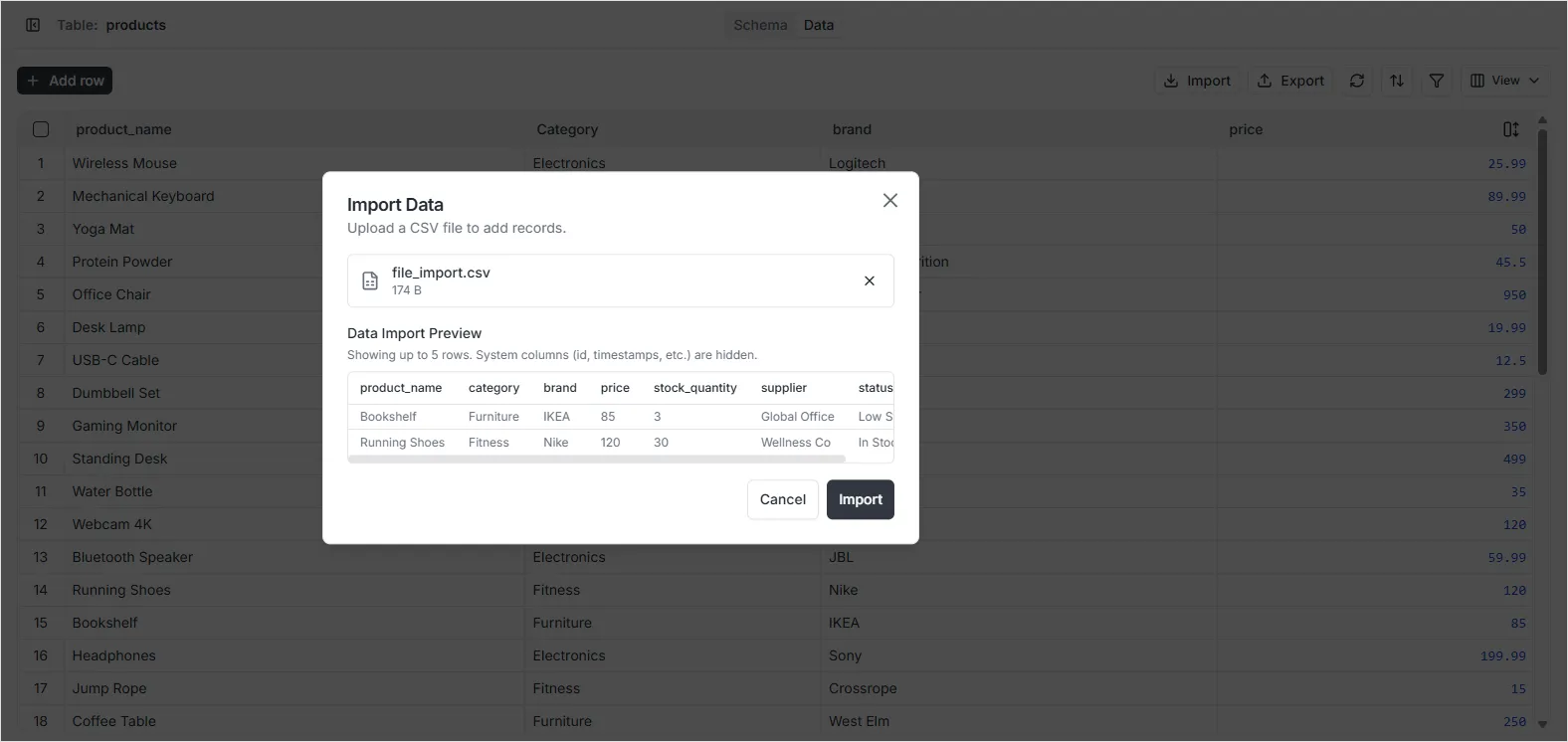
Abschnitt betitelt „3. Spalten zuordnen“Ordnen Sie die Spalten Ihrer CSV-Datei den entsprechenden Feldern in Ihrer Datenbanktabelle zu. Das System versucht, Spalten automatisch anhand der Namen abzugleichen, Sie können die Zuordnung bei Bedarf manuell anpassen.
4. Import abschließen
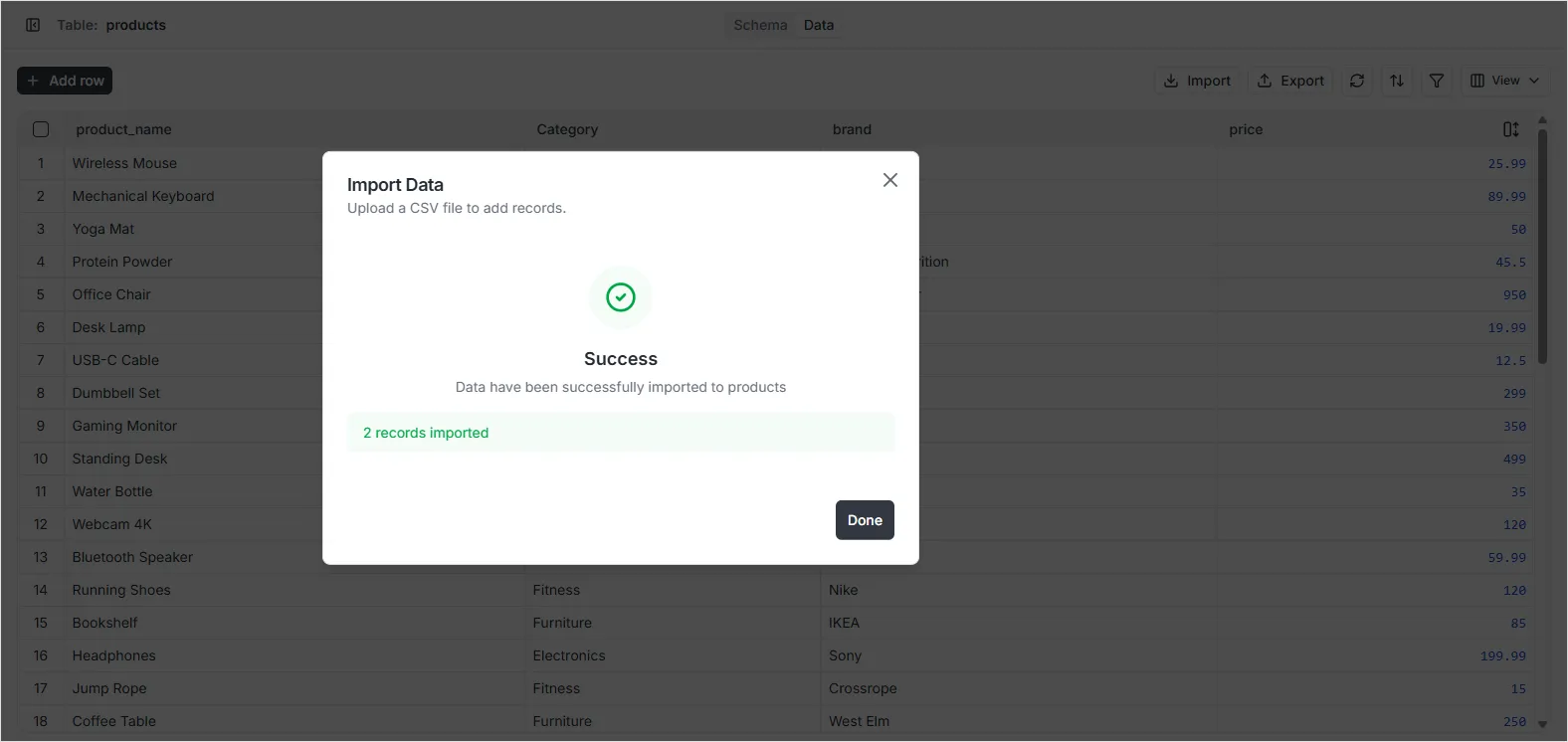
Abschnitt betitelt „4. Import abschließen“Überprüfen Sie die Zuordnung und klicken Sie auf Import Data. Nach Abschluss des Vorgangs zeigt eine Erfolgsmeldung die Anzahl der korrekt in Ihre Tabelle importierten Datensätze an.