Datenmodell
Der Abschnitt Datenmodell von Archie Core ist die Schnittstelle, über die Sie Ihre Datenbank entwerfen, konfigurieren und verwalten.
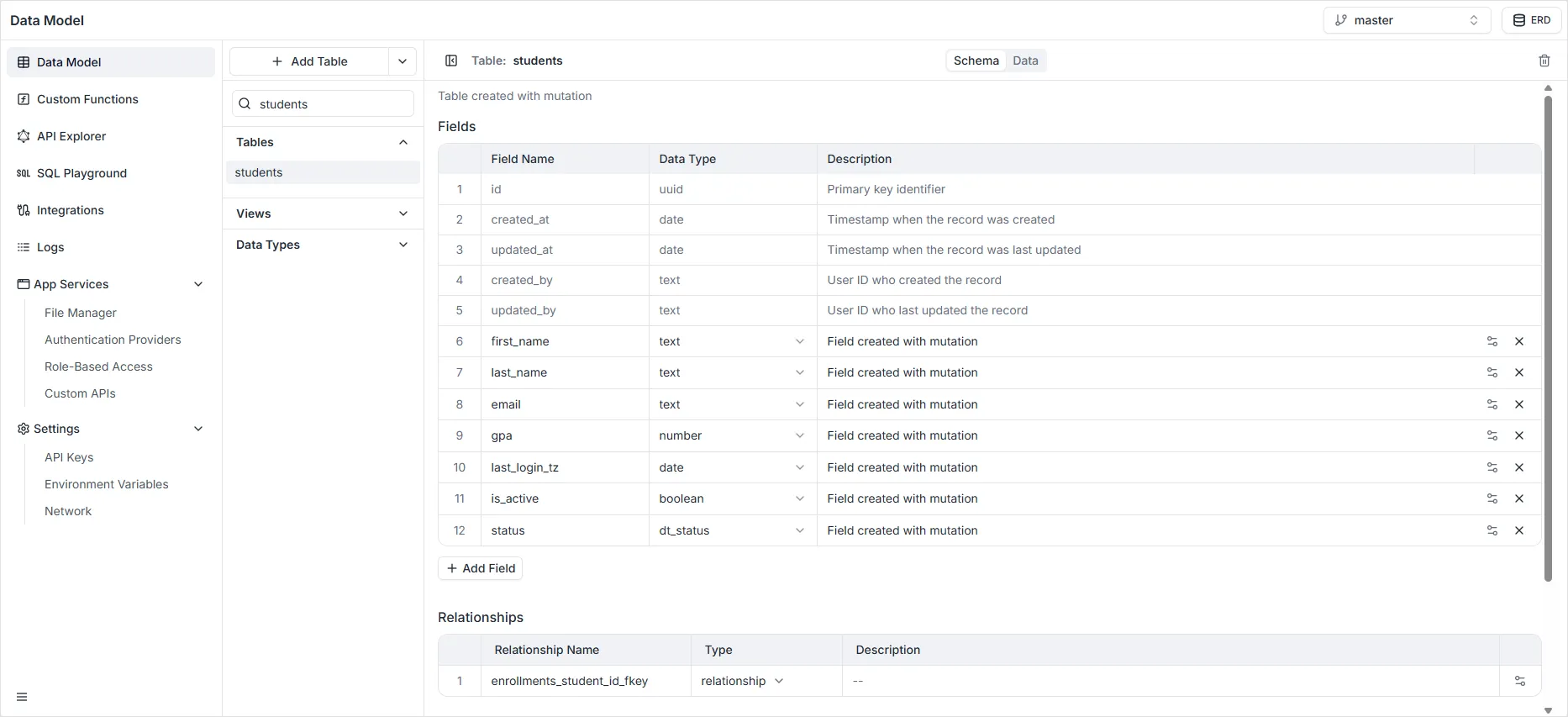
- Der Data Builder ist ein visueller Datenbank-Schema-Designer. Sie können ihn auf der Registerkarte Schema aufrufen. Hier können Sie Felder hinzufügen oder entfernen und Datenvalidierungen festlegen.
In dieser Ansicht können Sie folgende Aktionen ausführen:
- Tabellennamen ändern: Klicken Sie oben in der Ansicht direkt auf den Tabellennamen (z. B.
students), um die Entität umzubenennen. - Tabellenbeschreibung ändern: Klicken Sie auf den Text direkt unter dem Tabellennamen, um die Beschreibung zu bearbeiten und den Zweck der Tabelle für Ihr Team zu dokumentieren.
- Felder ändern oder löschen: Verwenden Sie rechts in jeder Feldzeile das Konfigurationssymbol (Schieberegler), um die Feldeinstellungen zu bearbeiten, oder das „X“-Symbol, um das Feld vollständig zu löschen.
- Felder hinzufügen: Klicken Sie unter der Feldliste auf + Add Field, um eine neue Spalte in Ihrer Tabelle anzulegen.
- Beziehungen anzeigen: Scrollen Sie zum Abschnitt Relationships, um alle Fremdschlüsselverbindungen dieser Tabelle zu anderen Entitäten in Ihrer Datenbank zu prüfen.
- Indizes anzeigen: Im Abschnitt Indexes sind alle konfigurierten Datenbankindizes mit Namen, Zielfeldern und der Angabe aufgelistet, ob Eindeutigkeit erzwungen wird.
- Indizes erstellen: Klicken Sie unten auf dem Bildschirm auf + Add Index, um einen neuen Index zu definieren und die Abfrageleistung zu optimieren.
- Tabelle löschen: Klicken Sie oben rechts auf das Papierkorb-Symbol, um die aktuelle Tabelle dauerhaft aus Ihrem Datenmodell zu entfernen.
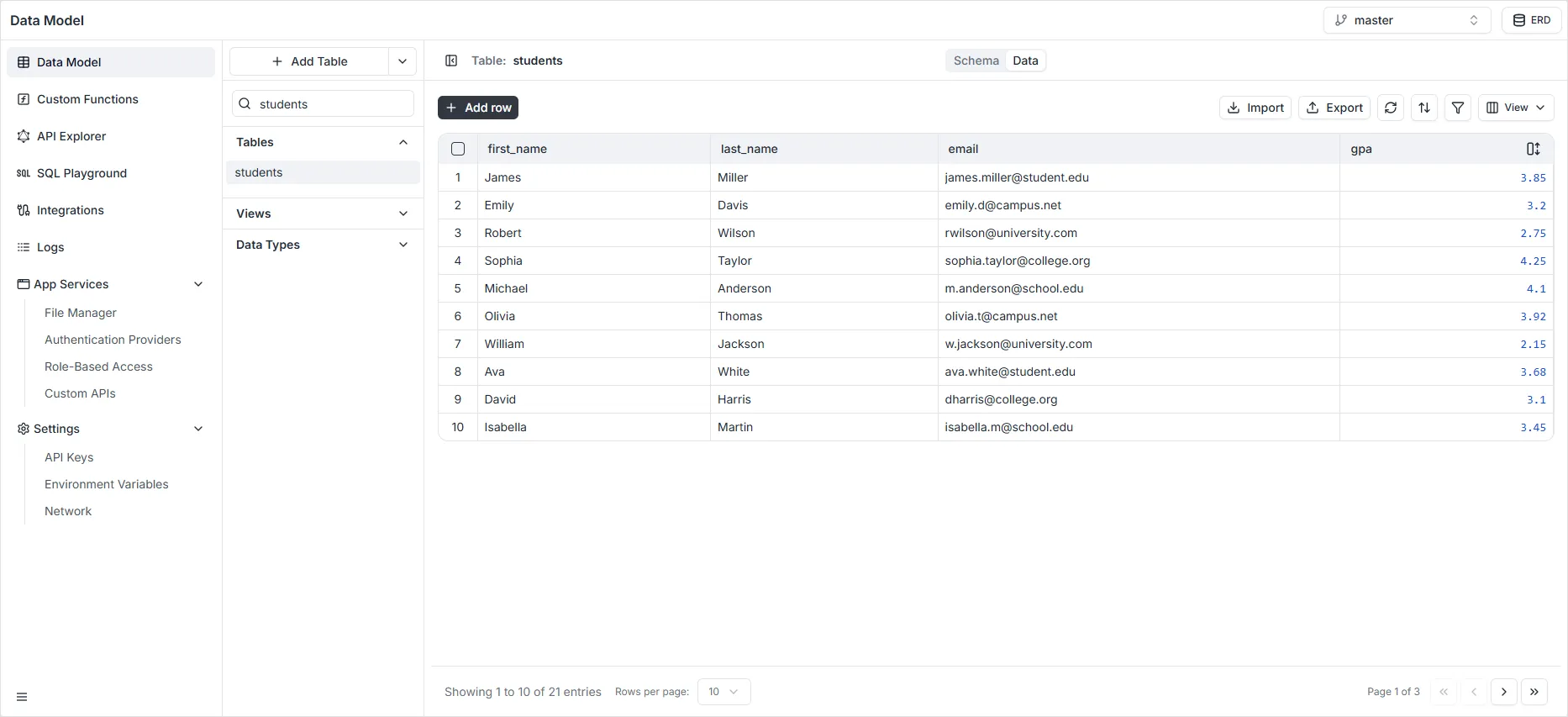
- Der Data Viewer ist eine tabellenkalkulationsähnliche Datenansicht und Verwaltungsoberfläche. Sie können ihn auf der Registerkarte Daten aufrufen. Sie können Tabellendatensätze erstellen und bearbeiten sowie Tabellendaten sortieren. Sie können auch Daten aus CSV-Dateien importieren. Das ist hilfreich für Administratoren, die Daten durchsuchen und ändern oder während der Entwicklung Beispielinhalte eingeben möchten.
In dieser Ansicht können Sie folgende Aktionen ausführen:
- Neuen Datensatz hinzufügen: Klicken Sie oben links auf den schwarzen Button + Add row, um einen neuen Eintrag in die Tabelle einzufügen.
- Datensatz löschen: Wählen Sie unerwünschte Datensätze aus und entfernen Sie sie direkt in der Datenbank.
- Datensatz bearbeiten: Bearbeiten Sie vorhandene Werte direkt in den Tabellenzellen.
- Daten importieren: Verwenden Sie das Import-Tool, um Datensätze stapelweise in Ihre Tabelle zu laden.
- Daten exportieren: Klicken Sie auf das Download-Symbol, um Datensätze zu exportieren, die den aktuellen Filtern und ausgewählten Spalten entsprechen.
- Datensätze sortieren: Klicken Sie auf das Sortiersymbol (Pfeile nach oben/unten), um Daten nach bestimmten Spaltenwerten zu ordnen.
- Datensätze filtern: Klicken Sie auf das Filter-Symbol (Trichter), um die sichtbaren Datensätze mit benutzerdefinierten Kriterien einzugrenzen.
- Felder ein-/ausblenden: Verwenden Sie das View-Dropdown, um bestimmte Spalten im Datenraster ein- oder auszublenden und die Arbeitsfläche übersichtlich zu halten.