Modelo de Datos
La sección Modelo de Datos de Archie Core es la interfaz donde diseñas, configuras y administras tu base de datos.
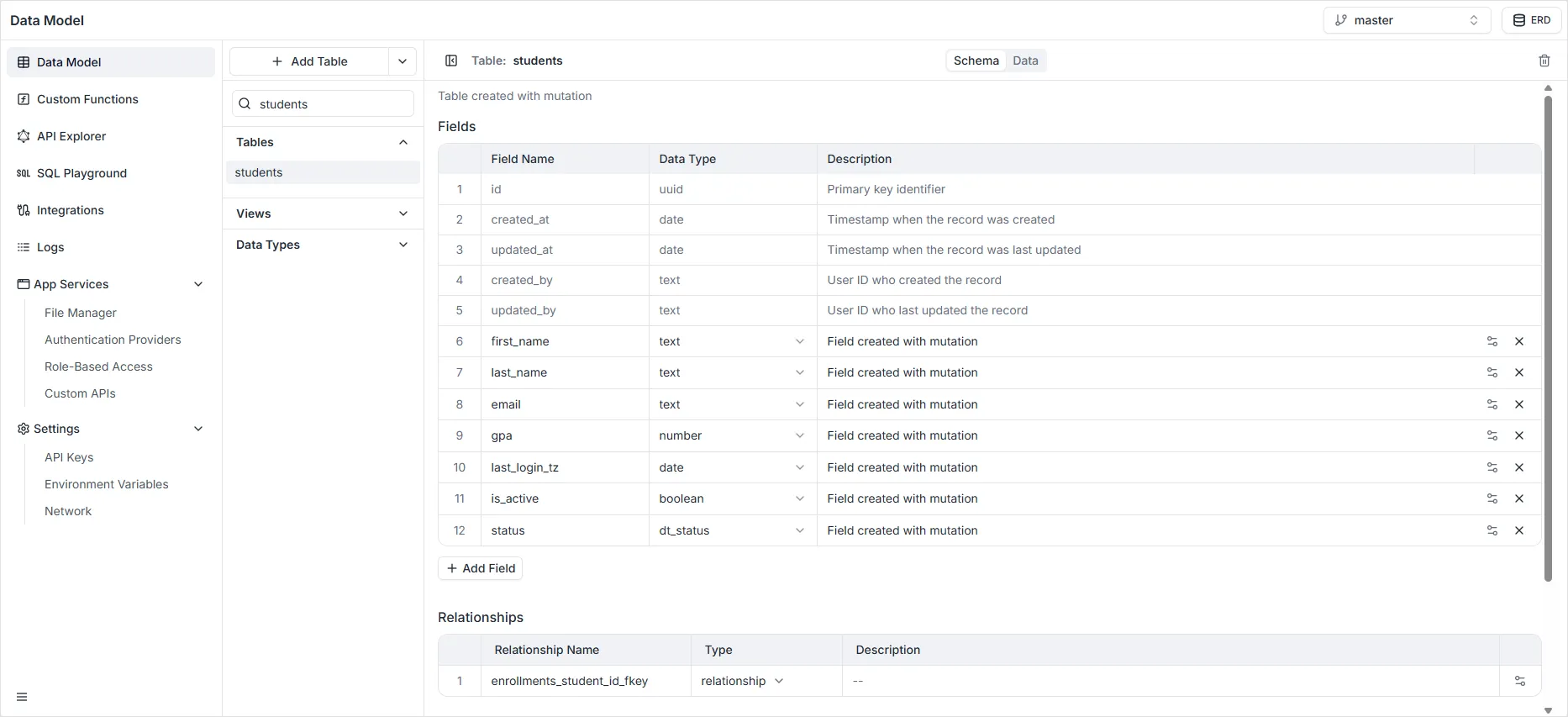
- El Constructor de datos (Data Builder) es un diseñador visual de esquemas de base de datos. Puedes acceder a él en la pestaña Esquema. Aquí puedes agregar o quitar campos y definir la validación de datos.
Desde esta vista puedes realizar las siguientes acciones:
- Modificar el nombre de la tabla: Haz clic directamente en el nombre de la tabla en la parte superior de la vista (por ejemplo,
students) para renombrar la entidad. - Modificar la descripción de la tabla: Haz clic en el texto justo debajo del nombre de la tabla para editar su descripción y documentar el propósito de la tabla para tu equipo.
- Modificar o eliminar campos: A la derecha de cada fila de campo, usa el icono de configuración (deslizadores) para editar los ajustes del campo, o el icono «X» para eliminar el campo por completo.
- Agregar campos: Pulsa el botón + Add Field debajo de la lista de campos para crear una nueva columna en la tabla.
- Ver relaciones: Desplázate hasta la sección Relationships para revisar todas las conexiones de clave foránea que enlazan esta tabla con otras entidades de tu base de datos.
- Ver índices: La sección Indexes muestra todos los índices configurados, con sus nombres, campos objetivo y si exigen unicidad.
- Crear índices: Pulsa el botón + Add Index en la parte inferior de la pantalla para definir un nuevo índice y optimizar el rendimiento de las consultas.
- Eliminar tabla: Pulsa el icono de papelera en la esquina superior derecha para eliminar de forma permanente la tabla actual del modelo de datos.
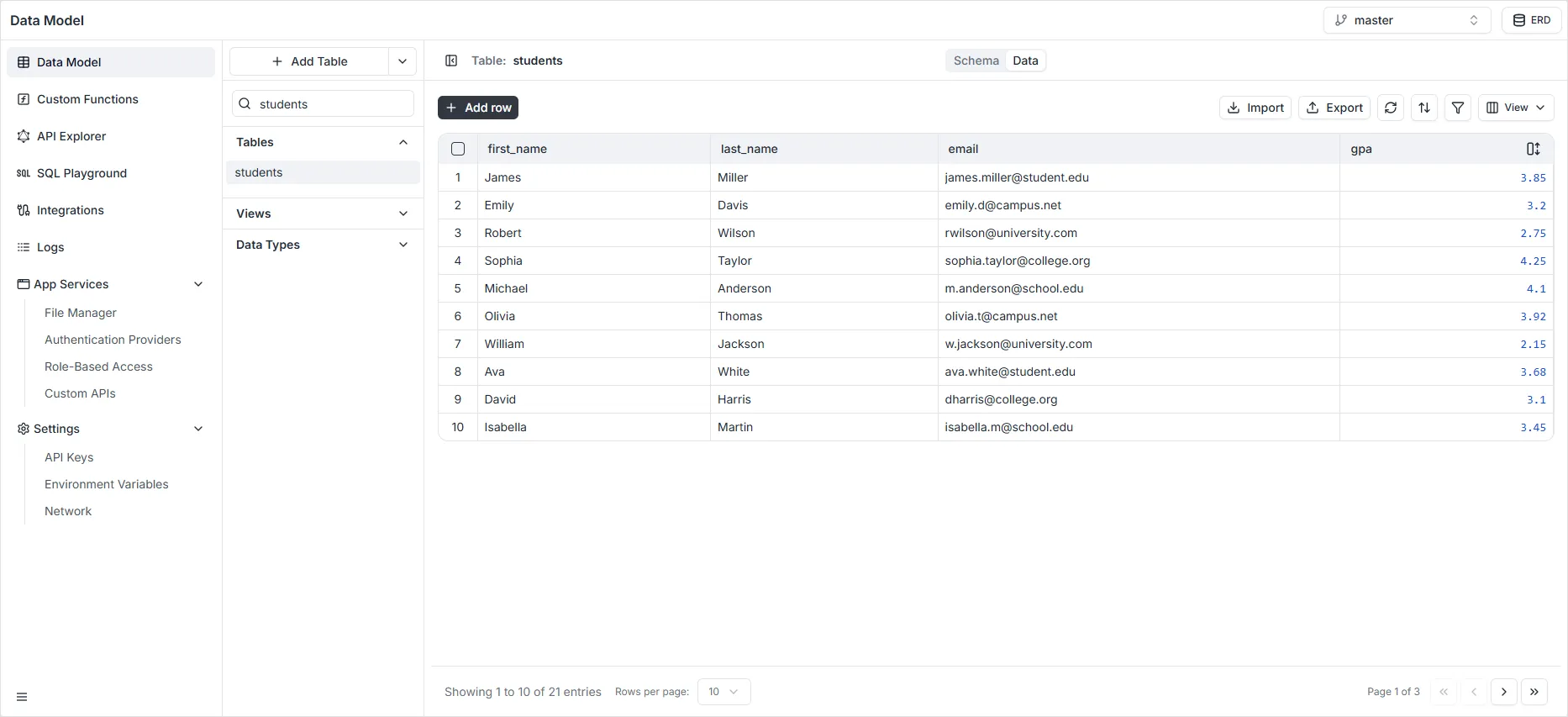
- El Visor de datos (Data Viewer) es una vista tipo hoja de cálculo y una interfaz de administración. Puedes acceder a él en la pestaña Datos. Puedes crear y editar registros de tablas y ordenar los datos. También puedes importar datos desde archivos CSV. Es útil para administradores que necesitan explorar y modificar datos o introducir datos de ejemplo durante el desarrollo.
Desde esta vista puedes realizar las siguientes acciones:
- Agregar un registro nuevo: Pulsa el botón negro + Add row arriba a la izquierda para insertar una nueva fila en la tabla.
- Eliminar un registro: Selecciona y elimina registros no deseados directamente en la base de datos.
- Modificar un registro: Edita los valores existentes directamente en las celdas de la tabla.
- Importar datos: Usa la herramienta de importación para cargar registros de forma masiva en tu tabla.
- Exportar datos: Pulsa el icono de descarga para exportar los registros que coincidan con los filtros activos y las columnas seleccionadas.
- Ordenar registros: Pulsa el icono de ordenación (flechas arriba y abajo) para ordenar los datos según columnas concretas.
- Filtrar registros: Pulsa el icono Filter (embudo) para acotar los registros visibles con criterios personalizados.
- Mostrar u ocultar campos: Usa el menú desplegable View para mostrar u ocultar columnas en la cuadrícula y mantener el espacio de trabajo ordenado.