Importando Datos
La plataforma te permite importar grandes conjuntos de datos directamente a tus tablas usando archivos CSV. Este proceso incluye validación automática del esquema y mapeo flexible de columnas.
Validación de Datos
Sección titulada «Validación de Datos»El importador CSV aplica todas las validaciones definidas en el esquema. Por ejemplo:
- Restricciones Únicas: Si un campo está configurado como único, las filas con valores duplicados serán rechazadas.
- Tipos de Datos: El importador asegura que los valores coincidan con el tipo de datos del campo (e.g., las cadenas no van en campos numéricos).
- Campos Obligatorios: Todos los campos requeridos deben estar presentes en el CSV o mapeados correctamente.
Guía Paso a Paso para Importar
Sección titulada «Guía Paso a Paso para Importar»Sigue estos pasos para importar tus registros:
1. Subir tu Archivo CSV
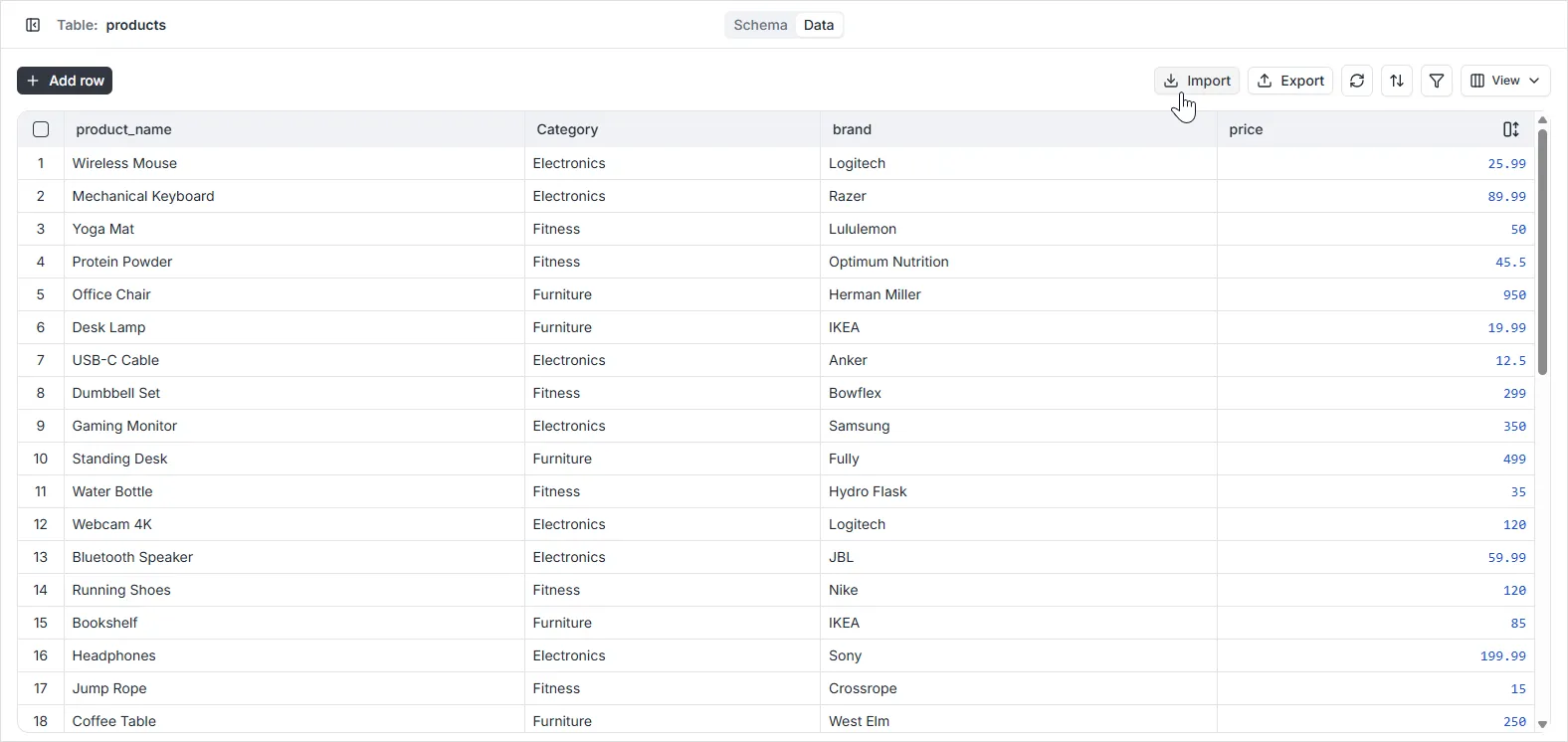
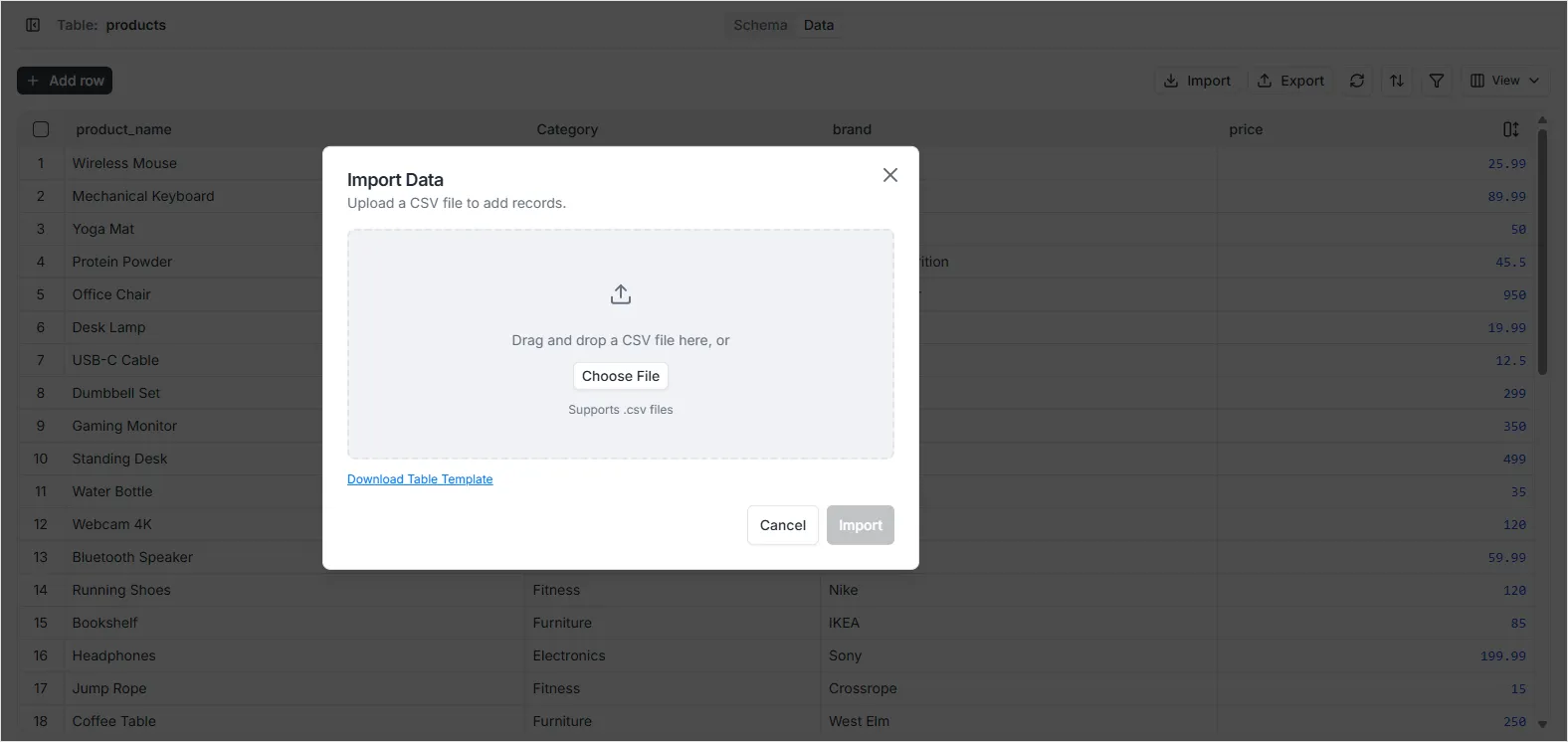
Sección titulada «1. Subir tu Archivo CSV»Navega al Visor de Datos de la tabla deseada y haz clic en el icono Import CSV en la barra de herramientas. En el modal que aparece, selecciona el archivo que deseas subir.
2. Configurar Ajustes de Importación
Sección titulada «2. Configurar Ajustes de Importación»Una vez subido el archivo, puedes elegir si importar en la tabla actual o seleccionar una diferente. También debes verificar la configuración del formato CSV:
- Delimitador: Soporta tanto coma (
,) como punto y coma (;). - Carácter de Comillas: Generalmente comillas dobles (
"). - Fila de Encabezado: El archivo CSV debe incluir una fila de encabezado en la primera línea, con los nombres de los campos a importar.
- Validación Estricta: Asegura que los datos cumplan estrictamente con las reglas del esquema.
3. Mapear Columnas
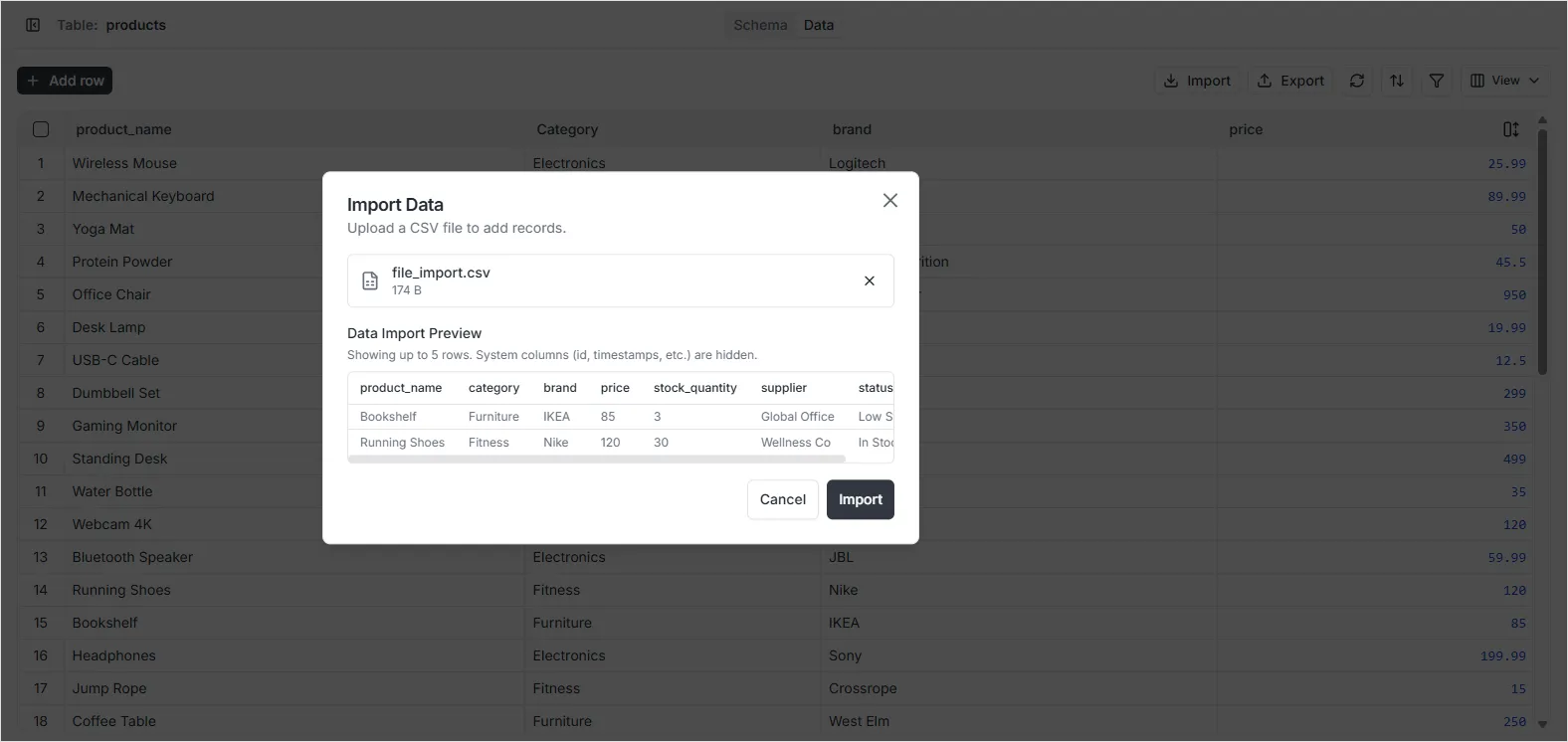
Sección titulada «3. Mapear Columnas»Mapea las columnas de tu archivo CSV a los campos correspondientes en la tabla de la base de datos. El sistema intentará hacer coincidencia automática basada en los nombres, pero puedes ajustarlas manualmente si es necesario.
4. Finalizar Importación
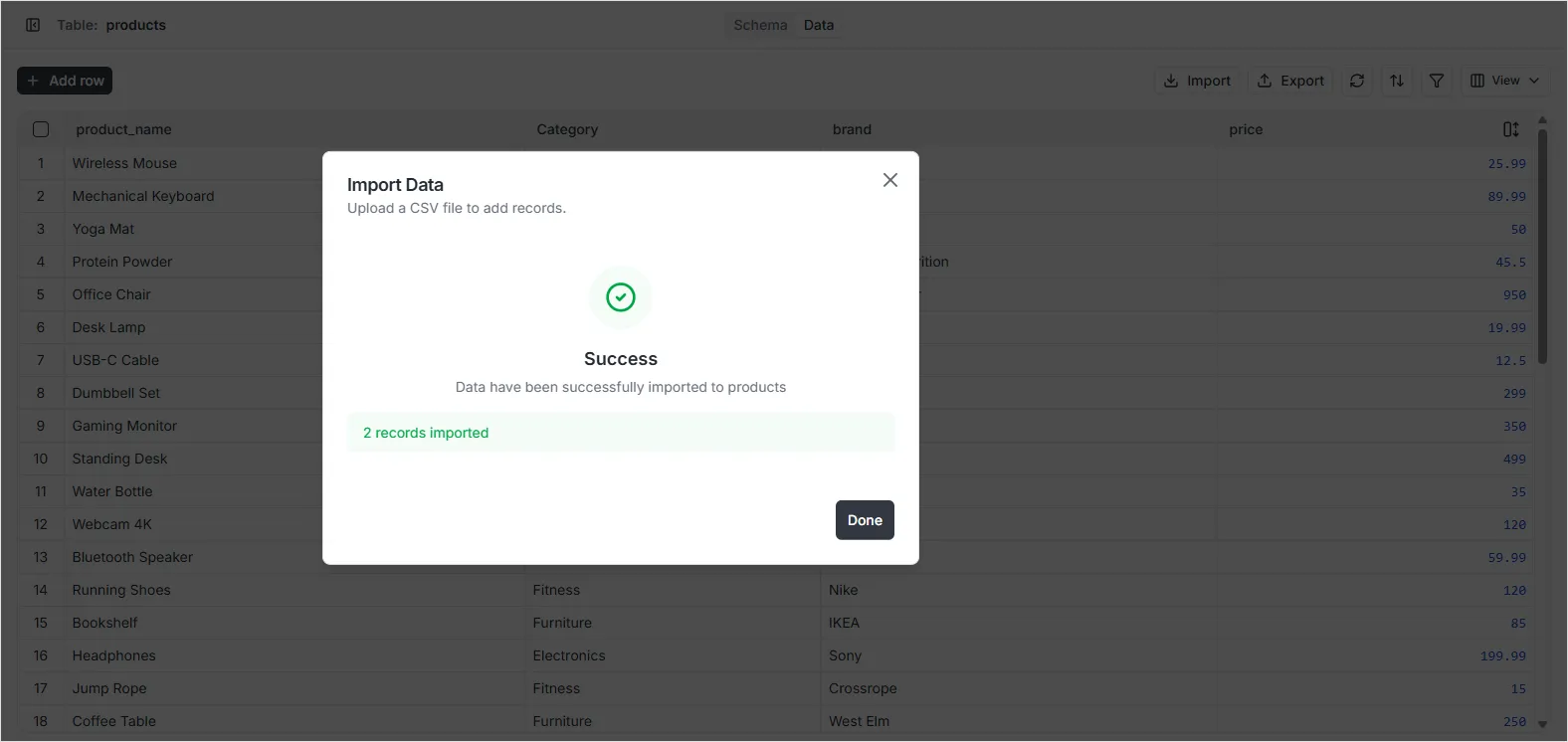
Sección titulada «4. Finalizar Importación»Revisa el mapeo y haz clic en Import Data. Una vez completado el proceso, un mensaje de éxito mostrará el número de registros importados correctamente en tu tabla.