SQL Playground
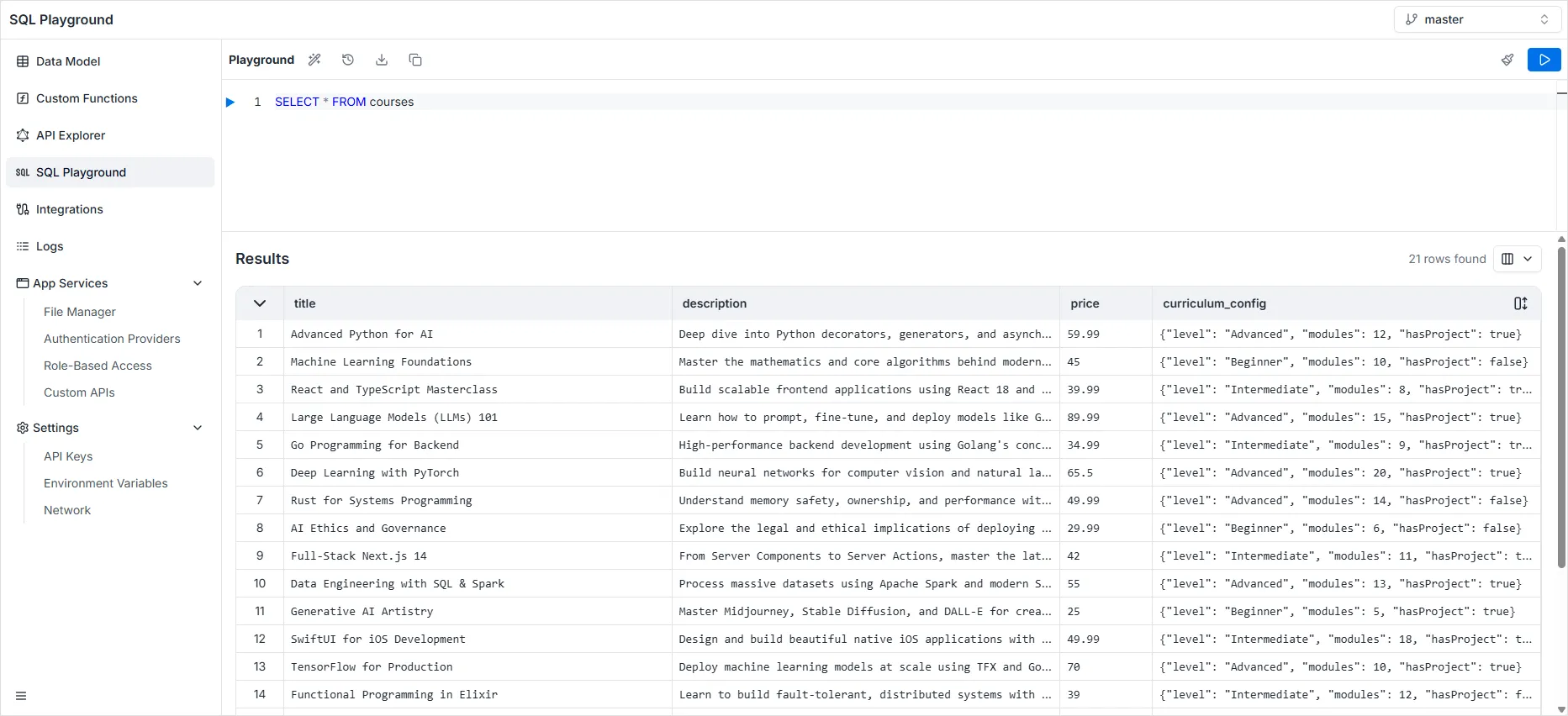
El SQL Playground es un entorno dedicado para escribir y ejecutar consultas SQL directamente sobre las tablas de su base de datos.
Para acceder a esta herramienta, seleccione SQL Playground en el menú de la barra lateral izquierda.
Editor de consultas
Sección titulada «Editor de consultas»El área principal “Playground” le permite escribir sentencias SQL estándar. Puede realizar consultas SELECT simples u operaciones JOIN complejas (por ejemplo, vinculando students con cities).
Métodos de ejecución
Sección titulada «Métodos de ejecución»Hay varias formas de ejecutar su código, con flexibilidad según su flujo de trabajo:
-
Ejecución por línea: Haga clic en el triángulo de reproducción azul situado en el margen junto al número de línea para ejecutar solo esa sentencia.
-
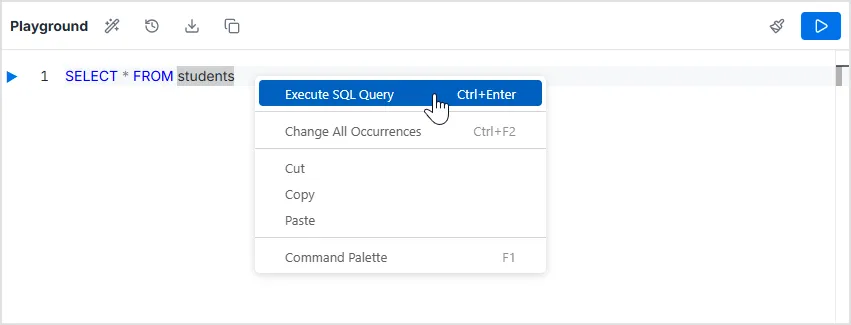
Menú contextual (clic derecho): Haga clic con el botón derecho en cualquier parte del editor para abrir un menú donde puede seleccionar Execute SQL Query.
-
Atajo de teclado: Pulse
Ctrl + Enterpara ejecutar la consulta de inmediato sin usar el ratón.
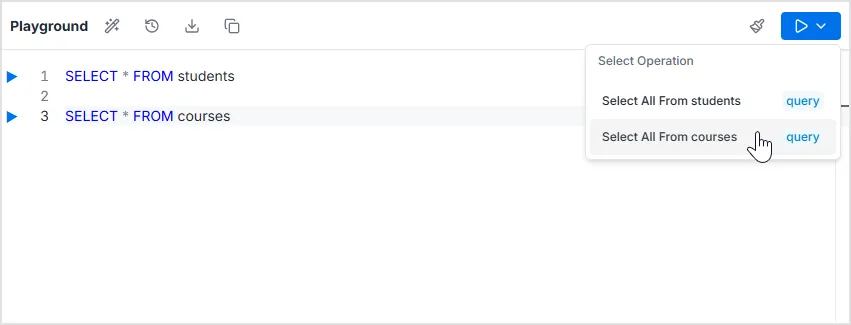
- Panel de operaciones: Haga clic en el botón grande Run de la esquina superior derecha; un panel “Select Operation” muestra consultas sugeridas o según el contexto (por ejemplo, “Select All From students”).
Acciones de la barra de herramientas
Sección titulada «Acciones de la barra de herramientas»La barra superior del editor ofrece herramientas para gestionar su código:

-
Format SQL: Use el icono de varita mágica para formatear y sangrar automáticamente el código SQL y mejorar la legibilidad.
-
Query History: Acceda al historial de consultas ejecutadas anteriormente.
-
Download SQL: Descargue las consultas actuales en su equipo.
-
Copy SQL: Use el icono Copy para copiar el contenido del editor al portapapeles.
-
Clear Editor: Use el icono de escoba para borrar o eliminar todas las consultas del editor.
Panel de resultados
Sección titulada «Panel de resultados»La sección Results en la parte inferior muestra la salida de la ejecución.
- Data Grid: Los datos se muestran en formato tabla con columnas según su consulta (por ejemplo,
first_name,age,name_city). - Row Count: El número total de registros aparece arriba a la derecha (por ejemplo, “9 rows found”).
- Column Visibility: Puede ajustar la vista con el selector de columnas en la cabecera de resultados para mostrar u ocultar columnas.