Модель данных
Раздел Модель данных в Archie Core — это интерфейс, в котором вы проектируете, настраиваете и управляете базой данных.
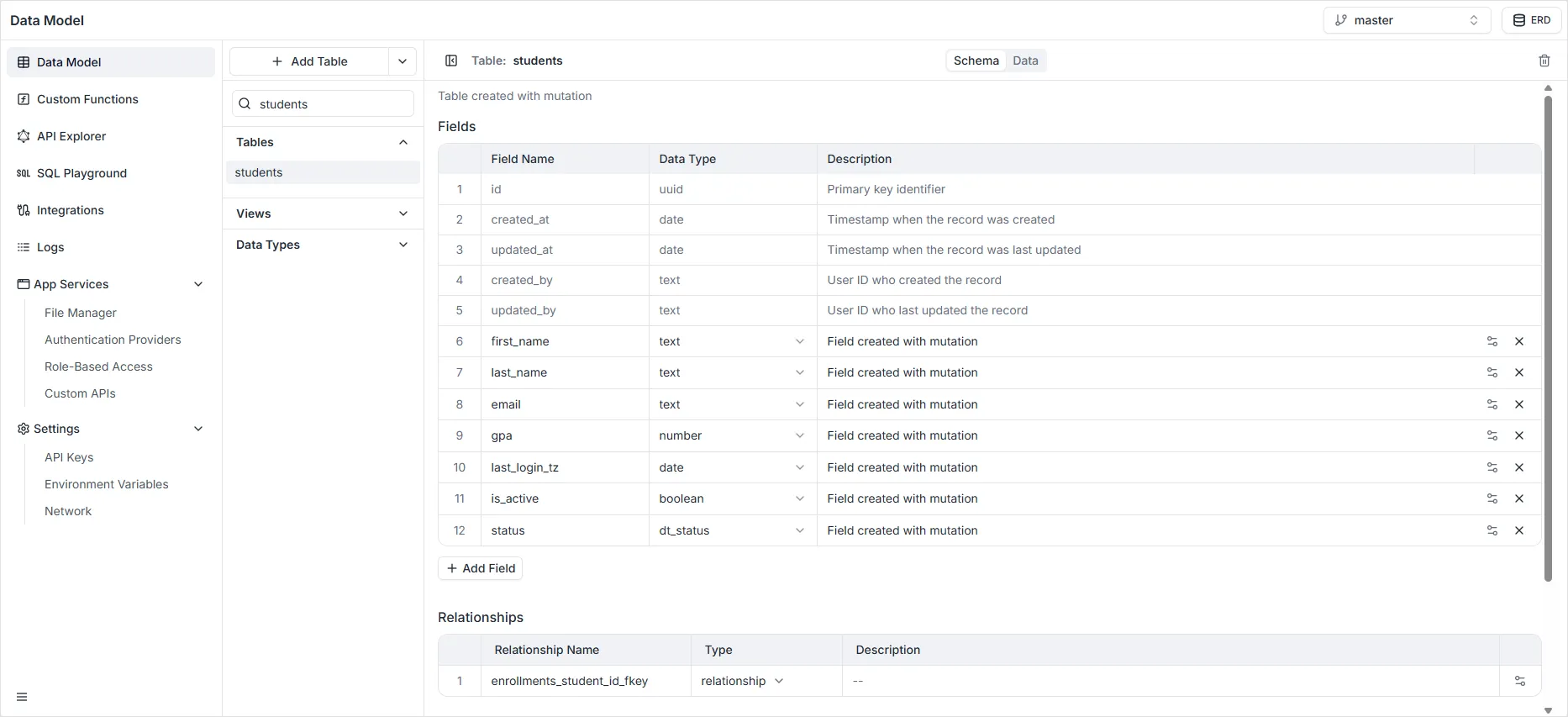
- Data Builder — визуальный конструктор схемы БД. Откройте его на вкладке Schema. Здесь можно добавлять и удалять поля и задавать проверку данных.
В этом представлении доступны действия:
- Изменить имя таблицы: Щёлкните по имени таблицы вверху (например,
students), чтобы переименовать сущность. - Изменить описание таблицы: Щёлкните по тексту сразу под именем таблицы, чтобы отредактировать описание и задокументировать назначение таблицы для команды.
- Изменить или удалить поля: Справа от строки поля используйте значок настроек (ползунки) для редактирования или значок «X» для полного удаления поля.
- Добавить поля: Нажмите + Add Field под списком полей, чтобы создать новый столбец в таблице.
- Просмотреть связи: Прокрутите до раздела Relationships, чтобы просмотреть все внешние ключи, связывающие эту таблицу с другими сущностями.
- Просмотреть индексы: В разделе Indexes перечислены все настроенные индексы с именами, целевыми полями и тем, требуется ли уникальность.
- Создать индексы: Нажмите + Add Index внизу экрана, чтобы задать новый индекс и ускорить запросы.
- Удалить таблицу: Нажмите значок корзины в правом верхнем углу, чтобы навсегда удалить текущую таблицу из модели данных.
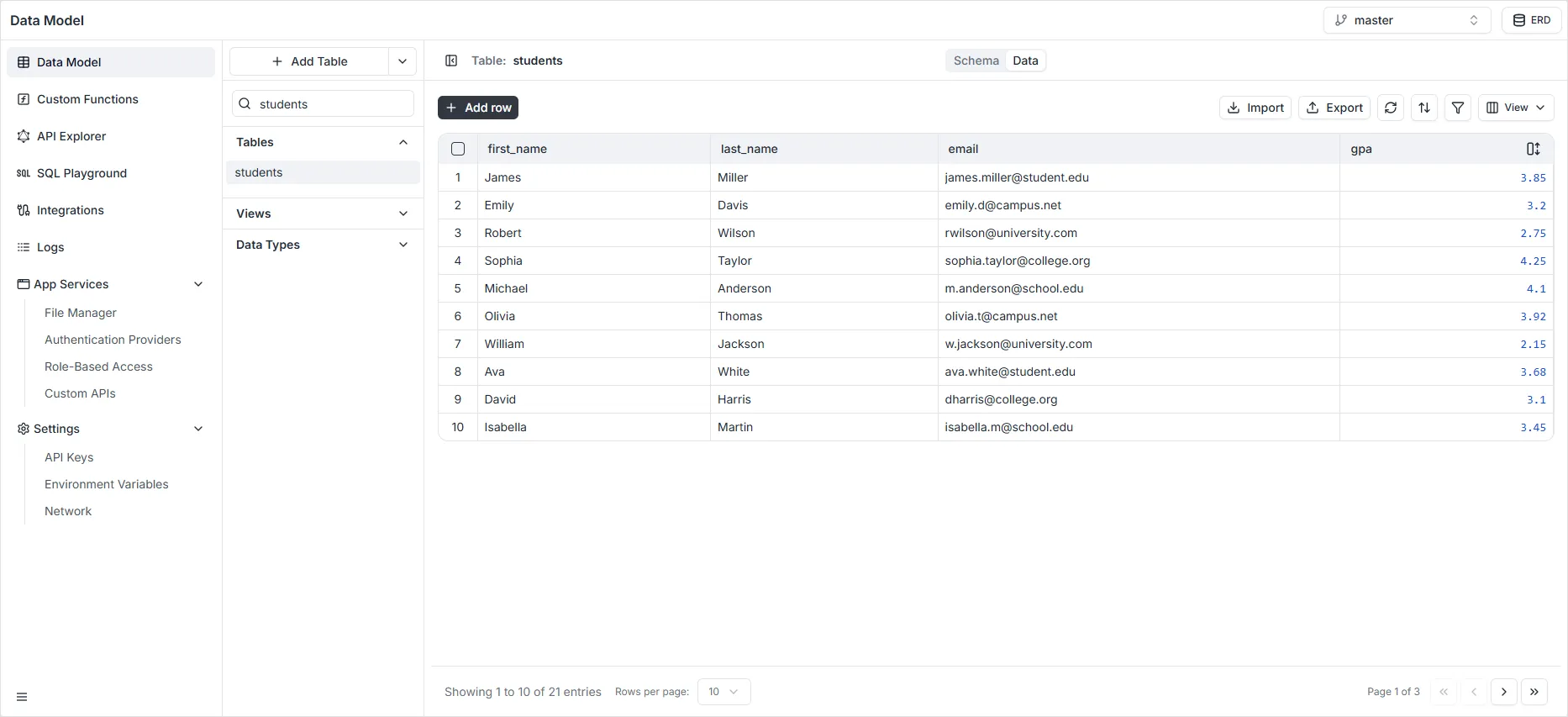
- Data Viewer — интерфейс просмотра и управления данными в виде таблицы. Откройте его на вкладке Data. Можно создавать и редактировать записи, сортировать данные и импортировать данные из CSV. Удобно администраторам, которым нужно просматривать и менять данные или вводить примеры на этапе разработки.
В этом представлении доступны действия:
- Добавить запись: Нажмите чёрную кнопку + Add row в левом верхнем углу, чтобы вставить новую строку.
- Удалить запись: Выберите и удалите ненужные записи напрямую в базе данных.
- Изменить запись: Редактируйте значения прямо в ячейках таблицы.
- Импорт данных: Используйте инструмент импорта для массовой загрузки записей в таблицу.
- Экспорт данных: Нажмите значок загрузки, чтобы экспортировать записи, соответствующие активным фильтрам и выбранным столбцам.
- Сортировка записей: Нажмите значок сортировки (стрелки вверх/вниз), чтобы упорядочить данные по столбцам.
- Фильтрация записей: Нажмите значок Filter (воронка), чтобы сузить набор записей по условиям.
- Показать или скрыть поля: Используйте меню View, чтобы показывать или скрывать столбцы в сетке.