SQL Playground
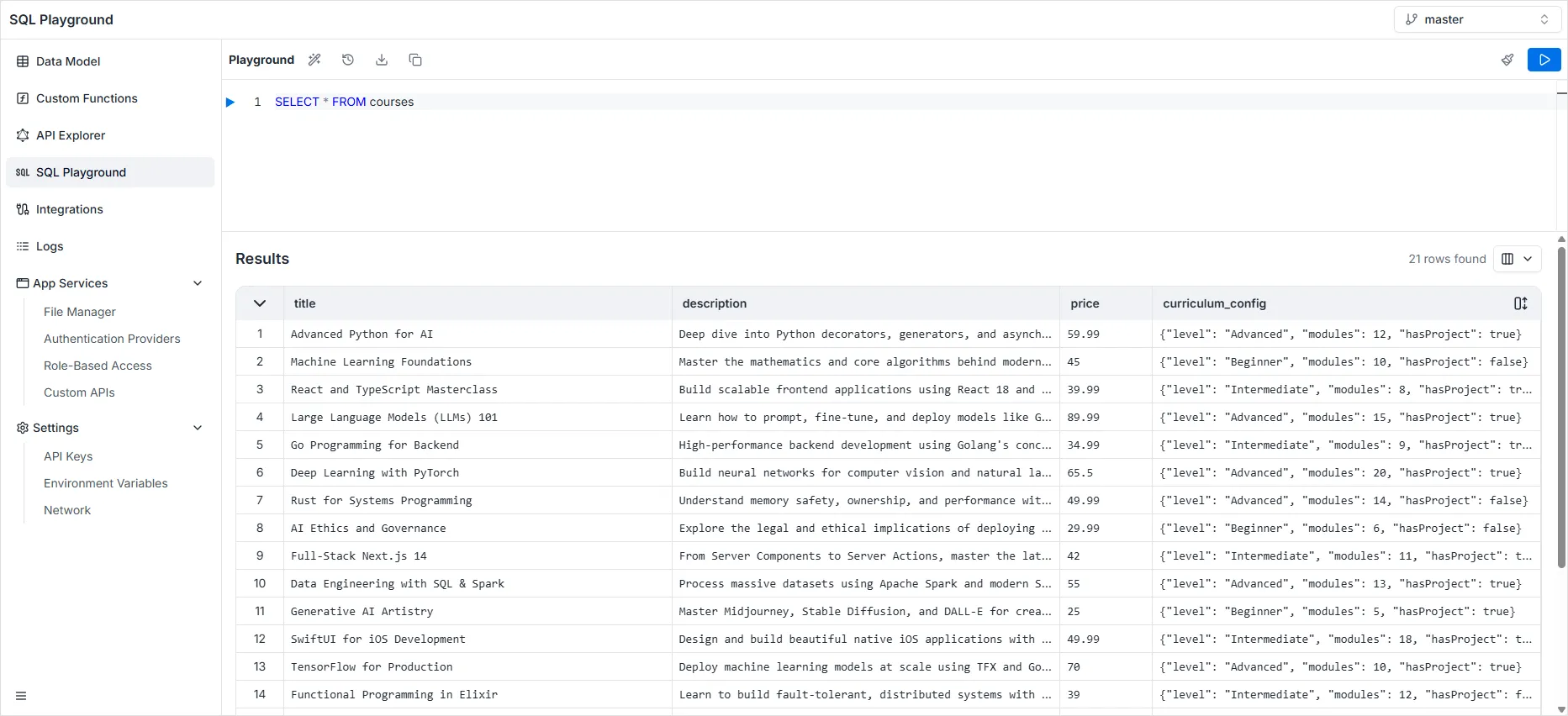
SQL Playground — это отдельная среда для написания и выполнения SQL-запросов напрямую к таблицам вашей базы данных.
Чтобы открыть её, выберите SQL Playground в меню левой боковой панели.
Редактор запросов
Заголовок раздела «Редактор запросов»В основной области « Playground » можно писать стандартные SQL-инструкции. Доступны простые запросы SELECT и сложные операции JOIN (например, соединение students с cities).
Способы выполнения
Заголовок раздела «Способы выполнения»Код можно запустить несколькими способами в зависимости от сценария:
-
Выполнение строки: Нажмите синий треугольник воспроизведения на поле рядом с номером строки, чтобы выполнить только эту инструкцию.
-
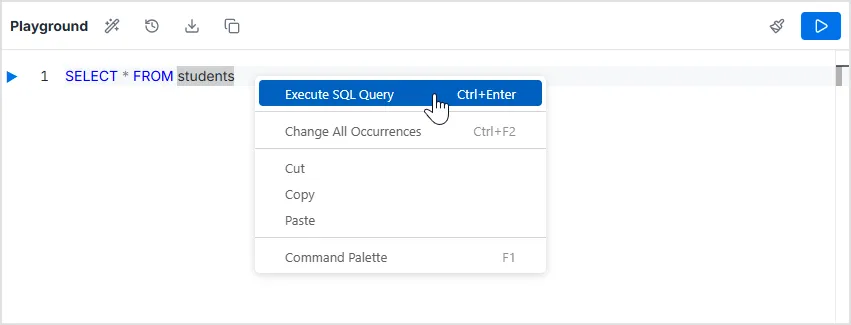
Контекстное меню (ПКМ): Щёлкните правой кнопкой в редакторе и выберите Execute SQL Query.
-
Горячая клавиша:
Ctrl + Enter— немедленное выполнение без мыши.
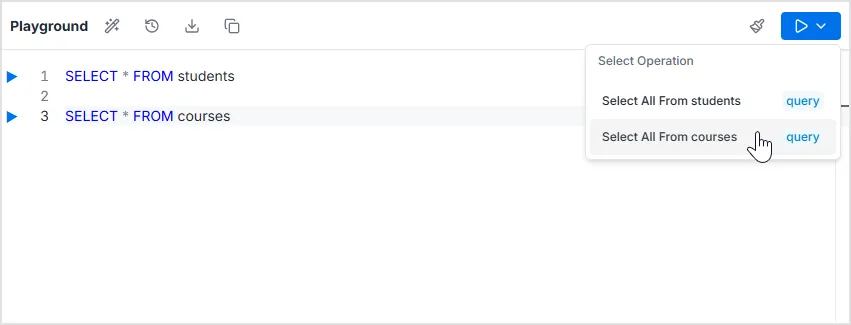
- Панель Operations: Нажмите большую кнопку Run в правом верхнем углу; панель « Select Operation » показывает предложенные или контекстные запросы (например, « Select All From students »).
Действия панели инструментов
Заголовок раздела «Действия панели инструментов»Верхняя панель редактора предоставляет инструменты для работы с кодом:

-
Format SQL: Иконка волшебной палочки — автоматическое форматирование и отступы SQL.
-
Query History: Журнал ранее выполненных запросов.
-
Download SQL: Скачать текущие запросы на компьютер.
-
Copy SQL: Иконка Copy — копирование содержимого редактора.
-
Clear Editor: Иконка метлы — очистить все запросы.
Панель результатов
Заголовок раздела «Панель результатов»Внизу раздел Results показывает вывод.
- Data Grid: Данные в таблице с колонками по запросу (например,
first_name,age,name_city). - Row Count: Общее число записей в правом верхнем углу (например, « 9 rows found »).
- Column Visibility: Переключатель колонок в заголовке результатов — показать или скрыть столбцы.