Импорт данных
Платформа позволяет импортировать большие наборы данных напрямую в таблицы с помощью CSV-файлов. Этот процесс включает автоматическую проверку схемы и гибкое сопоставление столбцов.
Проверка данных
Заголовок раздела «Проверка данных»Импортёр CSV применяет все проверки, определённые в схеме. Например:
- Ограничения уникальности: Если поле настроено как уникальное, строки с дублирующимися значениями будут отклонены.
- Типы данных: Импортёр гарантирует, что значения соответствуют типу данных поля (например, строки не попадают в числовые поля).
- Обязательные поля: Все обязательные поля должны присутствовать в CSV или быть корректно сопоставлены.
Пошаговое руководство по импорту
Заголовок раздела «Пошаговое руководство по импорту»Следуйте этим шагам для импорта записей:
1. Загрузка CSV-файла
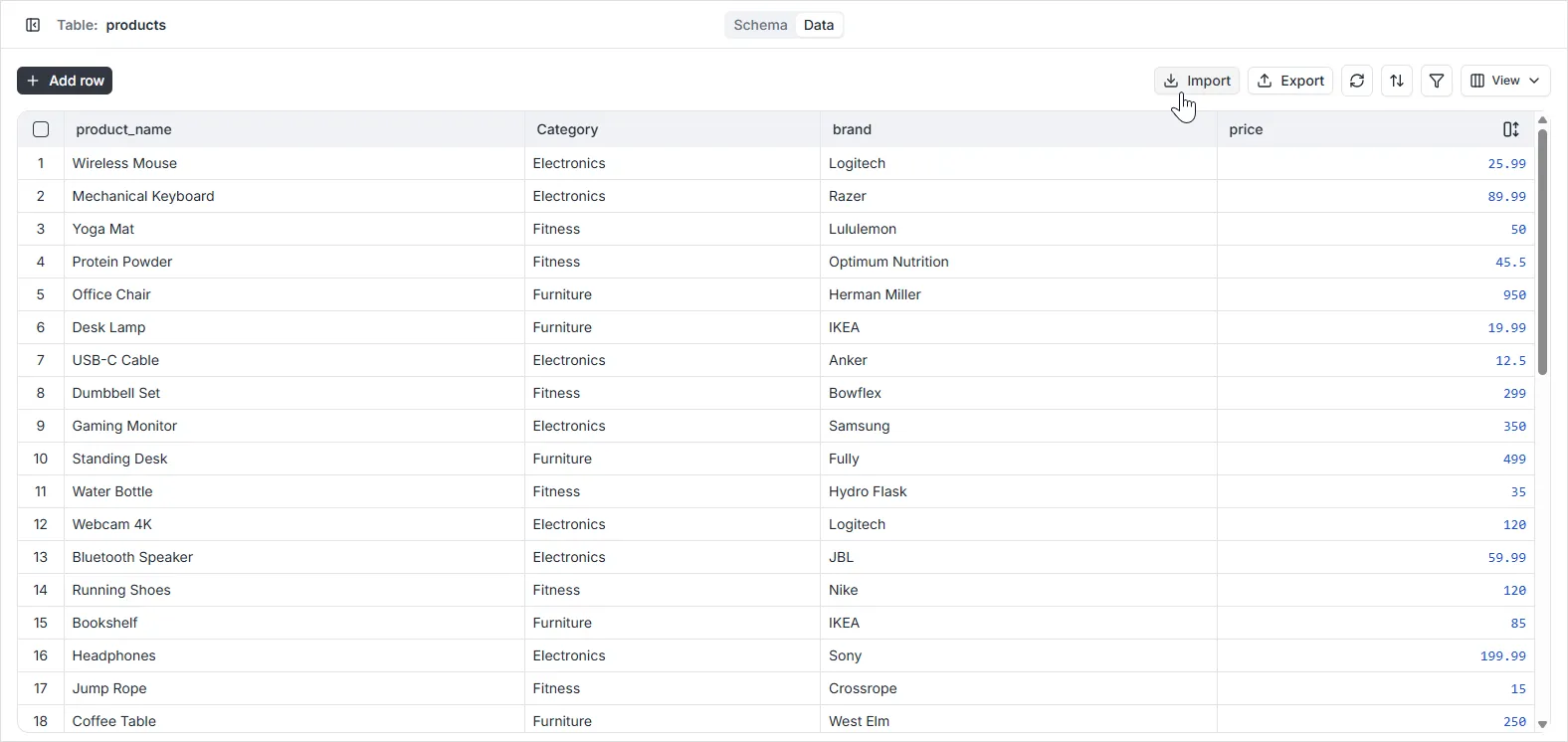
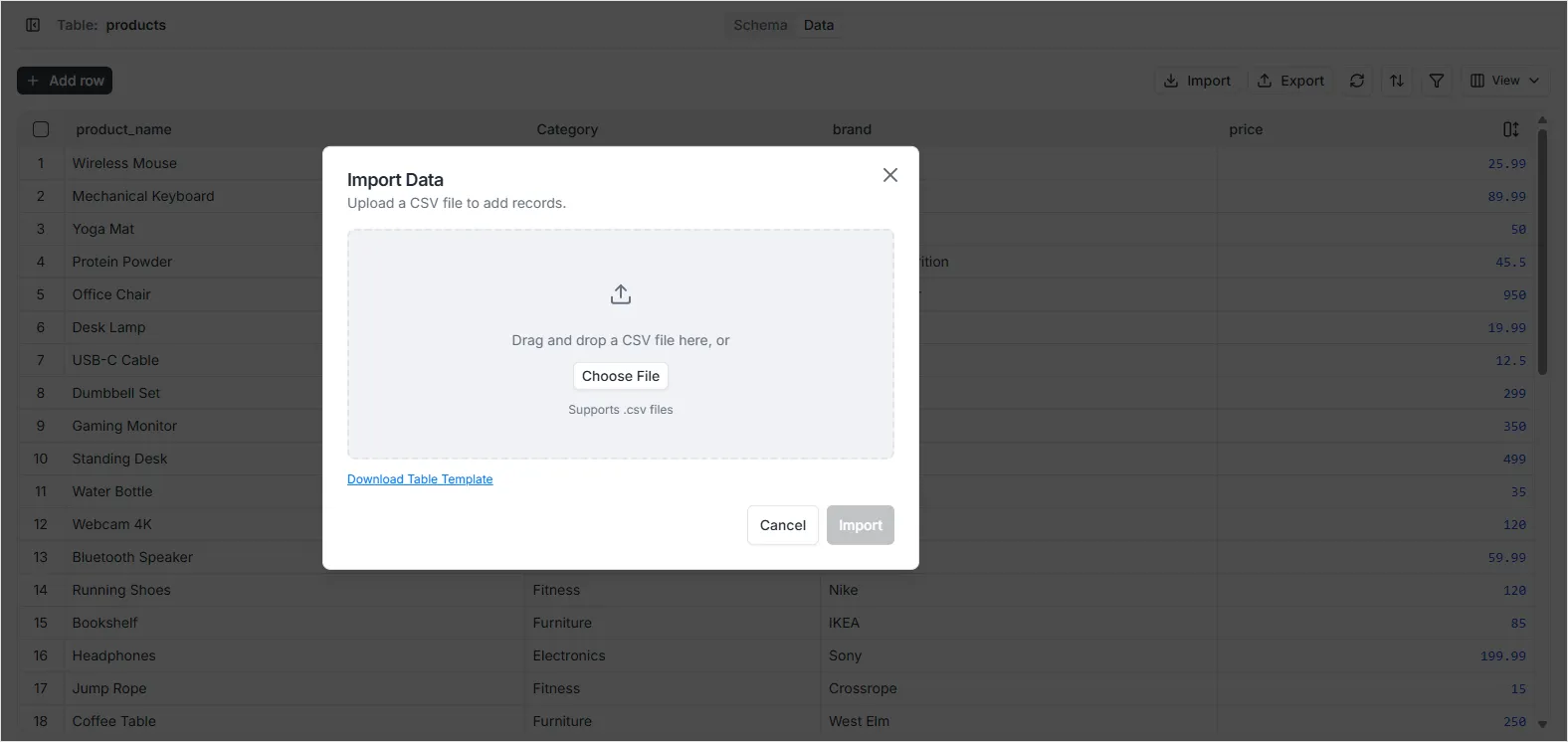
Заголовок раздела «1. Загрузка CSV-файла»Перейдите в Data Viewer нужной таблицы и нажмите значок Import CSV на панели инструментов. В появившемся окне выберите файл для загрузки.
2. Настройка параметров импорта
Заголовок раздела «2. Настройка параметров импорта»После загрузки файла вы можете выбрать импорт в текущую таблицу или другую. Также необходимо проверить настройки формата CSV:
- Разделитель: Поддерживаются запятая (
,) и точка с запятой (;). - Символ кавычек: Обычно двойные кавычки (
"). - Строка заголовков: CSV-файл должен содержать строку заголовков в первой строке с именами импортируемых полей.
- Строгая проверка: Гарантирует строгое соответствие данных правилам схемы.
3. Сопоставление столбцов
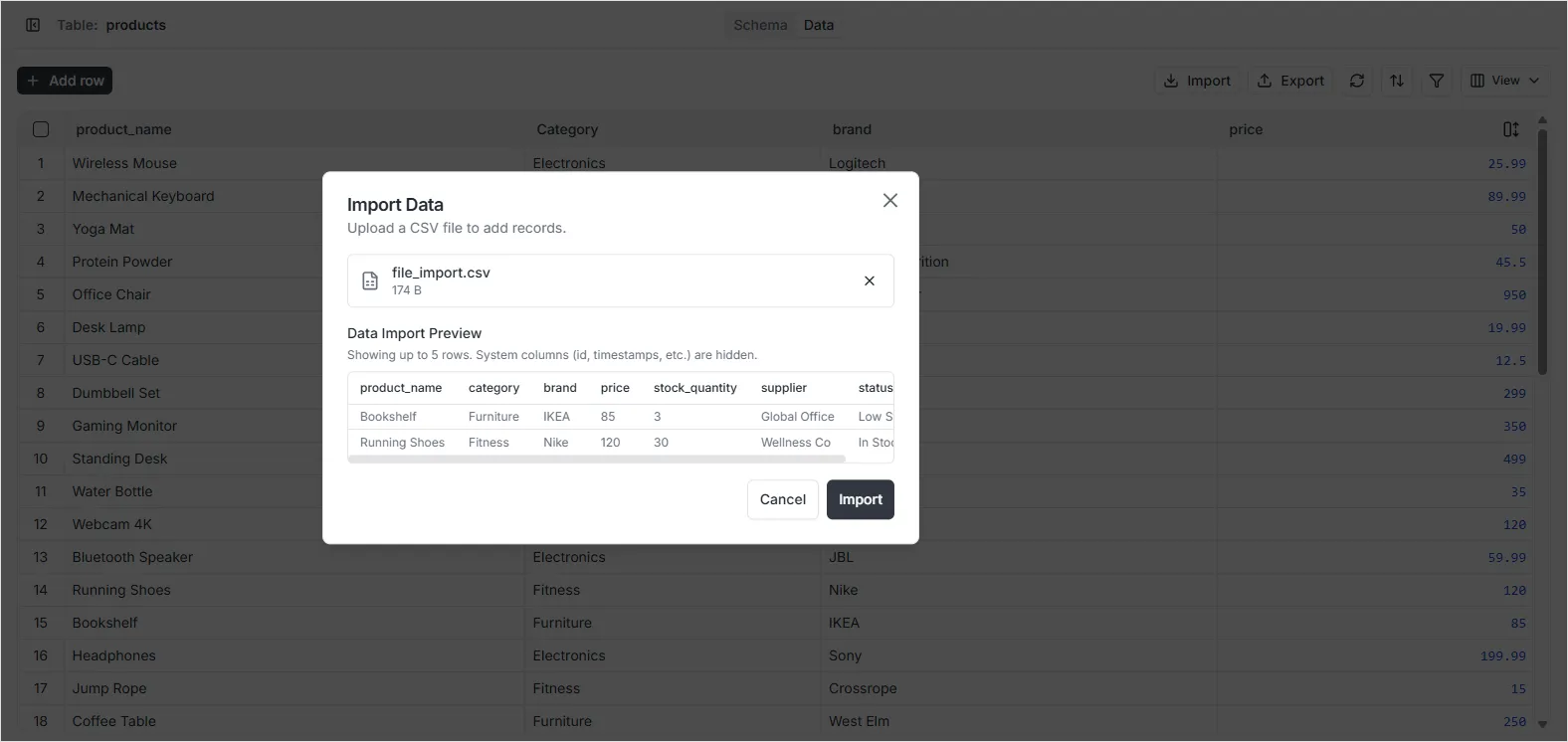
Заголовок раздела «3. Сопоставление столбцов»Сопоставьте столбцы CSV-файла с соответствующими полями таблицы базы данных. Система попытается автоматически сопоставить столбцы по именам, но при необходимости вы можете настроить их вручную.
4. Завершение импорта
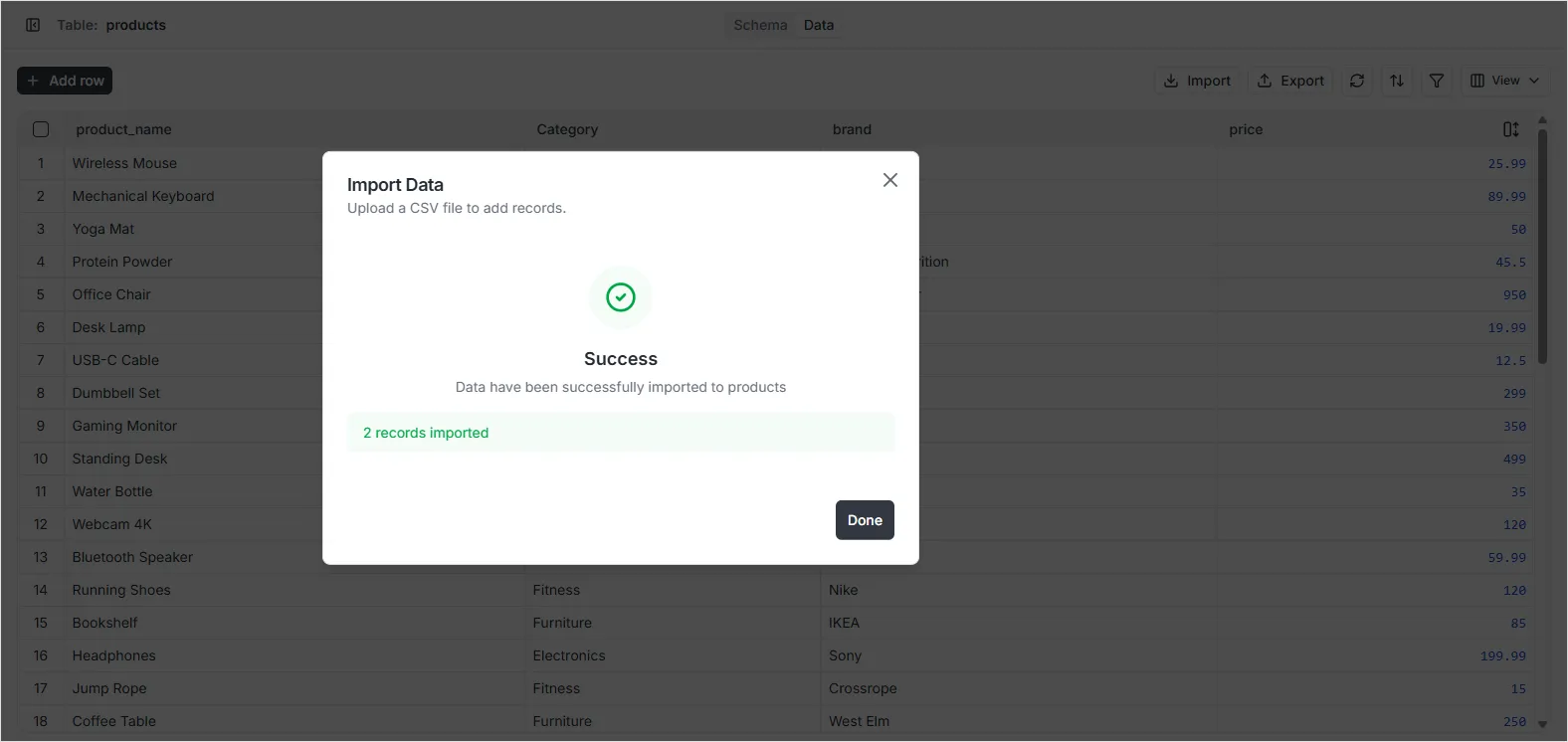
Заголовок раздела «4. Завершение импорта»Проверьте сопоставление и нажмите Import Data. После завершения процесса сообщение об успехе покажет количество записей, корректно импортированных в таблицу.