データモデル
データモデルセクションは、Archie Core でデータベースを設計・構成・管理するためのインターフェースです。
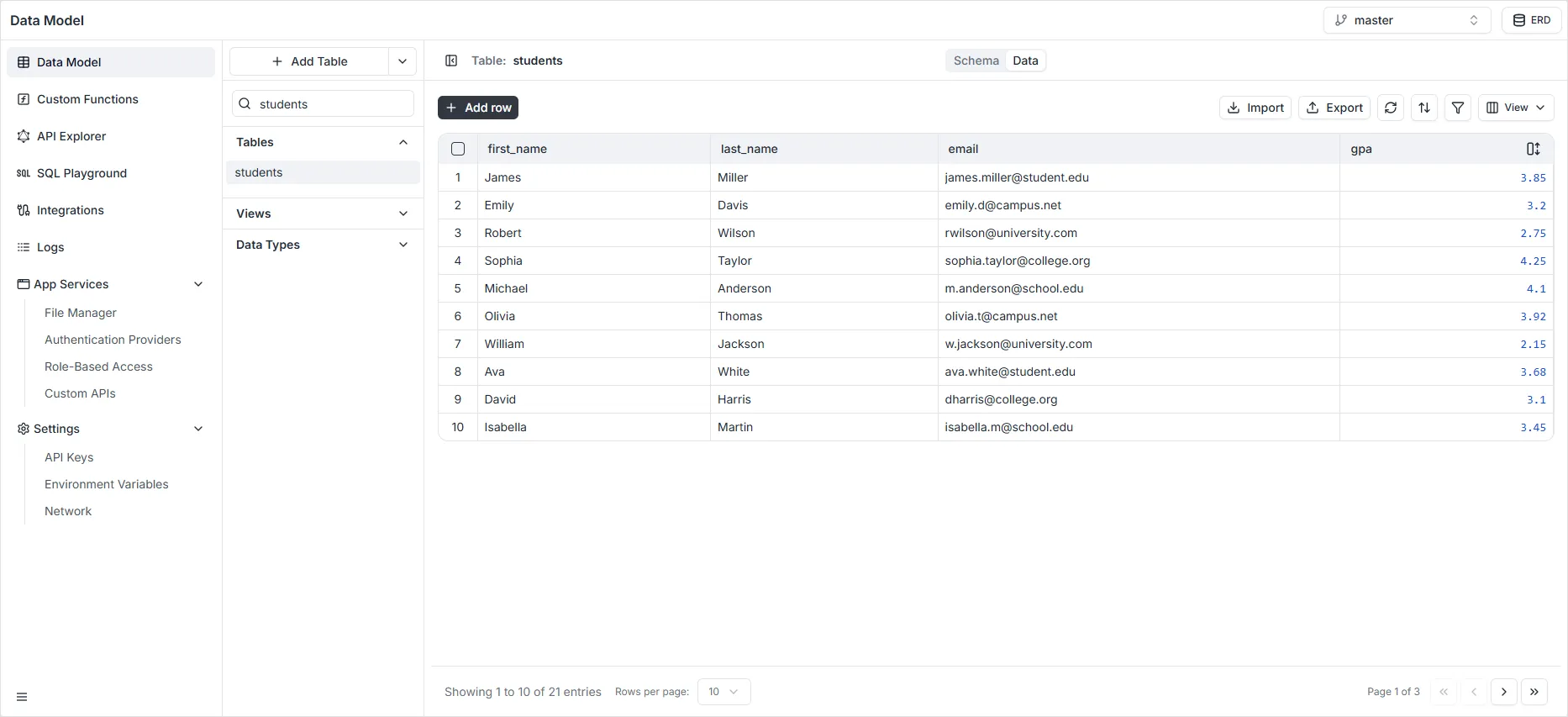
- Data Builderは、データベーススキーマを視覚的に設計するツールです。Schemaタブから開けます。ここでフィールドの追加・削除やデータ検証の設定ができます。
このビューでできること:
- テーブル名の変更: ビュー上部のテーブル名(例:
students)を直接クリックしてエンティティ名を変更します。 - テーブル説明の変更: テーブル名の直下のテキストをクリックして説明を編集し、チーム向けにテーブルの目的を記録します。
- フィールドの変更または削除: 各フィールド行の右側で、設定アイコン(スライダー)でフィールド設定を編集するか、「X」アイコンでフィールドを完全に削除します。
- フィールドの追加: フィールド一覧の下にある + Add Field をクリックして、テーブルに新しい列を作成します。
- リレーションの表示: Relationshipsセクションまでスクロールし、このテーブルを他のエンティティに結ぶ外部キー接続をすべて確認します。
- インデックスの表示: Indexesセクションには、構成済みのデータベースインデックスが名前・対象フィールド・一意性の有無とともに一覧表示されます。
- インデックスの作成: 画面下部の + Add Index をクリックして新しいインデックスを定義し、クエリ性能を最適化します。
- テーブルの削除: 右上のゴミ箱アイコンをクリックして、現在のテーブルをデータモデルから完全に削除します。
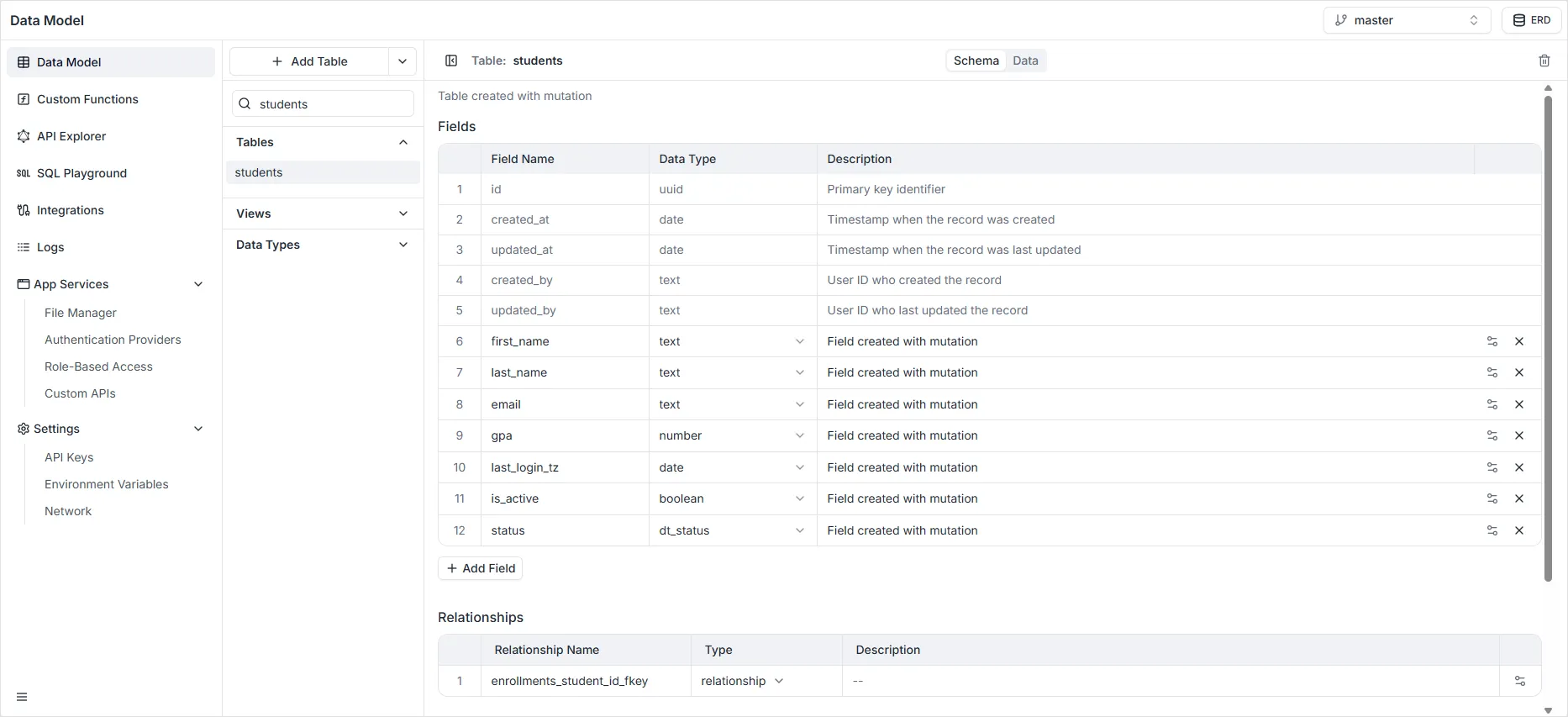
- Data Viewerは、スプレッドシートに似たデータ表示・管理インターフェースです。Dataタブから開けます。テーブルレコードの作成・編集、データの並べ替え、CSVからのデータ取り込みができます。データの参照・変更や開発中のサンプル入力が必要な管理者向けです。
このビューでできること:
- 新規レコードの追加: 左上の黒い + Add row をクリックしてテーブルに新しい行を挿入します。
- レコードの削除: 不要なレコードを選択してデータベースから直接削除します。
- レコードの変更: テーブルセル内の既存の値を直接編集します。
- データのインポート: インポートツールでテーブルにレコードを一括アップロードします。
- データのエクスポート: ダウンロードアイコンをクリックし、現在のフィルターと選択列に一致するレコードをエクスポートします。
- レコードの並べ替え: 並べ替えアイコン(上下矢印)をクリックして、列の値に基づきデータを並べ替えます。
- レコードのフィルター: Filter(じょうご)アイコンをクリックして、条件で表示レコードを絞り込みます。
- フィールドの表示切替: Viewドロップダウンでデータグリッドの列の表示・非表示を切り替えます。