データのインポート
プラットフォームでは、CSVファイルを使用して大規模なデータセットをテーブルに直接インポートできます。このプロセスには、自動スキーマ検証と柔軟な列マッピングが含まれます。
CSVインポーターは、スキーマで定義されたすべての検証を適用します。例えば:
- 一意制約: フィールドが一意に設定されている場合、重複する値を持つ行は拒否されます。
- データ型: インポーターは、値がフィールドのデータ型と一致することを保証します(例:文字列は数値フィールドに入りません)。
- 必須フィールド: すべての必須フィールドは、CSVに含まれているか、正しくマッピングされている必要があります。
ステップバイステップのインポートガイド
Section titled “ステップバイステップのインポートガイド”以下の手順に従ってレコードをインポートしてください:
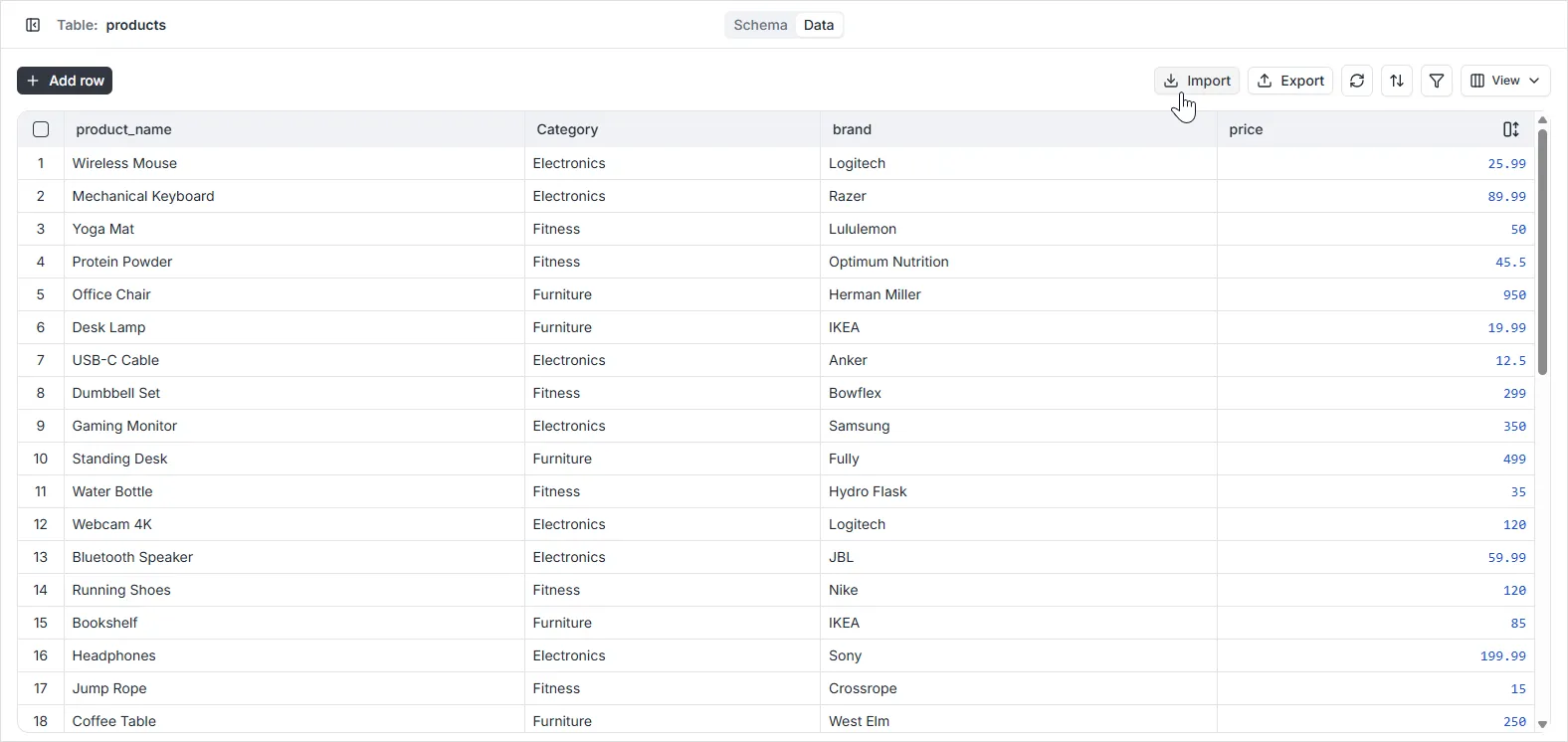
1. CSVファイルをアップロード
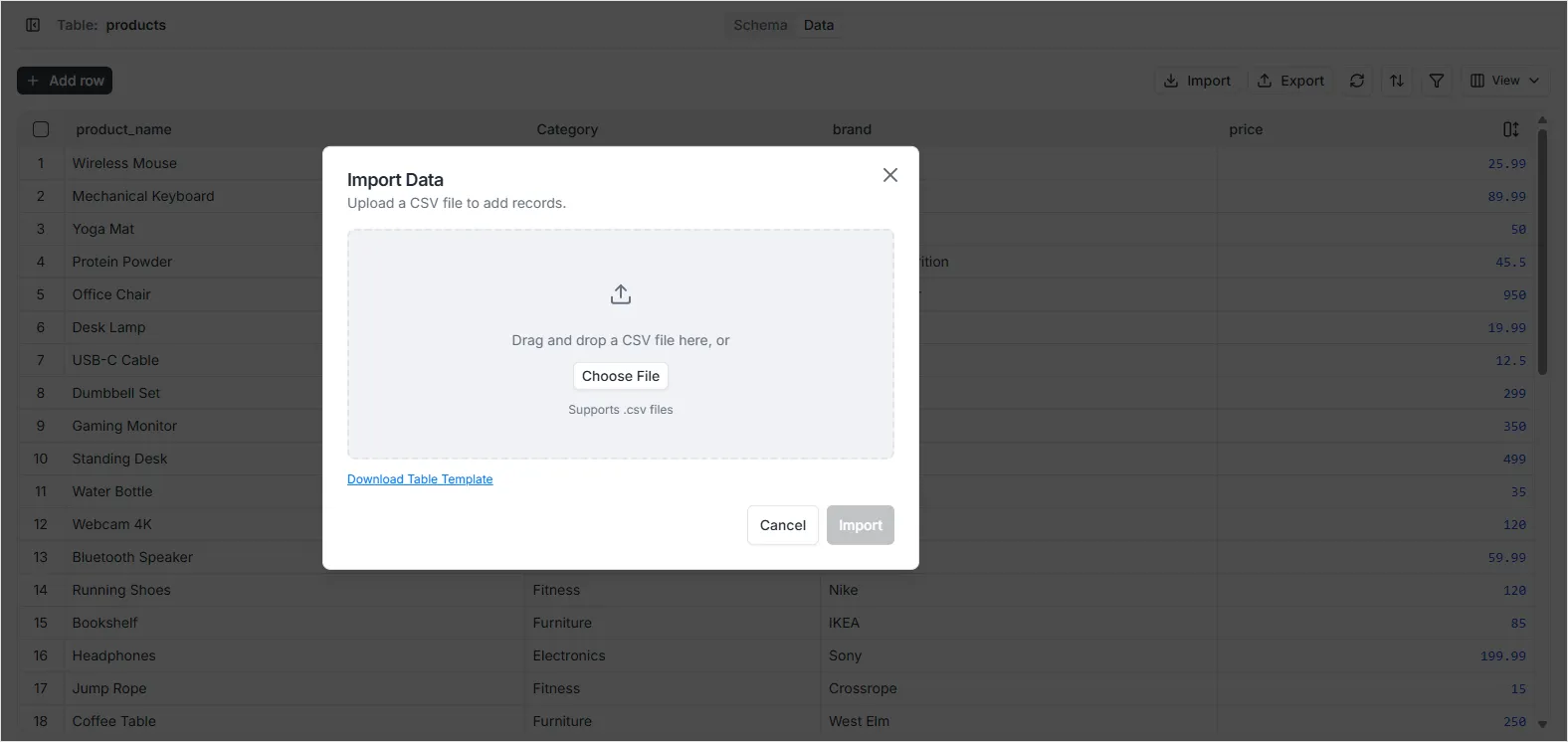
Section titled “1. CSVファイルをアップロード”目的のテーブルの Data Viewer に移動し、ツールバーの Import CSV アイコンをクリックします。表示されるモーダルで、アップロードするファイルを選択します。
2. インポート設定を構成
Section titled “2. インポート設定を構成”ファイルをアップロードしたら、現在のテーブルにインポートするか、別のテーブルを選択するかを選択できます。CSV形式の設定も確認する必要があります:
- 区切り文字: カンマ(
,)とセミコロン(;)の両方をサポートしています。 - 引用符: 通常は二重引用符(
")。 - ヘッダー行: CSVファイルには、インポートするフィールドの名前を含む最初の行にヘッダー行が必要です。
- 厳密な検証: データがスキーマルールに厳密に準拠することを保証します。
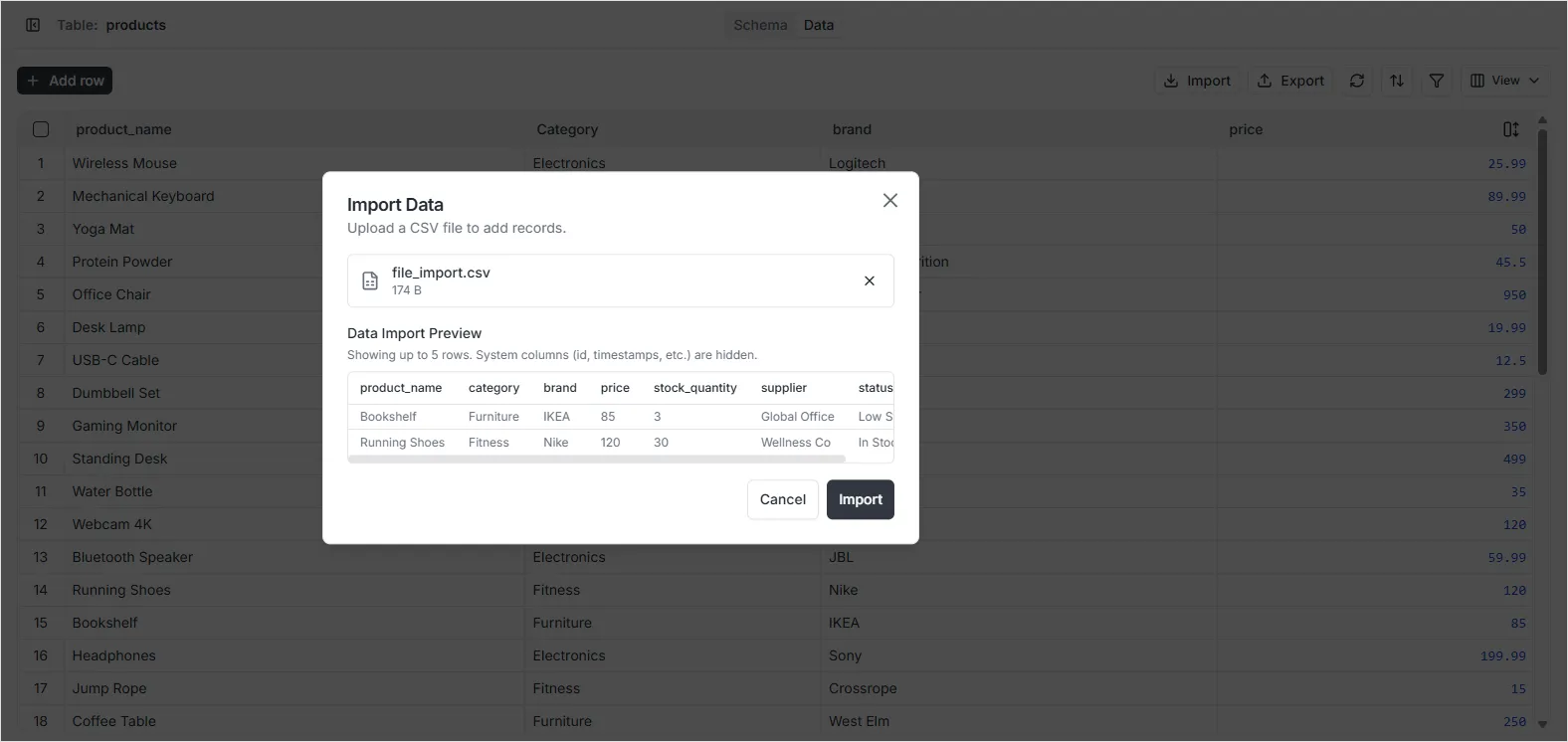
3. 列をマッピング
Section titled “3. 列をマッピング”CSVファイルの列をデータベーステーブルの対応するフィールドにマッピングします。システムは名前に基づいて列を自動的に照合しようとしますが、必要に応じて手動で調整できます。
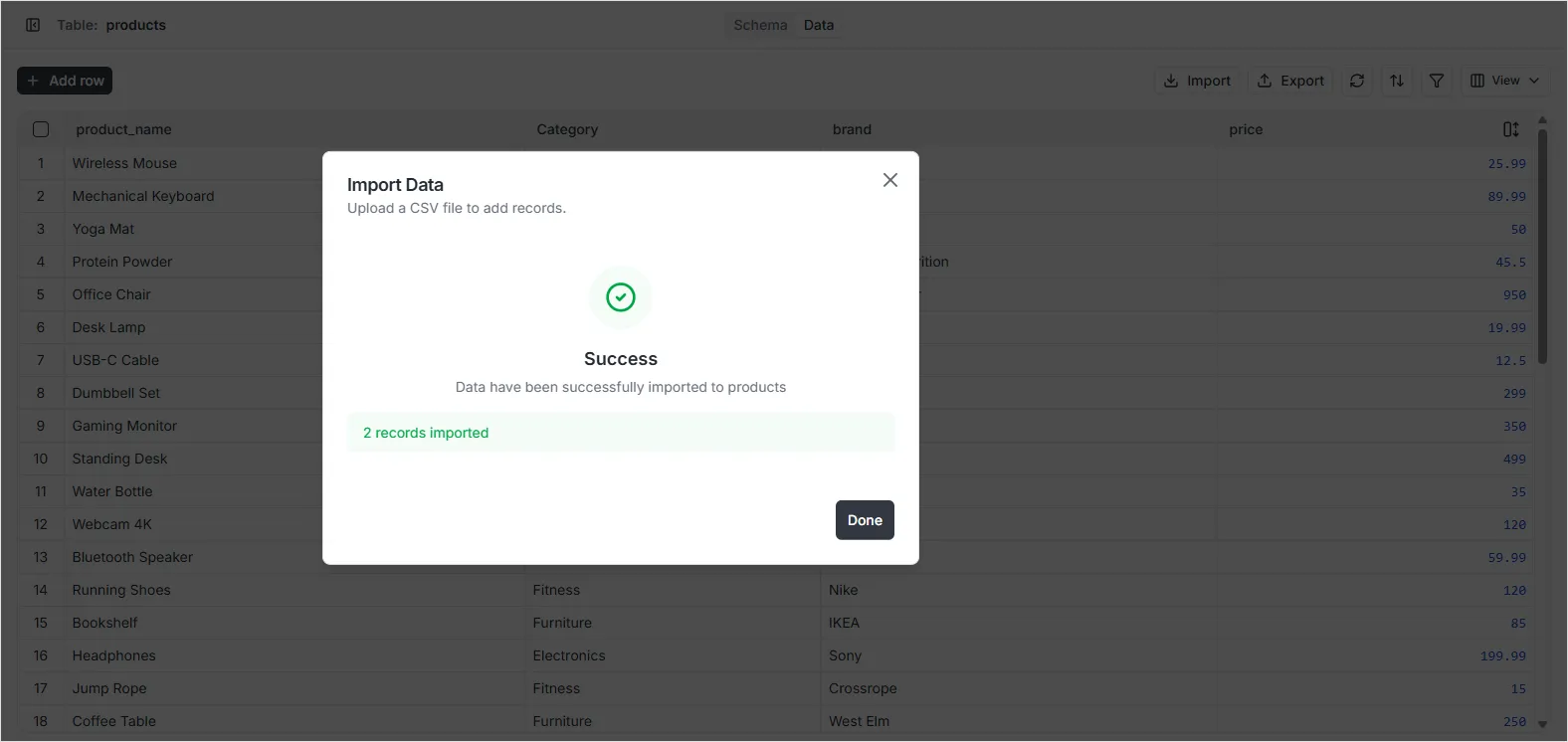
4. インポートを完了
Section titled “4. インポートを完了”マッピングを確認し、Import Data をクリックします。プロセスが完了すると、成功メッセージにテーブルに正しくインポートされたレコード数が表示されます。