SQL Playground
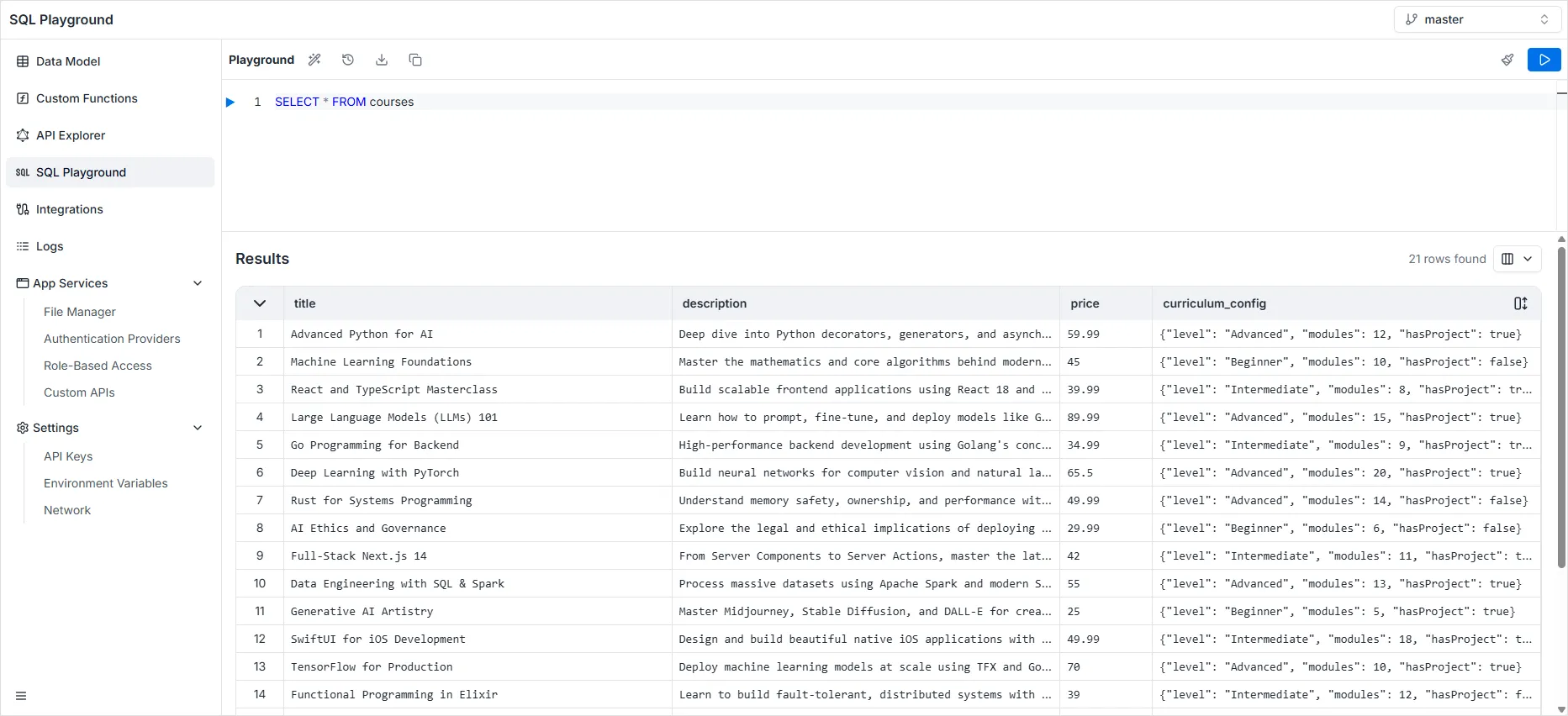
SQL Playground は、データベースのテーブルに対して SQL クエリを直接記述・実行するための専用環境です。
利用するには、左サイドバーのメニューから SQL Playground を選択します。
クエリエディター
Section titled “クエリエディター”メインの « Playground » 領域では、標準の SQL 文を記述できます。単純な SELECT クエリや、students と cities を結合するような複雑な JOIN も実行できます。
ワークフローに応じて、コードを実行する方法はいくつかあります。
-
行単位の実行: 行番号横の余白にある 青い再生ボタン をクリックすると、その文だけを実行します。
-
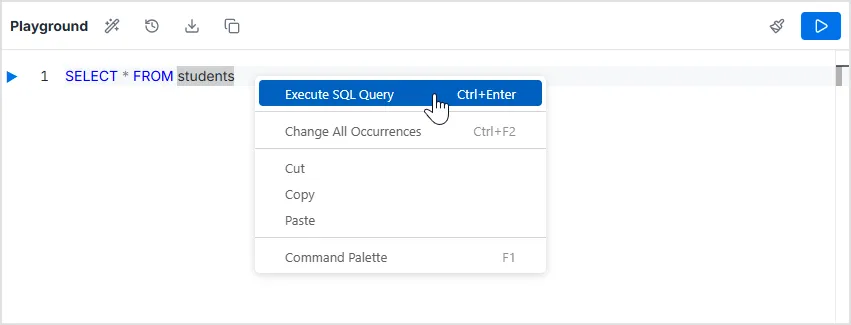
コンテキストメニュー(右クリック): エディターで右クリックし、Execute SQL Query を選びます。
-
キーボードショートカット: マウスを使わずにすぐ実行するには
Ctrl + Enterです。
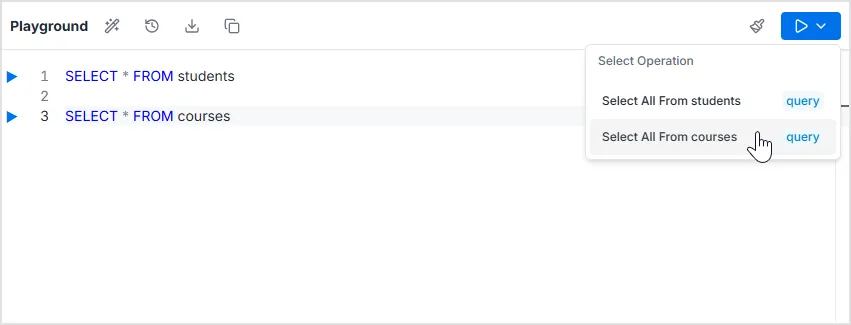
- Operations パネル: 右上の大きな Run ボタンをクリックします。「 Select Operation 」パネルには、提案や文脈に応じたクエリ(例: 「 Select All From students »)が一覧表示されます。
ツールバーの操作
Section titled “ツールバーの操作”エディター上部のツールバーには、コード管理用の機能があります。

-
Format SQL: 魔法の杖 アイコンで SQL を自動整形・インデントします。
-
Query History: 過去に実行したクエリの履歴です。
-
Download SQL: 現在のクエリをコンピューターにダウンロードします。
-
Copy SQL: Copy アイコンでエディターの内容をコピーします。
-
Clear Editor: ほうき アイコンですべてのクエリを消去します。
下部の Results セクションに出力が表示されます。
- Data Grid: クエリに応じた列(例:
first_name、age、name_city)の表形式データです。 - Row Count: 右上に総件数(例: « 9 rows found »)が表示されます。
- Column Visibility: 結果ヘッダーの列セレクターで列の表示・非表示を切り替えられます。